
Il momento importante non è l’accettazione, ma leggere le prove complete e decidere cosa sostengono. L’esempio è la lezione pubblica di coltello di un docente di cucina. Questo percorso di analisi salvata è diverso dal lavoro di trascrizione.
Kabo, un agente IA per la ricerca dei creator, offre un percorso di analisi salvata. Il client deve conservare l’ID e leggere il risultato finale prima di produrre la nota di montaggio.
Scegli il client e conferma la connessione
Collega https://kabo.sh/mcp-pub in un client compatibile e accedi a Kabo. La guida di configurazione MCP descrive la connessione; per Codex e Claude Code ci sono opzioni di installazione.
Il client è Codex. Nel config.toml applicabile, la connessione diretta usa [mcp_servers.kabo] con url = "https://kabo.sh/mcp-pub". Accedi tramite il flusso MCP (codex mcp login kabo nella CLI), poi verifica gli strumenti di analisi.
[mcp_servers.kabo]
url = "https://kabo.sh/mcp-pub"
Prepara i materiali per questa attività MCP
[ ] URL pubblico — Video esatto compatibile da analizzare.
[ ] Domanda — Un problema, come ordine delle spiegazioni o prova mancante.
[ ] Connessione — Qui Codex con server MCP remoto Kabo.
[ ] Registro — ID reale restituito e stato attuale.
[ ] Riprese proprie — Clip disponibili se la nota propone modifiche.
Collega e proponi l’analisi specifica
Un docente di cucina usa Codex con file per esaminare una propria lezione pubblica di coltello. Vuole una nota sulla sequenza esplicativa e un registro affidabile dell’effettivo completamento.
Configura il server diretto in Codex, autorizza Kabo e verifica gli strumenti. Chiedi cosa verrà analizzato e perché. Nuove analisi salvate richiedono la conferma dell’utente; tramite /mcp-pub non serve un abbonamento Pro; collegare non significa approvare.
Esamina gli strumenti Kabo. Voglio analizzare [URL pubblico] per rispondere a [domanda]. Spiega l’ambito e che una nuova analisi salvata tramite /mcp-pub non richiede Kabo Pro. Aspetta la mia conferma prima dell’invio. Se ho fornito un ID esistente, verifica prima quel risultato.
Avvia una volta e conserva l’identificativo
Chiama analyze_content_video con URL compatibile e chiave di idempotenza valida. Usa una chiave nuova per nuova analisi e riusala solo riprovando lo stesso invio. Conserva l’id restituito. L’invio è stato del flusso, non ancora rapporto di montaggio.
Il registro che deve mantenere il client
Conserva questa sequenza. I segnaposto sono istruzioni, non un risultato inventato:
- Nuova analisi: source_url + nuovo idempotency_key
- id restituito: conserva l’id reale dello strumento.
- Leggi risultato: get_analysis_run con analysis_id
- In attesa: continua le verifiche appropriate.
- Fallita / annullata: riporta l’esito finale.
- Completata: scrivi solo osservazioni sostenute dalle prove restituite.
Leggi lo stato finale reale
Usa get_analysis_run con analysis_id. In attesa resta in attesa. Fallimento e annullamento sono finali anche se la risposta non è un errore. Non inviare un’altra analisi solo perché tarda. Controlla lo stato prima di decidere.
Se è ancora in attesa, conserva l’ID. Avviarne un’altra non accelera la prima e lascia due stati da riconciliare.
Un lavoro di trascrizione usa un’altra sequenza. Separa job_id da analysis_id salvato.
Dopo conferma, chiama analyze_content_video con schema attuale, source_url pubblico e nuovo idempotency_key valido. Conserva l’ID e riusa la chiave solo per lo stesso tentativo. Leggi get_analysis_run con analysis_id fino alla fine. Fallimento e annullamento sono finali. Solo dopo il completamento scrivi la nota con osservazioni sostenute, tempi disponibili, tagli proposti e riprese mancanti.
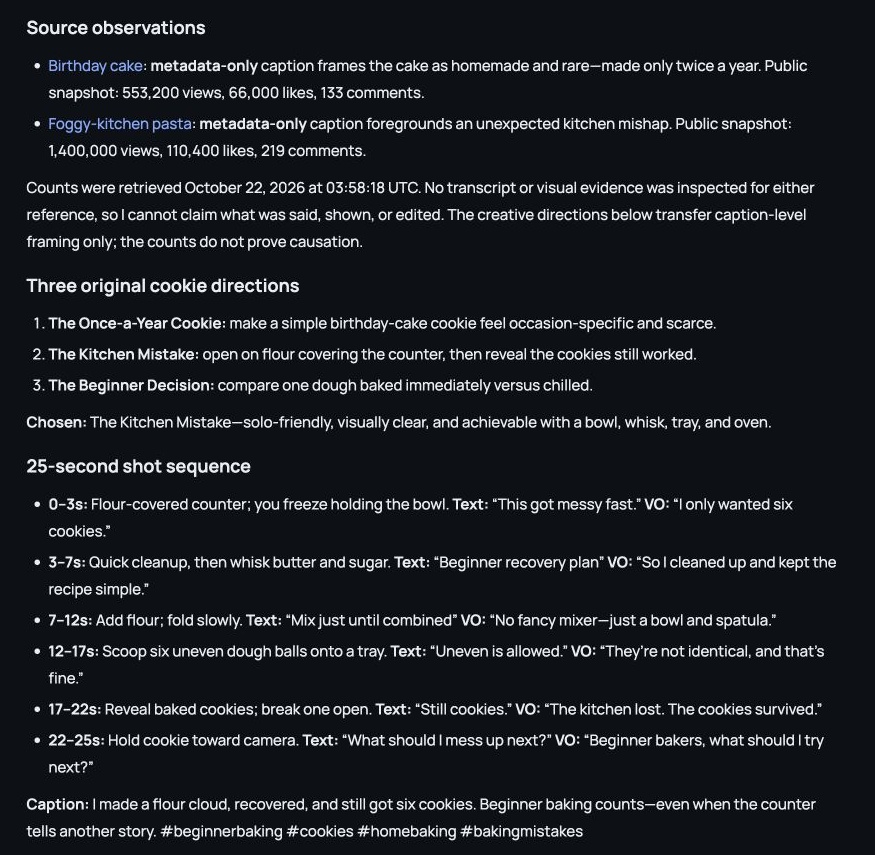
Trasforma le prove complete in nota di montaggio
Estrai osservazioni fondate su promessa, sequenza e prova. Separa evidenza parlata da visiva e usa tempi solo disponibili. Nel caso culinario puoi anticipare una dimostrazione propria, ma solo se il risultato sostiene la diagnosi e le riprese esistono.
Verifica la nota sulle riprese originali
Salva analysis-notes.md solo con accesso autorizzato; altrimenti restituisci testo. Controlla ogni taglio nel contesto. Il percorso non monta la timeline né stabilisce effetti privati di fidelizzazione; le regole di disponibilità differiscono dal normale recupero dati.
L’esecuzione è segnata come fallita. Riporta l’esito, conserva l’identificativo e separa le osservazioni di trascrizione esistenti dall’analisi visiva indisponibile.
Approva la nota solo dopo il completamento
Usa la nota approvata in DaVinci Resolve con le riprese originali. Verifica la sequenza di ogni taglio e conserva la dimostrazione completa prima di titoli o finiture.
Se cambia il concetto invece di un taglio, porta il risultato al brief di idee. Avvia un’altra ricerca di riferimenti solo se la fonte attuale non risponde.
Gli esempi sviluppati sono illustrativi. Le schermate del prodotto mostrano risultati esistenti di Kabo sul web, non un’esecuzione dell’esempio di questa guida. Usa i tuoi materiali e le prove restituite dalla tua attività.