
Le moment important n’est pas l’acceptation de la requête, mais la lecture des preuves terminées et de ce qu’elles soutiennent. L’exemple est le cours public de couteau d’un professeur de cuisine. Ce parcours d’analyse enregistrée diffère d’une tâche de transcription.
Kabo, un agent IA de recherche pour créateurs, propose cette voie d’analyse. Le client doit garder l’identifiant et lire le résultat final avant la note de montage.
Choisir le client et confirmer la connexion
Connectez https://kabo.sh/mcp-pub dans un client compatible et identifiez-vous auprès de Kabo. Le guide de configuration MCP décrit la connexion ; des options d’installation existent pour Codex et Claude Code.
Le client utilisé est Codex. Dans le config.toml applicable, la connexion directe emploie [mcp_servers.kabo] avec url = "https://kabo.sh/mcp-pub". Connectez-vous par le parcours MCP du client (codex mcp login kabo en CLI), puis examinez les outils d’analyse.
[mcp_servers.kabo]
url = "https://kabo.sh/mcp-pub"
Préparer les éléments de cette tâche MCP
[ ] URL publique — Vidéo exacte et compatible à analyser.
[ ] Question — Un problème, par exemple ordre des explications ou preuve manquante.
[ ] Connexion — Ici Codex avec le serveur MCP distant Kabo.
[ ] Suivi — Identifiant réel renvoyé et état actuel.
[ ] Images propres — Plans utilisables si une modification est proposée.
Connecter et proposer l’analyse précise
Un professeur de cuisine utilise Codex avec fichiers pour examiner son propre cours public de couteau. Il veut une note sur l’ordre des explications et un suivi fiable de la fin réelle de l’analyse.
Configurez le serveur direct dans Codex, autorisez Kabo et inspectez les outils. Demandez ce qui sera analysé et pourquoi. Une nouvelle analyse enregistrée exige une confirmation ; aucun abonnement Pro n’est requis via /mcp-pub ; la connexion n’est pas une approbation.
Examine les outils d’analyse Kabo. Je veux analyser [URL publique] pour répondre à [question]. Explique le périmètre et le fait qu’une nouvelle analyse enregistrée via /mcp-pub ne nécessite pas Kabo Pro. Attends ma confirmation avant soumission. Si j’ai donné un identifiant existant, examine ce résultat d’abord.
Démarrer une fois et garder l’identifiant
Appelez analyze_content_video avec l’URL compatible et une clé d’idempotence valide. Nouvelle analyse, nouvelle clé ; réutilisez-la seulement pour réessayer la même requête. Gardez l’id renvoyé. La soumission est un état du parcours, pas encore un rapport de montage.
Le suivi que le client doit conserver
Conservez cette séquence. Les espaces réservés sont des instructions, pas un résultat inventé :
- Nouvelle analyse : source_url + nouvel idempotency_key
- id renvoyé : garder l’id réel de l’outil.
- Lire : get_analysis_run avec analysis_id
- En attente : poursuivre les contrôles appropriés.
- Échec / annulation : signaler le résultat final.
- Terminé : ne rédiger que les observations étayées par les preuves renvoyées.
Lire le véritable état final
Utilisez get_analysis_run avec analysis_id. L’attente reste de l’attente. Échec et annulation sont finaux même si la réponse n’est pas une erreur. Ne soumettez pas une autre analyse uniquement parce que cela dure. Inspectez l’état d’abord.
Si elle attend encore, gardez son ID. En démarrer une autre n’accélère pas la première et crée deux états à rapprocher.
Une tâche de transcription suit une autre lecture. Séparez job_id et analysis_id enregistré.
Après confirmation, appelle analyze_content_video avec le schéma actuel, source_url public et nouvel idempotency_key valide. Garde l’ID ; réutilise la clé seulement pour cette même requête. Lis get_analysis_run avec analysis_id jusqu’à l’état final. Échec et annulation sont finaux. Après réussite seulement, rédige une note avec observations étayées, temps disponibles, coupes proposées et images manquantes.
Transformer les preuves terminées en note de montage
Relevez des observations étayées sur promesse, ordre et preuve. Séparez oral et visuel, avec des temps seulement disponibles. Dans l’exemple culinaire, avancer une démonstration propre peut être utile, uniquement si le résultat étaye le diagnostic et si les images existent.
Comparer la note aux images originales
Enregistrez analysis-notes.md seulement avec accès autorisé ; sinon rendez le texte. Vérifiez chaque coupe en contexte. Ce parcours ne monte pas la timeline et n’établit pas d’effets privés de rétention ; les règles d’allocation diffèrent de la récupération ordinaire.
L’exécution est marquée en échec. Signale ce résultat, garde son identifiant et sépare les observations de transcription existantes de l’analyse visuelle indisponible.
Approuver la note après la fin du traitement
Utilisez la note approuvée dans DaVinci Resolve avec vos images. Vérifiez chaque coupe dans la séquence et préservez toute la démonstration avant titres ou finition visuelle.
Si l’analyse change le concept plutôt qu’une coupe, portez le constat au brief d’idées. Lancez une autre recherche de références seulement si la source actuelle ne répond pas.
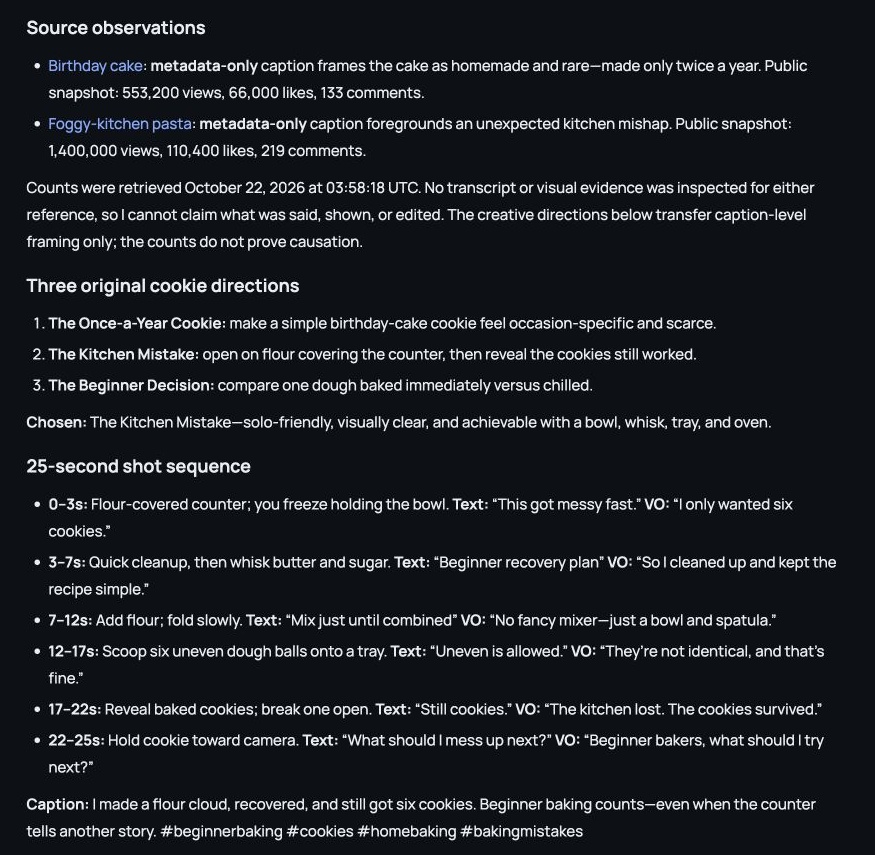
Les exemples détaillés sont illustratifs. Les captures du produit montrent des résultats existants de Kabo sur le Web, pas une exécution de l’exemple de ce guide. Utilisez vos propres contenus et les preuves renvoyées par votre tâche.