
Ein vorhandenes Skript prüfen und verbessern
Lesen Sie Feedback zu eingefügtem Skripttext, versuchen Sie eine KI-Überarbeitung und behalten Sie Ihre bevorzugte Version.
Aktualisiert am 21. Oktober 2026Sie benötigen: Ein angemeldetes Kabo-Konto und der Skripttext, den Sie prüfen möchten.
Auf dieser Seite
Eine Skriptbewertung starten
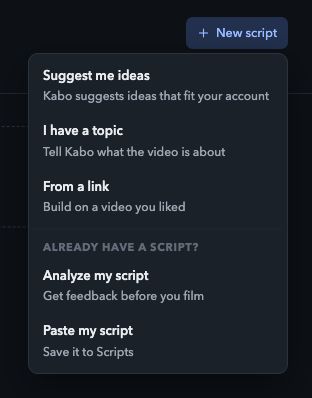
Öffnen Sie Skripte → Neues Skript → Mein Skript analysieren.
Fügen Sie Ihren Text ein und senden Sie ihn ab. Kabo analysiert das Skript und bereitet eine verbesserte Version vor. Öffnen Sie ein bereits gespeichertes Skript und wählen Sie Mit KI umschreiben.
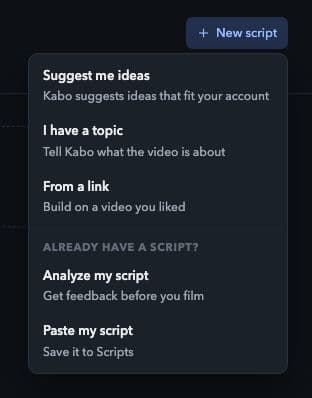
Wählen Sie Mein Skript analysieren, um einen bestehenden Entwurf zu prüfen. Lokale Oberflächenvorschau · Kabo Web Agent 44f3bda4. Zum Vergrößern das Bild öffnen. Warten Sie auf die Bewertung.
Ein Auftrag in der Warteschlange oder in Bearbeitung ist keine abgeschlossene Bewertung. Lassen Sie das Skript geöffnet oder kehren Sie über Skripte zurück, um das Ergebnis zu sehen.
Lesen Sie die Erklärung.
Ermitteln Sie mit dem Feedback eine konkrete Schwäche und prüfen Sie, ob der Rat zu Ihrer Zielgruppe, Ihrem Thema und Ihrem Bildmaterial passt.
Eine Überarbeitung abwägen
Lesen Sie die Analyse Ihres eingefügten Skripts.
Lesen Sie das Feedback, bevor Sie entscheiden, ob Sie Ihren Text behalten oder die verbesserte Version verwenden.
Entscheiden Sie, ob Sie Ihr Skript behalten oder verbessern möchten.
Wählen Sie Meine Version behalten, um Ihren Text zu erhalten, oder Verbessertes Skript ansehen, um ihn durch die vorbereitete Überarbeitung zu ersetzen. Prüfen Sie Fakten, Versprechen, Beispiele und Ausdrucksweise.
Nutzen Sie Mit KI umschreiben für ein gespeichertes Skript.
Dies führt Analyse und Überarbeitung aus und ersetzt anschließend den gespeicherten Text. Lesen Sie das Ergebnis und nutzen Sie Rückgängig, wenn Sie die vorherige Version wiederherstellen möchten.
Jede neue Version prüfen
Das Feedback beschreibt den geprüften Text. Wenn Sie ihn bearbeiten, lesen Sie die aktuelle Version erneut, bevor Sie sie filmen.
Um den aktuell gespeicherten Text zu verbessern, nutzen Sie Mit KI umschreiben erneut. Bewahren Sie eine Kopie gewünschter Formulierungen auf; Rückgängig bietet nach einer Überarbeitung genau einen Schritt zurück.
Mit einer menschlichen Prüfung abschließen
Kopieren oder bearbeiten Sie das gespeicherte Ergebnis, sobald Sie zufrieden sind. Lesen Sie es laut, um Vortrag und Dauer zu prüfen, und überprüfen Sie Tatsachenbehauptungen vor dem Dreh.
Skriptfeedback prognostiziert keine Aufrufe und garantiert nicht, dass eine Plattform Ihren Beitrag verbreitet.