
Mit Kabo ein Skript erstellen
Beginnen Sie mit einer Idee, einem Thema oder einer Referenz und folgen Sie dem Skriptassistenten.
Aktualisiert am 21. Oktober 2026Sie benötigen: Ein angemeldetes Kabo-Konto. Halten Sie ein Thema oder einen zugänglichen Referenzlink bereit, wenn Sie damit beginnen möchten.
Auf dieser Seite
Den Einstieg wählen
Öffnen Sie Skripte → Neues Skript.
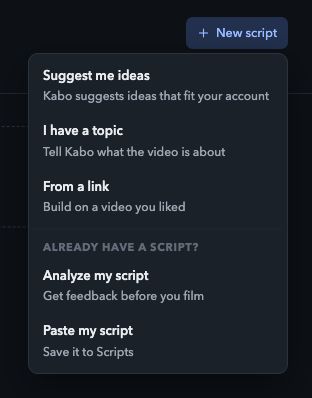
Wählen Sie Ideen vorschlagen, wenn Sie eine Richtung suchen, Ich habe ein Thema, um ein eigenes anzugeben, oder Aus einem Link, um ein Referenzvideo zu verwenden.
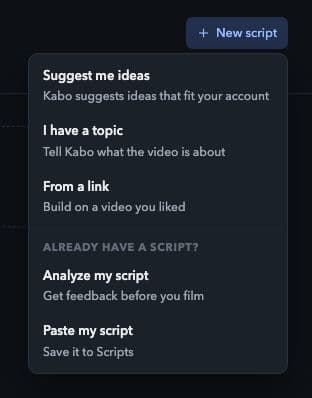
Wählen Sie unter Neues Skript einen Ausgangspunkt. Lokale Oberflächenvorschau · Kabo Web Agent 44f3bda4. Zum Vergrößern das Bild öffnen. Geben Sie die angeforderten Informationen ein.
Beschreiben Sie bei einem Thema, worum es im Video geht. Geben Sie bei einem Link eine zugängliche Video-URL an. Lesen Sie das Formular vor dem Absenden.
Nutzen Sie für vorhandene Texte die Optionen für bestehende Skripte.
Mein Skript analysieren liefert Feedback zu einem vorhandenen Text. Mein Skript einfügen speichert bestehenden Text. Beides unterscheidet sich vom Start mit einer neuen Idee.
Den Assistenten durchlaufen
Wählen Sie eine Idee.
Wählen Sie eine der vorgeschlagenen Ideen oder schreiben Sie eine eigene, wenn das entsprechende Feld angeboten wird.
Wählen Sie einen Aufhänger.
Wählen Sie einen Einstieg, der zu dem passt, was das Video tatsächlich liefert. Statt eines Vorschlags können Sie einen eigenen Einstieg schreiben.
Wählen Sie einen Stil.
Wählen Sie Rhythmus oder Stil des Entwurfs. Ergänzen Sie bei Bedarf eigene Vorgaben im optionalen Feld für einen freien Stil.
Wählen Sie eine Länge.
Wählen Sie 30, 45, 60 oder 90 Sekunden. Dies gibt dem Entwurf eine Richtung; die tatsächliche Sprechdauer hängt von Ihrem Vortrag ab.
Lesen Sie das erzeugte Skript.
Warten Sie, bis der Schreibschritt abgeschlossen ist. Prüfen Sie Fakten, Beispiele, Ton und Timing, bevor Sie das Skript als drehfertig betrachten.
Den Entwurf bearbeiten und behalten
Öffnen Sie das gespeicherte Skript unter Skripte, um es zu bearbeiten oder zu kopieren. Bei einem mit dem Assistenten erstellten Skript steht Weiteres generieren zur Verfügung, wenn Sie einen weiteren erzeugten Entwurf möchten.
Nutzen Sie die Skriptbewertung, um vor dem Dreh Feedback zu erhalten. Wurde das Projekt durch eine andere Bearbeitung oder ein anderes Gerät geändert, lesen Sie die Konfliktmeldung und sichern Sie Ihren eigenen Text, bevor Sie es erneut versuchen.
Was nach dem Schreiben passiert
Skripte werden in Ihrem Arbeitsbereich gespeichert. Das Erstellen eines Skripts nimmt kein Video auf und veröffentlicht keines.
Mit KI generieren und Selbst aufnehmen können als Geplant oder Demnächst gekennzeichnet sein. Das bedeutet nicht, dass eine fertige Videoproduktionsfunktion verfügbar ist. Um einen bereits erstellten Schnitt zu analysieren, laden Sie ihn über Videos hoch.