
使用 Kabo 创建脚本
从想法、主题或参考内容出发,逐步完成脚本向导。
更新于 2026年10月21日您需要准备: 已登录的 Kabo 账号。如果希望从主题或参考链接开始,请先准备好主题或可访问的链接。
选择开始方式
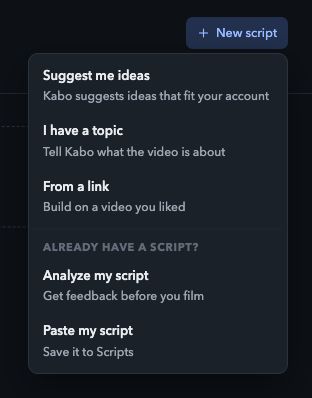
打开“脚本”→“新建脚本”。
需要寻找方向时,选择“给我推荐创意”;已有主题时,选择“我有一个主题”;想参考某条视频时,选择“从链接开始”。
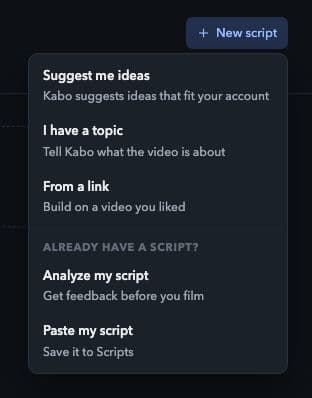
在“新建脚本”中选择起点。 本地界面预览 · Kabo Web Agent 44f3bda4。打开图片可放大查看。 提供表单要求的内容。
使用主题时,说明视频讲什么;使用链接时,提供可访问的视频 URL。提交前阅读表单内容。
已有作品时,使用针对现有脚本的选项。
“分析我的脚本”用于评估已有文本;“粘贴我的脚本”用于保存现有文本。这两者与从新创意开始不同。
完成引导流程
选择一个创意。
选择一项推荐创意;提供自行输入的字段时,也可以写自己的创意。
选择一个开场钩子。
选择与视频实际提供的内容相符的开场。您可以自行撰写,不必接受推荐内容。
选择风格。
选择草稿的节奏或风格。有需要时,在可选的自定义风格字段中补充自己的要求。
选择时长。
选择 30、45、60 或 90 秒。此选项用于指导草稿生成;实际口播时长取决于您的表达方式。
阅读生成的脚本。
等待撰写步骤完成。认为脚本已可拍摄之前,请检查事实、例子、语气和时长。
编辑并保留草稿
从“脚本”中打开已保存的脚本,进行编辑或复制。通过引导流程创建的脚本提供“再生成一份”,供您获取另一份生成草稿。
拍摄前,使用脚本评估流程获取反馈。如果其他编辑操作或设备已更改项目,请阅读冲突提示,保留自己的文本后再尝试。
写完脚本之后
脚本会保存在您的工作区。创建脚本不会录制或发布视频。
“使用 AI 生成”和“自行录制”可能标记为“已规划”或“即将推出”。这些标记不表示视频制作功能已完成可用。要分析已经剪好的视频,请通过“视频”上传。