
上传视频初稿进行分析
分析尚未发布的剪辑,并在“视频 → 初稿”中重新找到它。
更新于 2026年10月21日您需要准备: 已登录的 Kabo 账号,以及用于“视频”上传流程、不超过 200 MB 的 MP4、MOV 或 WebM 视频文件。
通过“视频”上传
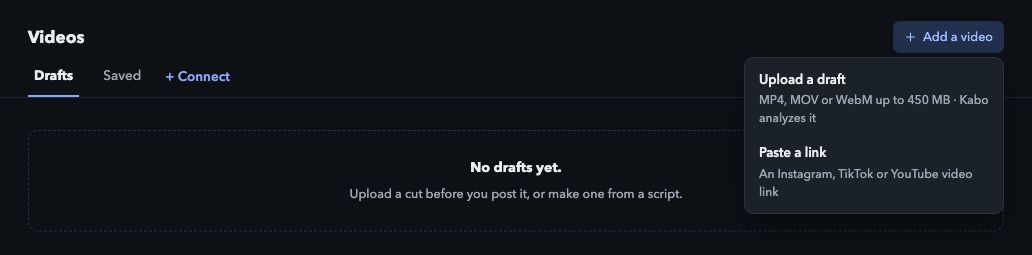
打开“视频”→“添加视频”。
选择“上传草稿”。本教程介绍的是“视频”中的上传入口,不是“聊天”中的附件按钮。
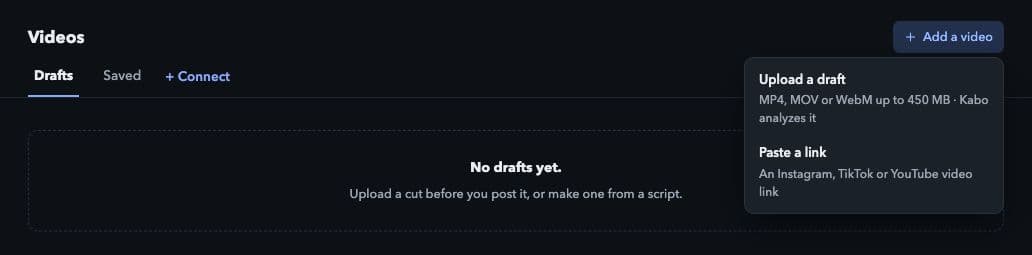
打开“添加视频”,即可上传草稿或导入链接。 本地界面预览 · Kabo Web Agent 44f3bda4。打开图片可放大查看。 选择视频文件。
选择不超过 200 MB 的 MP4、MOV 或 WebM 文件。如果 Kabo 拒绝该文件,请检查真实格式和大小;只修改文件扩展名并不能转换视频格式。
等待上传完成。
留意上传进度。上传仍在进行时,避免关闭页面或反复启动同一个文件的上传。
在“草稿”中找到剪辑。
上传完成后,Kabo 会启动分析并切换到“草稿”。上传完成并不代表分析报告已经就绪。
阅读分析结果
打开草稿,播放已上传的视频并阅读分析。决定修改哪些内容之前,请将带时间戳的证据和书面结论与自己的剪辑对照。
需要更具体的解答时,使用“询问 Kabo”;想以已上传素材为起点创作脚本时,使用“基于此创建我的脚本”。
按对应上传入口的限制操作
“视频”→“上传草稿”接受上述格式,大小上限为 200 MB。“聊天”附件采用独立的上传流程,有其自身限制。不要因为某个文件能在一个入口上传,就认为另一个入口也会接受。
如果上传成功但分析失败,请尽可能在已有条目中重试分析,而不是再上传一份副本。
删除不再需要的草稿
在草稿条目中使用“删除草稿”,继续前阅读确认提示。界面将此操作视为不可撤销。它与移除已保存的参考资料不同。