
上傳影片初稿進行分析
分析尚未發布的剪輯,並在「影片 → 初稿」中重新找到它。
更新於 2026年10月21日您需要準備: 已登入的 Kabo 帳號,以及用於「影片」上傳流程、不超過 200 MB 的 MP4、MOV 或 WebM 影片檔案。
透過「影片」上傳
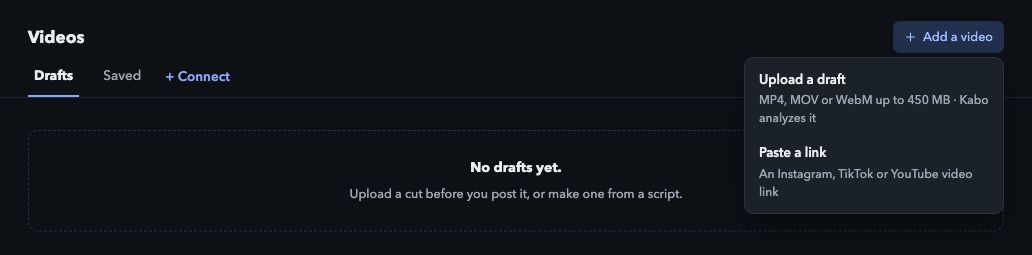
開啟「影片」→「新增影片」。
選擇「上傳草稿」。本教學說明的是「影片」中的上傳入口,不是「聊天」中的附件按鈕。
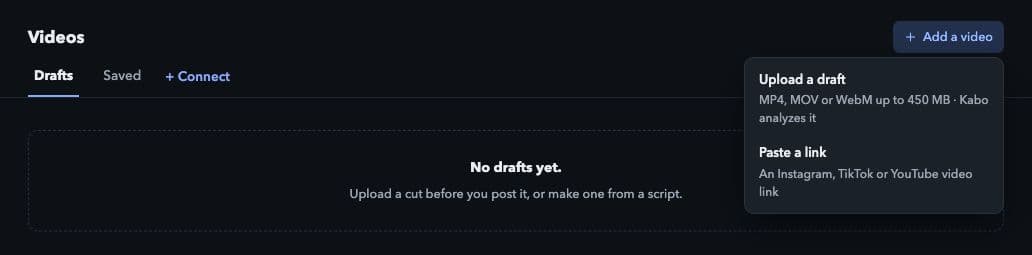
開啟「新增影片」,即可上傳草稿或匯入連結。 本機介面預覽 · Kabo Web Agent 44f3bda4。開啟圖片可放大檢視。 選擇影片檔案。
選擇不超過 200 MB 的 MP4、MOV 或 WebM 檔案。如果 Kabo 拒絕該檔案,請檢查實際格式與大小;只更改副檔名並不能轉換影片格式。
等待上傳完成。
留意上傳進度。上傳仍在進行時,避免關閉頁面或反覆啟動同一個檔案的上傳。
在「草稿」中找到剪輯。
上傳完成後,Kabo 會啟動分析並切換至「草稿」。上傳完成並不代表分析報告已經就緒。
閱讀分析結果
開啟草稿,播放已上傳的影片並閱讀分析。決定要調整什麼之前,請將附時間戳記的證據與書面結論和自己的剪輯比對。
需要更具體的解答時,使用「詢問 Kabo」;想以上傳的素材為起點創作腳本時,使用「以此建立我的腳本」。
依對應上傳入口的限制操作
「影片」→「上傳草稿」接受上述格式,大小上限為 200 MB。「聊天」附件使用獨立的上傳流程,有其自身限制。不要因為某個檔案能在一處上傳,就認為另一處也會接受。
如果上傳成功但分析失敗,請盡可能在既有項目中重試分析,不要再上傳一份副本。
刪除不再需要的草稿
在草稿項目中使用「刪除草稿」,繼續前先閱讀確認提示。介面將此操作視為無法復原。它與移除已儲存的參考資料不同。