
排解上傳、分析及腳本產生問題
找出失敗階段,並採取下一步有效行動。
更新於 2026年10月21日您需要準備: Web Agent 工作區中顯示的錯誤訊息或任務狀態。
找出需要處理的階段
先區分上傳失敗、已匯入或上傳項目的分析失敗,以及腳本生成的某個步驟未完成。這些情況的重試操作各不相同。
排隊中或執行中表示任務尚未完成。在啟動相同任務的另一份副本前,請檢查項目的目前狀態。
影片上傳失敗時
檢查檔案。
在「影片」→「上傳草稿」中,使用不超過 200 MB 的 MP4、MOV 或 WebM 檔案。「聊天」附件採用獨立流程,有不同限制。
閱讀錯誤並檢查網路連線。
格式或大小遭拒時,需要換用符合要求的檔案。網路問題造成的傳輸中斷,可能需要再試一次。
檢查是否已建立草稿。
如果草稿已存在且只有分析失敗,請使用重試分析操作,不要重新上傳。
連結或分析失敗時
開啟原始連結。
檢查是否為支援的影片 URL,並確認來源可存取。私人、已刪除或無法使用的內容可能無法擷取。
使用問題項目上的操作。
失敗任務顯示「重試」時,選擇該操作。如果資料庫項目沒有報告,且提供「分析」,請使用「分析」。
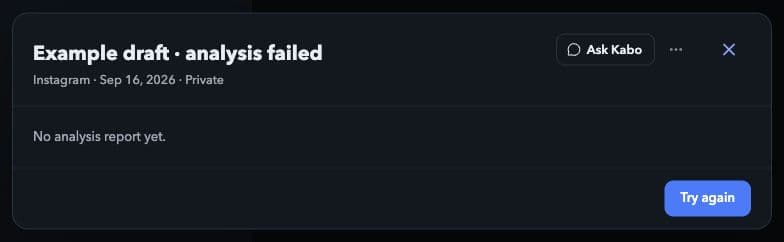
開啟問題影片,在可用時選擇「重試」。這是模擬的失敗任務,沒有提交或重試任何真實分析。 本機介面預覽 · Kabo Web Agent 44f3bda4。開啟圖片可放大檢視。 缺少的資料仍應視為缺少。
報告未載入不代表分數為零。對於帳號評估,也要檢查已連結的帳號及其公開可用狀態。
腳本步驟失敗時
在腳本引導流程中,對失敗步驟使用「重試」。請保留主題或既有腳本文字,避免遺失自己輸入的內容。
如果專案已在別處更改,請重新載入目前狀態,並在套用下一次編輯前檢查文字。需要新一輪改寫時,對目前已儲存的腳本使用「使用 AI 改寫」。
出現登入或點數提示時
如果介面要求登入,請先重新登入再重試操作。如果提示點數不足,請開啟帳號的點數或方案資訊,閱讀該帳號顯示的選項。
不要透過反覆提交任務來繞過帳號或點數限制。重試不承諾退款、免費執行或立即完成。
提供有用資訊以聯絡支援
請說明您使用的是 Web Agent,並提供瀏覽器、發生時間與時區、工作區、所執行的操作及完整錯誤訊息。只有重現問題確實需要時,才附上相關公開 URL。
若附上螢幕截圖,請先移除私人訊息與個人資訊。切勿傳送密碼、驗證碼、授權權杖或 API 金鑰。請使用下方聯絡連結取得支援。