
Résolvez les problèmes de transfert, d’analyse et de génération de scripts
Repérez l’étape en échec et choisissez la prochaine action utile.
Mis à jour le 21 octobre 2026Il vous faut : Le message d’erreur ou l’état de la tâche affiché dans votre espace Web Agent.
Sur cette page
Repérer l’étape à examiner
Distinguez d’abord un téléversement échoué, un élément importé ou téléversé dont l’analyse a échoué, et une étape de génération de script inachevée. Les actions de nouvelle tentative diffèrent.
Un état en attente ou en cours signifie que la tâche n’est pas terminée. Vérifiez l’état actuel de l’élément avant de lancer une autre copie de la même tâche.
Quand le téléversement d’une vidéo échoue
Vérifiez le fichier.
Pour Vidéos → Téléverser un brouillon, utilisez un fichier MP4, MOV ou WebM de 200 MB maximum. Les pièces jointes du Chat suivent un parcours distinct avec leurs propres limites.
Lisez l’erreur et vérifiez la connexion.
Un format ou une taille refusés nécessitent un autre fichier. Un transfert interrompu par un problème réseau peut nécessiter une nouvelle tentative.
Vérifiez si un brouillon a été créé.
Si le brouillon existe et que seule son analyse a échoué, utilisez la relance de l’analyse au lieu de le téléverser à nouveau.
Quand un lien ou une analyse échoue
Ouvrez le lien d’origine.
Vérifiez qu’il s’agit d’une URL de vidéo prise en charge et que la source est accessible. Un contenu privé, supprimé ou indisponible peut être impossible à récupérer.
Utilisez l’action de l’élément concerné.
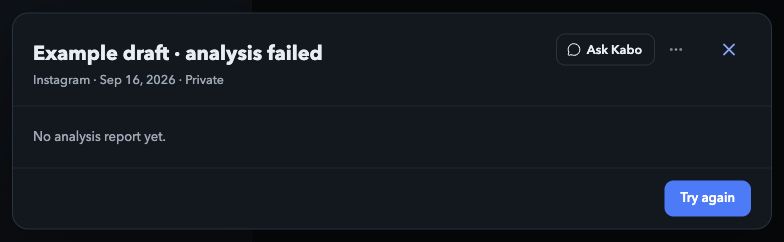
Choisissez Réessayer sur la tâche en échec lorsque cette action apparaît. Si un élément de la bibliothèque n’a pas de rapport, utilisez Analyser lorsque c’est possible.
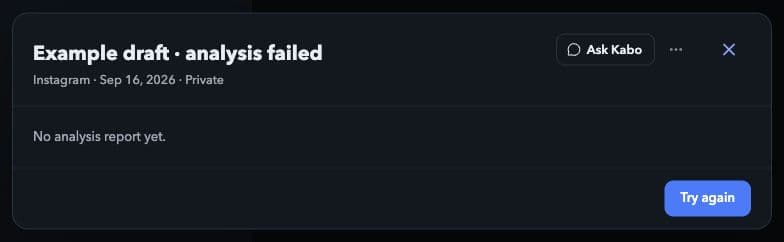
Ouvrez la vidéo concernée et choisissez Réessayer lorsque c’est possible. Il s’agit d’un échec simulé ; aucune analyse réelle n’a été envoyée ou relancée. Aperçu local de l’interface · Kabo Web Agent 44f3bda4. Ouvrez l’image pour l’agrandir. Traitez les données manquantes comme manquantes.
Un rapport non chargé n’équivaut pas à une note de zéro. Pour les évaluations de compte, vérifiez aussi le compte connecté et son accessibilité publique.
Quand une étape de script échoue
Utilisez Réessayer dans l’assistant de script pour l’étape en échec. Gardez votre sujet ou votre texte existant à portée de main pour ne pas perdre votre propre saisie.
Si le projet a changé ailleurs, rechargez son état actuel et relisez votre texte avant d’appliquer une autre modification. Utilisez Réécrire avec l’IA sur le script actuellement enregistré pour obtenir une nouvelle réécriture.
Quand un message de connexion ou de crédits apparaît
Si l’interface demande une connexion, reconnectez-vous avant de réessayer. Si elle signale des crédits insuffisants, ouvrez les informations de crédits ou d’offre de votre compte et lisez les options proposées pour celui-ci.
Ne soumettez pas la tâche en boucle pour contourner une restriction de compte ou de crédits. Une nouvelle tentative ne promet ni remboursement, ni exécution gratuite, ni achèvement immédiat.
Contacter l’assistance avec un contexte utile
Précisez que vous utilisez Web Agent, votre navigateur, l’heure et le fuseau horaire, l’espace de travail, l’action et le message d’erreur exact. Ajoutez l’URL publique concernée uniquement si elle est nécessaire pour reproduire le problème.
Avant de joindre une capture, retirez les messages privés et les informations personnelles. N’envoyez jamais de mot de passe, code de vérification, jeton d’autorisation ou clé API. Utilisez le lien de contact ci-dessous pour obtenir de l’aide.