
Probleme beim Hochladen, Analysieren und Erstellen von Skripten lösen
Finden Sie die fehlgeschlagene Phase und wählen Sie den nächsten sinnvollen Schritt.
Aktualisiert am 21. Oktober 2026Sie benötigen: Die Fehlermeldung oder der Auftragsstatus in Ihrem Web-Agent-Arbeitsbereich.
Auf dieser Seite
Den betroffenen Schritt finden
Unterscheiden Sie zunächst zwischen einem fehlgeschlagenen Upload, einem importierten oder hochgeladenen Eintrag mit fehlgeschlagener Analyse und einem nicht abgeschlossenen Schritt der Skripterstellung. Die Wiederholungsaktionen sind jeweils unterschiedlich.
Ein Warteschlangen- oder Bearbeitungsstatus bedeutet, dass der Auftrag noch nicht abgeschlossen ist. Prüfen Sie den aktuellen Status des Eintrags, bevor Sie eine weitere Kopie desselben Auftrags starten.
Wenn ein Video-Upload fehlschlägt
Prüfen Sie die Datei.
Verwenden Sie unter Videos → Entwurf hochladen eine MP4-, MOV- oder WebM-Datei mit höchstens 200 MB. Chat-Anhänge verwenden einen separaten Ablauf mit eigenen Grenzen.
Lesen Sie den Fehler und prüfen Sie die Verbindung.
Bei abgelehntem Format oder abgelehnter Größe benötigen Sie eine andere Datei. Eine wegen Netzwerkproblemen unterbrochene Übertragung kann einen neuen Versuch erfordern.
Prüfen Sie, ob ein Entwurf angelegt wurde.
Existiert der Entwurf und ist nur die Analyse fehlgeschlagen, nutzen Sie die Aktion zur erneuten Analyse, statt ihn nochmals hochzuladen.
Wenn ein Link oder eine Analyse fehlschlägt
Öffnen Sie den Originallink.
Prüfen Sie, ob es eine unterstützte Video-URL ist und die Quelle zugänglich ist. Private, entfernte oder nicht verfügbare Inhalte lassen sich möglicherweise nicht abrufen.
Nutzen Sie die Aktion am betroffenen Eintrag.
Wählen Sie beim fehlgeschlagenen Auftrag Erneut versuchen, wenn angezeigt. Hat ein Bibliothekseintrag keinen Bericht, nutzen Sie Analysieren, sofern verfügbar.
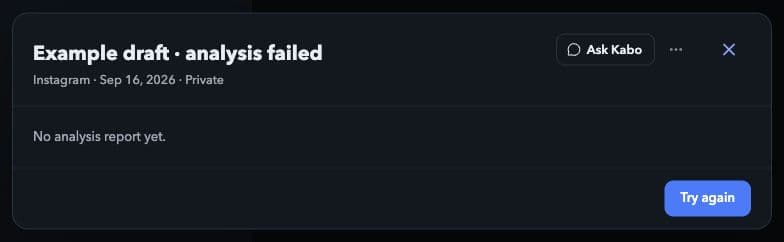
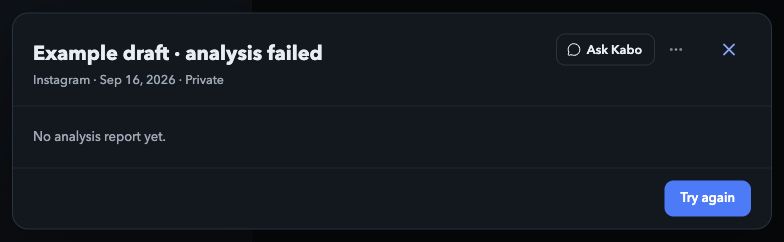
Öffnen Sie das betroffene Video und wählen Sie Erneut versuchen, sofern verfügbar. Dies ist ein simulierter fehlgeschlagener Auftrag; es wurde keine echte Analyse eingereicht oder wiederholt. Lokale Oberflächenvorschau · Kabo Web Agent 44f3bda4. Zum Vergrößern das Bild öffnen. Behandeln Sie fehlende Daten als fehlend.
Ein nicht geladener Bericht ist keine Punktzahl von null. Prüfen Sie bei Kontobewertungen auch das verbundene Konto und seine öffentliche Zugänglichkeit.
Wenn ein Skriptschritt fehlschlägt
Nutzen Sie Erneut versuchen im Skriptassistenten für den fehlgeschlagenen Schritt. Halten Sie Ihr Thema oder Ihren vorhandenen Skripttext bereit, damit Ihre eigene Eingabe nicht verloren geht.
Wurde das Projekt anderswo geändert, laden Sie den aktuellen Stand neu und prüfen Sie Ihren Text, bevor Sie eine weitere Änderung anwenden. Nutzen Sie Mit KI umschreiben am aktuell gespeicherten Skript, wenn Sie eine neue Überarbeitung möchten.
Wenn eine Anmeldung oder Guthaben verlangt wird
Fordert die Oberfläche eine Anmeldung an, melden Sie sich vor der Wiederholung erneut an. Meldet sie unzureichendes Guthaben, öffnen Sie die Guthaben- oder Tarifinformationen Ihres Kontos und lesen Sie die dort angebotenen Optionen.
Senden Sie den Auftrag nicht wiederholt ab, um Konto- oder Guthabenbeschränkungen zu umgehen. Ein erneuter Versuch verspricht weder Erstattung noch kostenlose Ausführung oder sofortigen Abschluss.
Den Support mit hilfreichem Kontext kontaktieren
Geben Sie an, dass Sie Web Agent verwenden, sowie Browser, Zeitpunkt und Zeitzone, Arbeitsbereich, Aktion und genaue Fehlermeldung. Nennen Sie die relevante öffentliche URL nur, wenn sie zur Reproduktion erforderlich ist.
Entfernen Sie private Nachrichten und personenbezogene Informationen, bevor Sie einen Screenshot anhängen. Senden Sie niemals Passwörter, Bestätigungscodes, Autorisierungstoken oder API-Schlüssel. Nutzen Sie den Kontaktlink unten für den Support.