
アップロード、分析、台本生成の問題を解決する
失敗した段階を見つけ、次の有効な対処を行いましょう。
更新日:2026年10月21日必要なもの: Web Agentのワークスペースに表示されたエラーメッセージや処理の状態。
このページの内容
対応が必要な段階を見つける
まず、アップロード失敗、取り込み済みまたはアップロード済み項目の分析失敗、台本生成の未完了の段階を区別します。それぞれ再試行の操作が異なります。
待機中や実行中は、処理がまだ完了していない状態です。同じ処理をもう一つ開始する前に、項目の現在の状態を確認してください。
動画のアップロードに失敗した場合
ファイルを確認します。
「動画」→「下書きをアップロード」では、200 MB以下のMP4、MOV、WebMファイルを使います。「チャット」の添付は別の手順で、独自の制限があります。
エラーを読み、接続を確認します。
形式やサイズを拒否された場合は、別のファイルが必要です。通信の問題で転送が中断された場合は、再試行が必要なことがあります。
下書きが作成されたか確認します。
下書きがあり、分析だけが失敗した場合は、再アップロードではなく分析の再試行を使います。
リンクや分析に失敗した場合
元のリンクを開きます。
対応する動画URLであり、元の動画にアクセスできるか確認してください。非公開、削除済み、利用できない内容は取得できないことがあります。
問題がある項目の操作を使います。
失敗した処理に「再試行」が表示されていれば選びます。ライブラリの項目にレポートがなく、「分析」が利用可能な場合はそれを使います。
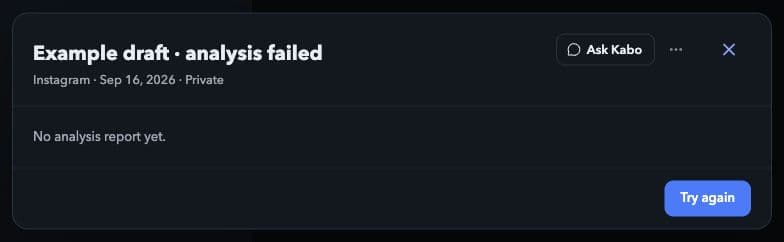
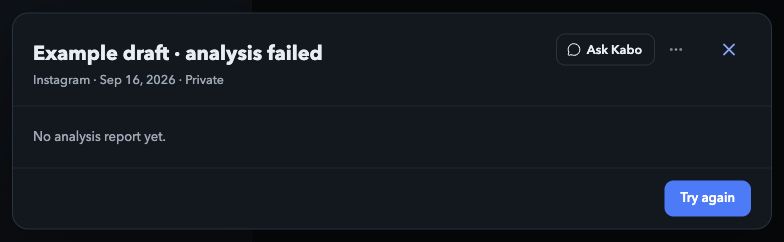
対象の動画を開き、利用可能なら「再試行」を選びます。これは模擬的な失敗処理で、実際の分析を送信したり再試行したりしていません。 ローカル環境の画面プレビュー · Kabo Web Agent 44f3bda4。画像を開くと拡大できます。 欠測は欠測として扱います。
読み込まれないレポートは、スコアがゼロという意味ではありません。アカウント評価では、連携済みのアカウントと公開でのアクセス可否も確認してください。
台本の段階で失敗した場合
台本ウィザードで失敗した段階の「再試行」を使います。自分の入力を失わないよう、テーマや既存の台本を手元に残してください。
別の場所でプロジェクトが変更された場合は、現在の状態を読み込み直し、次の編集を適用する前に文章を確認します。新しい書き直しが必要なら、現在保存されている台本で「AIで書き直す」を使います。
ログインやクレジットのメッセージが出た場合
ログインを求められた場合は、ログインし直してから操作を再試行します。クレジット不足の場合は、アカウントのクレジットやプラン情報を開き、そのアカウントに表示される選択肢を読んでください。
アカウントやクレジットの制限を回避するために、処理を繰り返し送信しないでください。再試行は、返金、無料実行、即時完了を約束するものではありません。
役立つ情報を添えてサポートに連絡する
Web Agentを使っていること、ブラウザ、時刻とタイムゾーン、ワークスペースと操作、正確なエラーメッセージを伝えてください。問題の再現に必要な場合に限り、関連する公開URLを含めます。
スクリーンショットを添付する場合は、非公開メッセージや個人情報を先に削除してください。パスワード、確認コード、認証トークン、APIキーは絶対に送らないでください。下の連絡リンクからサポートにお問い合わせください。