
Kaboで台本を作成する
アイデア、テーマ、参考資料から始めて、台本ウィザードを進めましょう。
更新日:2026年10月21日必要なもの: ログイン済みのKaboアカウント。テーマや参考リンクから始める場合は、テーマまたはアクセス可能なリンクを用意してください。
開始方法を選ぶ
「台本」→「新しい台本」を開きます。
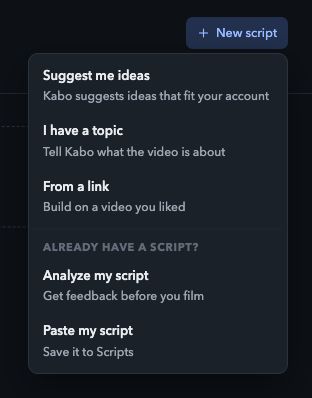
方向性を探したい場合は「アイデアを提案」、テーマを指定する場合は「テーマがある」、参考動画から始める場合は「リンクから」を選びます。
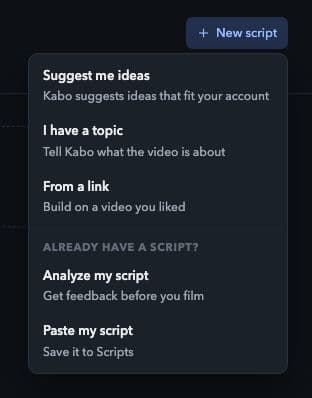
「新しい台本」で出発点を選びます。 ローカル環境の画面プレビュー · Kabo Web Agent 44f3bda4。画像を開くと拡大できます。 求められた情報を入力します。
テーマの場合は、何についての動画か説明します。リンクの場合は、アクセス可能な動画URLを入力します。送信前にフォームを確認してください。
既存の作品には、既存台本用の選択肢を使います。
「自分の台本を分析」は既存の文章へのフィードバック用です。「自分の台本を貼り付け」は既存の文章を保存します。新しいアイデアから始める方法とは異なります。
ウィザードを進める
アイデアを選びます。
提案されたアイデアから一つ選ぶか、入力欄が表示される場合は自分のアイデアを書いてください。
冒頭のフックを選びます。
動画が実際に提供する内容に合う冒頭を選びます。提案を受け入れる代わりに、自分で書くこともできます。
スタイルを選びます。
下書きのリズムやスタイルを選びます。必要に応じて、任意の自由スタイル欄に自分の指示を追加してください。
長さを選びます。
30秒、45秒、60秒、90秒から選びます。これは下書きの目安です。実際の発話時間は話し方によって変わります。
生成された台本を読みます。
文章の作成が終わるまで待ちます。撮影できる状態だと判断する前に、事実、例、口調、タイミングを確認してください。
下書きを編集して保存する
「台本」から保存済みの台本を開き、編集やコピーを行います。ウィザードで作成した台本では、別の生成案が必要なときに「別の案を生成」を利用できます。
撮影前に台本評価を使い、フィードバックを得てください。別の編集や端末によってプロジェクトが変更された場合は、競合メッセージを読み、自分の文章を残してから再試行してください。
書き終えた後について
台本はワークスペースに保存されます。台本を作成しても、動画の録画や公開は行われません。
「AIで生成」や「自分で録画」に「計画中」「近日公開」と表示される場合があります。完成した動画制作機能を使うための案内ではありません。すでに編集した動画を分析するには、「動画」からアップロードしてください。