
Créez un script avec Kabo
Partez d’une idée, d’un sujet ou d’une référence, puis suivez l’assistant de rédaction.
Mis à jour le 21 octobre 2026Il vous faut : Un compte Kabo connecté. Préparez un sujet ou un lien de référence accessible si vous souhaitez partir de l’un d’eux.
Sur cette page
Choisir comment commencer
Ouvrez Scripts → Nouveau script.
Choisissez Suggérer des idées pour trouver une direction, J’ai un sujet pour en fournir un, ou À partir d’un lien pour travailler depuis une vidéo de référence.
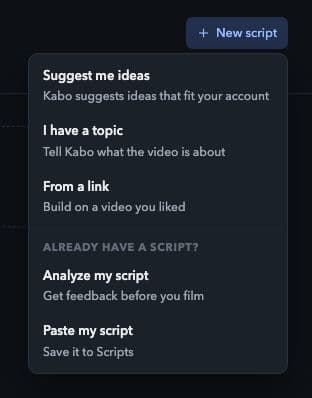
Choisissez un point de départ dans Nouveau script. Aperçu local de l’interface · Kabo Web Agent 44f3bda4. Ouvrez l’image pour l’agrandir. Fournissez les informations demandées.
Pour un sujet, expliquez de quoi parle la vidéo. Pour un lien, indiquez une URL de vidéo accessible. Relisez le formulaire avant de l’envoyer.
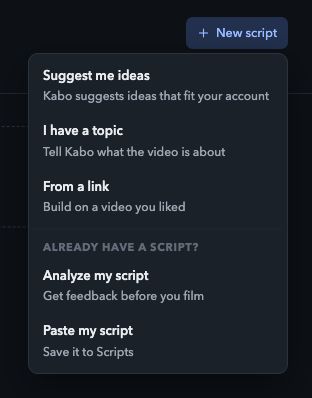
Utilisez les options de script existant pour vos textes déjà écrits.
Analyser mon script sert à obtenir des commentaires sur un texte existant. Coller mon script enregistre un texte que vous avez déjà. Ces choix diffèrent du démarrage d’une nouvelle idée.
Suivre l’assistant
Choisissez une idée.
Sélectionnez une des idées proposées ou écrivez la vôtre lorsque le champ est disponible.
Choisissez une accroche.
Choisissez une ouverture adaptée à ce que la vidéo apportera réellement. Vous pouvez écrire la vôtre au lieu d’accepter une suggestion.
Choisissez un style.
Choisissez le rythme ou le style du brouillon. Ajoutez vos propres indications dans le champ facultatif de style libre si nécessaire.
Choisissez une durée.
Choisissez 30, 45, 60 ou 90 secondes. Cela guide le brouillon ; la durée réelle à l’oral dépend de votre interprétation.
Lisez le script généré.
Attendez la fin de l’étape d’écriture. Vérifiez faits, exemples, ton et durée avant de considérer le script comme prêt à filmer.
Modifier et conserver le brouillon
Ouvrez le script enregistré dans Scripts pour le modifier ou le copier. Pour un script créé avec l’assistant, Générer un autre est disponible si vous souhaitez un autre brouillon généré.
Utilisez le parcours d’évaluation de script pour obtenir des commentaires avant de filmer. Si une autre modification ou un autre appareil a changé le projet, lisez le message de conflit et conservez votre texte avant de réessayer.
Ce qui se passe après l’écriture
Les scripts sont enregistrés dans votre espace de travail. Créer un script n’enregistre et ne publie aucune vidéo.
Générer avec l’IA et Vous filmer peuvent porter les mentions Prévu ou Bientôt disponible. Elles ne signalent pas une fonction de production vidéo déjà terminée. Pour analyser un montage déjà réalisé, téléversez-le depuis Vidéos.