
使用 Kabo 建立腳本
從想法、主題或參考內容開始,逐步完成腳本精靈。
更新於 2026年10月21日您需要準備: 已登入的 Kabo 帳號。如果希望從主題或參考連結開始,請先準備好主題或可存取的連結。
選擇開始方式
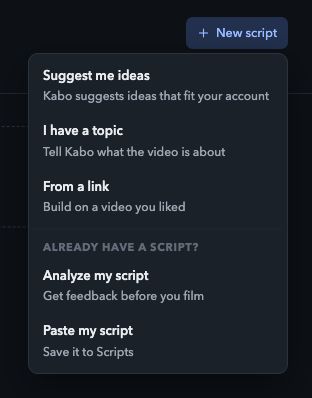
開啟「腳本」→「新增腳本」。
需要尋找方向時,選擇「為我推薦創意」;已有主題時,選擇「我有一個主題」;想參考某支影片時,選擇「從連結開始」。
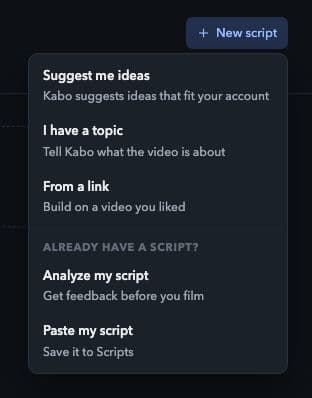
在「新增腳本」中選擇起點。 本機介面預覽 · Kabo Web Agent 44f3bda4。開啟圖片可放大檢視。 提供表單要求的內容。
使用主題時,說明影片在講什麼;使用連結時,提供可存取的影片 URL。提交前先閱讀表單內容。
已有作品時,使用針對既有腳本的選項。
「分析我的腳本」用於取得既有文字的回饋;「貼上我的腳本」用於儲存現有文字。這兩者與從新創意開始不同。
完成引導流程
選擇一個創意。
選擇一項推薦創意;有提供自行輸入的欄位時,也可以寫自己的創意。
選擇一個開場鉤子。
選擇與影片實際提供的內容相符的開場。您可以自行撰寫,不必接受建議內容。
選擇風格。
選擇草稿的節奏或風格。有需要時,在選填的自訂風格欄位補充自己的要求。
選擇長度。
選擇 30、45、60 或 90 秒。此選項用來引導草稿生成;實際口播長度取決於您的表達方式。
閱讀生成的腳本。
等待撰寫步驟完成。認為腳本已可拍攝之前,請檢查事實、範例、語氣與長度。
編輯並保留草稿
從「腳本」開啟已儲存的腳本,進行編輯或複製。透過引導流程建立的腳本提供「再生成一份」,供您取得另一份生成草稿。
拍攝前,使用腳本評估流程取得回饋。如果其他編輯操作或裝置已更改專案,請閱讀衝突提示,保留自己的文字後再試。
寫完腳本之後
腳本會儲存在您的工作區。建立腳本不會錄製或發布影片。
「使用 AI 生成」與「自行錄製」可能標示為「已規劃」或「即將推出」。這些標示不代表影片製作功能已完成可用。要分析已經剪好的影片,請透過「影片」上傳。