
動画リンクを取り込んで分析する
Instagram、TikTok、YouTubeの動画をワークスペースに取り込み、分析を読みましょう。
更新日:2026年10月21日必要なもの: ログイン済みのKaboアカウントと、アクセス可能なInstagram、TikTok、YouTubeの動画リンク。
リンクを取り込む
「動画」を開き、「動画を追加」を選びます。
「リンクを貼り付け」を選びます。チャンネルやプロフィールのホームページではなく、個別の動画へのリンクを使ってください。
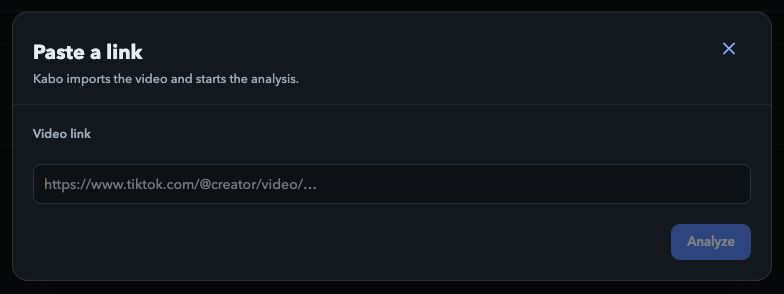
動画のURLを貼り付けます。
元の動画が開くことと、分析したい例へのリンクであることを確認します。
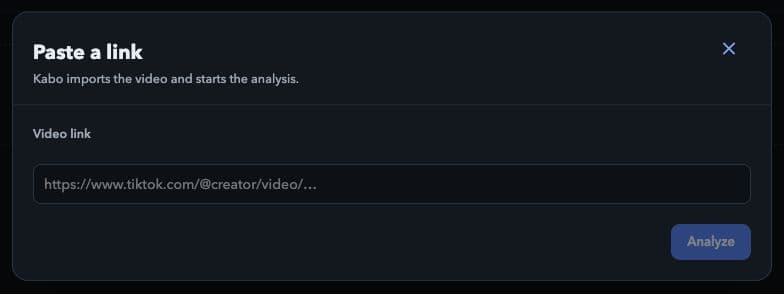
個別の動画URLを貼り付け、「分析」を選びます。 ローカル環境の画面プレビュー · Kabo Web Agent 44f3bda4。画像を開くと拡大できます。 「分析」を選びます。
Kaboが動画を取り込み、分析を開始します。結果は適切な動画グループに保存されます。取り込み後に選択されたグループで探してください。
分析の進行を確認する
レポートが完成する前は、動画が待機中または処理中の場合があります。処理の進行に合わせて、「準備」「読み取り」「文字起こし」「分析」が表示されることがあります。
レポートが利用可能になったら動画を開きます。全体の評価と要約を読み、各評価項目を展開してタイムスタンプ付きの根拠を確認してください。説明のないスコアだけでは、評価の全体は分かりません。
レポートを活用する
参照された場面を確認します。
タイムスタンプ付きの観察を元の動画と比較します。提案がその内容に適しているか判断する助けになります。
特定の点についてKaboに質問します。
動画の「Kaboに質問」で検討を続けます。用意されたメッセージは自分で確認して送信してください。
役立つ場合は、参考動画を出発点にします。
「これを基に台本を作成」は動画から台本作成の手順を開始します。元の内容をコピーせず、自分の視聴者や素材に合わせてアイデアをアレンジしてください。
取り込みや分析に失敗した場合
元の動画にアクセスでき、対応する動画URLを貼り付けたか確認してください。非公開、削除済み、その他の理由でアクセスできない動画は取得できないことがあります。
失敗した項目に「再試行」があれば使ってください。項目はあるもののレポートの作成が始まっていない場合は「分析」を使います。同じ処理を再送信する前に状態を確認してください。