
未公開の動画をアップロードして分析する
公開前の編集動画を分析し、「動画 → 下書き」から再び開きましょう。
更新日:2026年10月21日必要なもの: ログイン済みのKaboアカウントと、「動画」のアップロードで使用する200 MB以下のMP4、MOV、WebM動画ファイル。
「動画」からアップロードする
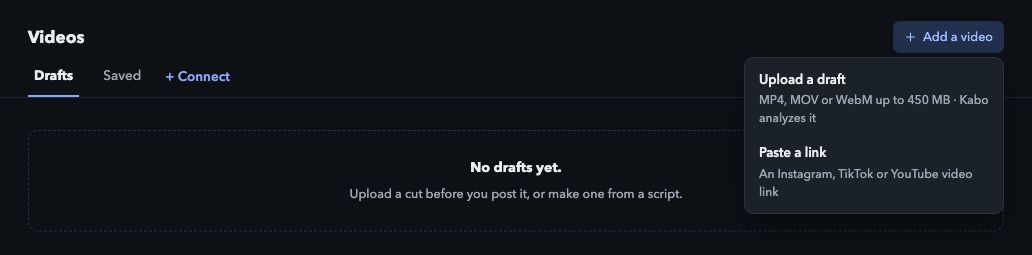
「動画」→「動画を追加」を開きます。
「下書きをアップロード」を選びます。このガイドは「動画」のアップロード機能の説明です。「チャット」の添付ボタンとは異なります。
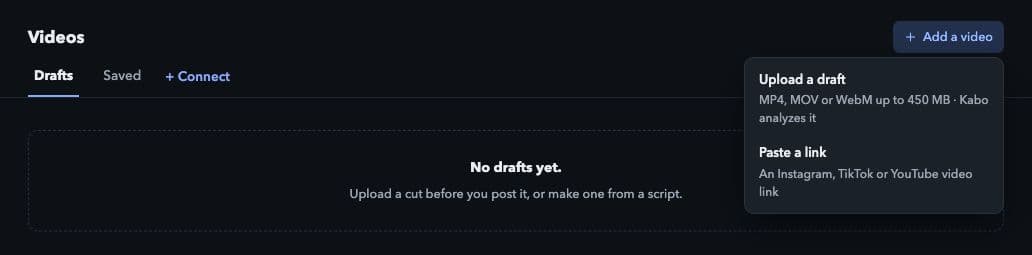
「動画を追加」から、下書きのアップロードまたはリンクの取り込みを行います。 ローカル環境の画面プレビュー · Kabo Web Agent 44f3bda4。画像を開くと拡大できます。 動画ファイルを選びます。
200 MB以下のMP4、MOV、WebMファイルを選択します。Kaboに拒否された場合は、実際のファイル形式とサイズを確認してください。ファイル名の拡張子を変更するだけでは動画を変換できません。
アップロードの完了を待ちます。
進行状況を確認し、実行中はページを閉じたり、同じアップロードを繰り返し開始したりしないでください。
「下書き」で動画を探します。
アップロード完了後、Kaboが分析を開始して「下書き」に切り替わります。アップロードが終わっても、分析レポートが完成したとは限りません。
分析を読む
下書きを開いてアップロードした動画を再生し、分析を読みます。変更点を決める前に、タイムスタンプ付きの根拠や文章の評価を自分の編集動画と照らし合わせてください。
より具体的に尋ねる場合は「Kaboに質問」を、アップロードした素材から台本を作る場合は「これを基に台本を作成」を使います。
利用するアップロード機能の制限を確認する
「動画」→「下書きをアップロード」は、上記の形式と200 MBの制限に対応しています。「チャット」の添付ファイルは別のアップロード手順で、独自の制限があります。一方で受け付けられたファイルが、もう一方でも受け付けられるとは考えないでください。
アップロードが成功して分析だけが失敗した場合は、可能なら既存の項目で分析を再試行し、同じ動画をもう一度アップロードすることは避けます。
不要になった下書きを削除する
下書きの項目で「下書きを削除」を選び、実行前に確認メッセージを読んでください。画面上では取り消せない操作として扱われます。保存した参考動画を削除する操作とは異なります。