
MCP ist die Verbindung, nicht der kreative Assistent. Der Assistent führt das Gespräch, Kabo liefert öffentliche Creator-Belege und Produktionswerkzeuge bearbeiten das fertige Werk. Wir beginnen mit einer Kamera-Einsteigerlektion, um die ganze Kette vor einer Erweiterung zu testen.
Kabo, ein KI-Agent für Creator-Recherche, stellt Recherchewerkzeuge über MCP bereit. Der Client wählt Aufrufe, liest Ergebnisse und gestaltet die Übergabe; das Protokoll schreibt unsere Inhalte nicht selbst.
Client wählen und Verbindung prüfen
Verbinde https://kabo.sh/mcp-pub in einem kompatiblen Client und melde dich bei Kabo an. Die MCP-Einrichtung erklärt die Verbindung; für Codex und Claude Code gibt es Installationsoptionen.
Für den ersten dateibasierten Test wähle Codex oder Claude Code über die Installationsoptionen. Unterstützt unser vorhandener Chat-Client Remote-HTTP-MCP und Kabo-Anmeldung, können wir dort bleiben und kopierbaren Text anfordern.
Material für diese MCP-Aufgabe vorbereiten
[ ] Client — Unterstützung für Remote-HTTP-MCP und Kabo-Anmeldung.
[ ] Zielgruppe — Für wen der Inhalt ist und eine zu untersuchende Frage.
[ ] Referenzumfang — Plattform, genaue Daten und optionale öffentliche URLs.
[ ] Eigener Beleg — Was wir selbst demonstrieren können.
[ ] Übergabe — Erlaubter lokaler Dateizugriff oder kopierbarer Text.
Client nach der benötigten Übergabe wählen
Eine Leitung im Creator-Betrieb möchte denselben Kabo-Recherchedienst mit verschiedenen Assistenten nutzen. Einige arbeiten in lokalen Ordnern, andere benötigen einen kopierbaren Bericht im Chat.
Ein lokaler Codex- oder Claude-Code-Ablauf hilft, wenn Dateien neben vorhandenem Markenmaterial liegen sollen. Für eine kurze Recherchenotiz kann ein Chat-Client reichen. Prüfe seine aktuelle MCP- und OAuth-Unterstützung. Kabo stellt weder Dateiberechtigungen noch Dokumenteditor oder Veröffentlichungsverbindung des Clients bereit.
Prüfe die verbundenen Kabo-Werkzeuge und rufe get_research_capabilities mit {} auf. Nenne die für [Frage] verfügbaren Fähigkeiten. Zeige einen kurzen Plan mit Zweck, nötigen Eingaben, erwarteter Ausgabe und zusätzlich zu bestätigenden Schritten. Erfinde keine Ergebnisse nicht verfügbarer Werkzeuge.Einmal verbinden, dann verfügbare Fähigkeiten prüfen
Füge den Remote-Server laut Client-Dokumentation hinzu, melde dich bei Kabo an und prüfe die Werkzeuge. Rufe vor einer großen Sammlung get_research_capabilities mit {} auf. Fehlende Fähigkeiten sollten den Umfang begrenzen oder die Quelle ändern, nicht zu erfundenen Ersatzresultaten führen.
Teste vor der Erweiterung eine vollständige Übergabe. Eine zehnminütige Quellenabfrage mit brauchbarem Briefing sagt mehr als eine lange Liste verbundener Werkzeuge.
Die Videoanalyse-Anleitung zeigt den Pfad gespeicherter Analysen; deren Zustand unterscheidet sich von einem Transkript-Datenjob.
Recherchiere [Thema] für [Zielgruppe] in [Zeitraum] in kleinem Umfang. Zeige Quellenkandidaten vor der Synthese. Behalte URLs, Daten und fehlende Felder. Liefere ein eigenes Briefing mit Zuschauer-Versprechen, eigener Demonstration und nächsten Schritten. Speichere nur bei erlaubtem Dateizugriff lokal, sonst liefere kopierbares Markdown. Behalte jede Job-ID, bis ihr Ergebnis tatsächlich gelesen wurde.
Eine klare Aufgabenteilung
Nach dem ersten erfolgreichen Lauf sollten Rollen und Ergebnis so klar sein:
- Kabo: öffentliche Quellenbelege und verfügbare Analysen liefern.
- Assistent: relevante Werkzeuge wählen, Ergebnisse prüfen und Briefing schreiben.
- Creator: Positionierung liefern und Konzept freigeben.
- Produktionswerkzeug: eigenes Filmmaterial bearbeiten.
- Ergebnis: ein Briefing mit Quellenlinks und Hinweisen auf Datenlücken.
Eine kleine Recherche durchgehend ausführen
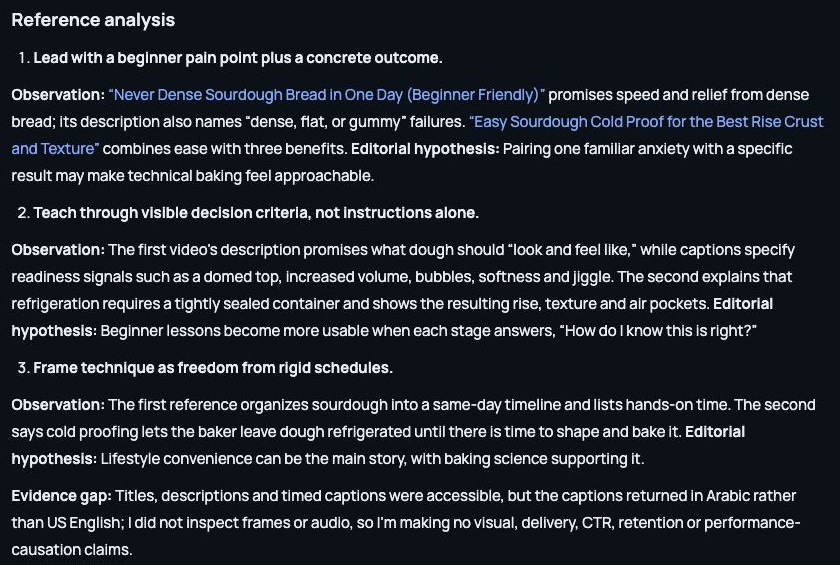
Gib dem Assistenten eine begrenzte Frage und verlange Quellen-URLs und Daten. Kabo liefert öffentliche Kandidaten und Kontext. Lass die Quellentabelle vor dem kreativen Briefing zeigen. Das Schlussfolgern übernimmt dein Assistent; die Verbindung delegiert nicht alles an Kabos separaten Web-Agenten.
Zustand fortführen statt neu anfangen
Liefert ein Werkzeug einen Datenjob, behalte seine Kennung und lies den richtigen Status und die Artefakte. Gespeicherte Videoanalysen haben andere IDs und Lesewerkzeuge. Mache aus einer ausstehenden Antwort keinen fertigen Bericht. Halte Fehler sichtbar und prüfe, ob die übrigen Belege noch zur Frage reichen.
Ein Ergebnis erhalten, das der Client liefern kann
Bitte einen dateifähigen Client, das Briefing in einem erlaubten Ordner zu speichern. Sonst verlange kopierbares Markdown oder eine Tabelle. Prüfe es vor dem Übertragen in Skript- oder Planungswerkzeuge. Eine MCP-Verbindung ist Recherchefähigkeit, keine automatische Publikationserlaubnis.
Sage mir, welcher Schritt nicht verfügbar ist und welche Frageteile die gesammelten Belege noch beantworten. Ersetze fehlende Werkzeugresultate nicht still durch allgemeines Modellwissen.
Ergebnis aus dem Werkzeuggespräch herausnehmen
Übertrage das geprüfte Briefing für die Skriptarbeit nach Google Docs oder behalte es als Datei im Inhaltsprojekt. Wähle den Produktionseditor nach eigenem Material und Ablauf, statt MCP als Editor zu behandeln.
Wähle danach, welches Ergebnis fehlt: ein Quellendossier bei dünner Beweislage oder ein eigenes Ideenbriefing, wenn die akzeptierten Quellen bereitstehen.
Die ausgearbeiteten Beispiele dienen der Veranschaulichung. Produktscreenshots zeigen vorhandene Ergebnisse aus Kabos Web-App, keinen Durchlauf des Beispiels dieser Anleitung. Verwenden Sie Ihre eigenen Materialien und die in Ihrem Auftrag zurückgegebenen Belege.