
Instagram Effect Builder : comment créer et publier des effets
Instagram Effect Builder transforme une idée visuelle en un effet d’IA que d’autres peuvent utiliser dans leurs Stories. Décrivez le rendu, affinez les aperçus, puis soumettez l’effet à validation. Une fois approuvé, il pourra être appliqué à leurs propres photos, avec votre nom d’utilisateur. Voici comment créer et publier un effet, aider votre audience à l’essayer et comprendre ce qu’il peut apporter à votre compte.
Qu’est-ce qu’Instagram Effect Builder ?
Effect Builder est l’outil web d’Instagram permettant de créer des effets Restyle par IA pour les Stories. Vous décrivez un traitement visuel, comme un grain de pellicule discret ou un rendu aquarelle, et Meta AI génère un effet. Vous pouvez le publier pour que d’autres appliquent ce style à leurs propres photos. Aucune compétence en programmation ou en design n’est nécessaire. [1] [2]
L’intérêt réside dans la réutilisation : une personne peut découvrir votre effet dans une Story, l’essayer sur sa propre photo et partager une Story portant votre nom d’utilisateur. Instagram relie l’effet à votre profil, ce qui permet de retrouver le créateur à l’origine du rendu. [1]
La création et la publication d’effets sont gratuites. Au lancement, il faut se trouver aux États-Unis, avoir au moins 18 ans et disposer d’un compte Instagram en règle. Les personnes utilisant un effet publié doivent également avoir au moins 18 ans et se trouver aux États-Unis. [1] [2]
Créez votre premier effet
Choisissez d’abord un rendu que vous aimeriez utiliser dans vos propres Stories. Un créateur qui partage la vie de son studio pourrait opter pour une lumière chaude et un grain discret ; un illustrateur préférera peut-être un effet de croquis doux. Vous aurez ainsi une direction à décrire en ouvrant l’éditeur.
- Ouvrez Effect Builder dans votre navigateur et connectez-vous avec votre compte Instagram.
- Décrivez le rendu dans le champ de prompt, puis cliquez sur Create (Créer). Instagram recommande de décrire le traitement à appliquer à la photo : palette de couleurs, éclairage, style artistique ou ambiance.
- Examinez les aperçus. Meta AI démarre avec quatre photos d’exemple dans l’éditeur. Ajoutez des instructions pour ajuster l’effet jusqu’à ce qu’il corresponde à votre contenu. [2]
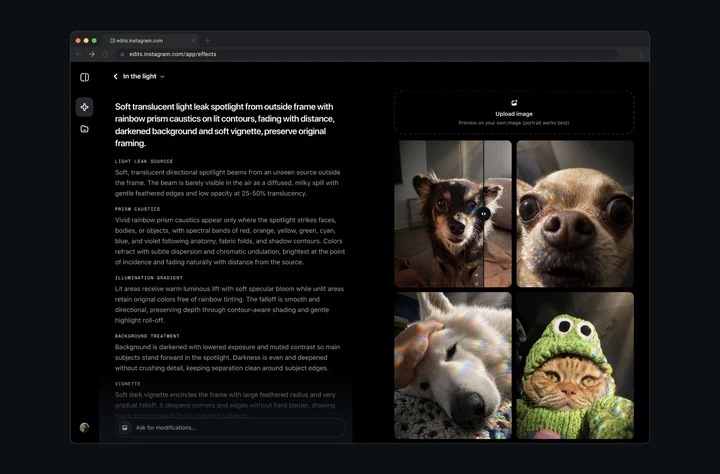
Vous pouvez aussi ajouter une référence visuelle. Cliquez sur Style reference (Référence de style) dans le champ de prompt de la page d’accueil et importez une photo. Meta AI s’appuie sur des éléments comme ses couleurs, son éclairage et ses textures pour orienter l’effet. [2]
Suggestions de prompts pour votre premier effet
Choisissez la ligne la plus proche du rendu souhaité, puis adaptez les couleurs ou l’intensité à votre contenu. Ce sont des points de départ à modifier dans l’éditeur.
| Objectif créatif | Prompt suggéré |
|---|---|
| Des nouvelles du studio dans une ambiance chaleureuse | Ajoute une lumière ambrée douce, des couleurs atténuées et un grain de pellicule fin. Garde un traitement subtil et un sujet principal bien net. |
| Un carnet de voyage illustré | Donne à la photo un léger rendu aquarelle avec des tons bleu pâle et pêche, des contours doux et une texture de papier délicate. |
| Un style nocturne éclatant | Ajoute des reflets prismatiques violets et bleus avec des ombres profondes. Utilise une lueur douce tout en gardant le sujet principal visible. |
Faites défiler horizontalement pour lire toutes les colonnes.
Si le premier aperçu est trop marqué, demandez un ajustement précis, par exemple : « Réduis la lueur et laisse davantage apparaître les couleurs d’origine. » Une instruction ciblée permet d’obtenir une version suivante plus claire que de repartir avec un style totalement différent.
Publiez votre effet et suivez sa validation
Quand le résultat vous convient, ajoutez un titre, choisissez une image de couverture et cliquez sur Publish (Publier). Le titre apparaît à côté de votre nom d’utilisateur Instagram dans les Stories ; choisissez donc un nom qui aide à reconnaître le rendu. [2]
Publish soumet l’effet à validation. Il devient accessible aux autres après approbation. Instagram indique qu’un e-mail vous préviendra à la fin de l’examen et que celui-ci peut prendre jusqu’à 24 heures. [1] [2]
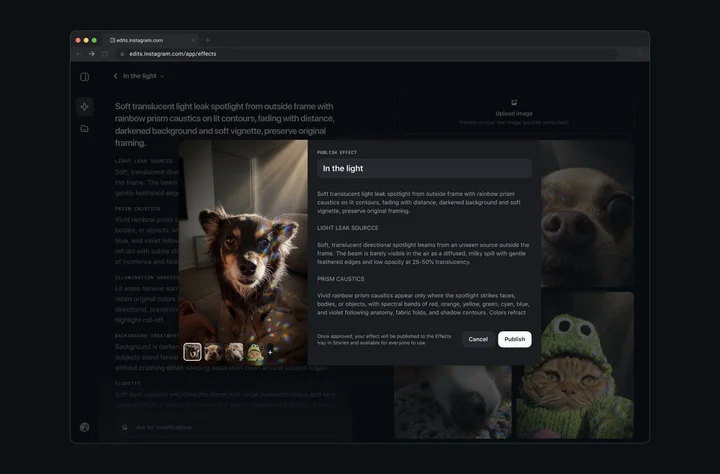
Vous pouvez suivre son état dans l’onglet Library (Bibliothèque) :
- In review (En cours d’examen) : il n’est pas encore publié.
- Published (Publié) : il est disponible et les personnes remplissant les conditions peuvent l’utiliser.
- Rejected (Refusé) : il ne respecte pas les règles d’Instagram. [2]
En cas de refus, revérifiez le prompt, le titre et les images de référence importées. Instagram cite notamment les références à des marques ou logos, les personnages ou œuvres protégés par le droit d’auteur, les personnes réelles reconnaissables et les contenus contraires aux Standards de la communauté parmi les motifs fréquents de non-publication. [2]
Pour modifier l’effet et le soumettre à nouveau, ouvrez Library (Bibliothèque), sélectionnez-le, puis choisissez Menu → Make a Copy (Menu → Créer une copie). Ajustez la copie avant de l’envoyer à nouveau. [2]
Comment les autres utilisent votre effet
Une fois approuvé, votre effet apparaît parmi les options Restyle des Stories Instagram. Retrouvez vos effets publiés dans My effects (Mes effets) et utilisez-en un dans une Story pour le présenter à votre audience. [1] [2]
Pour une personne qui voit cette Story, le parcours est simple :
- Appuyer sur l’effet dans la Story pour l’ouvrir.
- Choisir Try it (Essayer) et l’appliquer à sa propre photo.
- Partager la photo dans ses Stories avec l’effet appliqué. [1] [2]
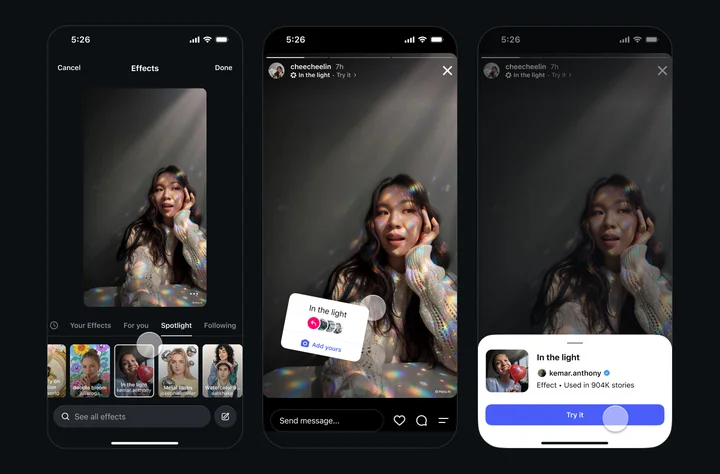
Il est aussi possible de découvrir l’effet en parcourant Restyle. Votre nom d’utilisateur reste associé à l’effet lorsqu’une personne partage une Story qui l’utilise, et les spectateurs peuvent accéder à votre profil. Chaque utilisation offre un moyen de découvrir le rendu et son créateur. [1] [2]
Au moment de partager votre premier exemple, donnez envie de participer. Pour un effet de carnet de voyage, vous pourriez inviter les gens à l’appliquer à leur photo préférée du week-end. Montrez le rendu dans votre propre Story et indiquez où appuyer pour l’essayer.
Ce qu’Effect Builder apporte aux créateurs
Pour les créateurs au style visuel reconnaissable, Effect Builder permet à leur audience d’utiliser ce style. Vous pourriez garder un rendu pellicule familier dans une série récurrente de Stories ou proposer à votre communauté un traitement commun pour les photos d’un événement. Les abonnés apportent leurs propres photos tout en gardant un lien visuel avec votre travail.
La possibilité d’être découvert vient de l’attribution. Votre nom d’utilisateur accompagne l’effet et le lien de profil offre une prochaine étape aux personnes intéressées. Cela crée un autre chemin vers votre compte, sans garantir de nouveaux abonnés, davantage de portée ou des revenus. [1]
Commencez par partager une Story réalisée avec votre effet. Instagram le recommande pour aider les autres à le découvrir. Son Centre d’aide précise aussi que les suggestions tiennent compte notamment de la fréquence d’utilisation et des interactions avec les Stories qui emploient l’effet. [2]
Pour savoir si l’effet est utilisé, ouvrez Library (Bibliothèque) et sélectionnez un effet publié. Les statistiques comprennent le nombre de personnes touchées et le nombre d’utilisations. Attendez quelques heures que ces chiffres s’actualisent avant d’en tirer des conclusions. [2]
Une première question utile est de savoir si les gens ont envie d’utiliser ce rendu dans leurs propres Stories. Si oui, vous avez créé quelque chose auquel votre communauté peut participer. Si vous cherchez où intégrer l’IA dans votre travail, notre guide sur les étapes de création de contenu à confier à l’IA vous aidera à choisir quoi déléguer tout en gardant la direction créative.
Sources
D’après l’annonce d’Instagram et les instructions de son Centre d’aide, vérifiées le 11 novembre 2026. Les prompts et invitations à participer sont des exemples éditoriaux de Kabo. Les images sont des démonstrations officielles d’Instagram reproduites pour illustrer les étapes correspondantes ; ce ne sont pas des résultats de tests Kabo.
- Edits: Introducing Effect Builder : annonce du lancement du 9 novembre, création et publication gratuites, partage dans les Stories et attribution au créateur.
- Centre d’aide Instagram : About Effect Builder : conditions d’accès, étapes dans l’éditeur, validation et nouvel envoi, découverte des effets et statistiques.