
Instagram Effect Builder:エフェクトを作成・公開する方法
Instagram Effect Builderでは、見た目のアイデアを、ほかの人もストーリーズで使えるAIエフェクトにできます。仕上がりを言葉で伝え、プレビューを調整してから審査に提出します。承認されると、ほかの人が自分の写真に適用でき、あなたのユーザーネームも表示されます。この記事では、作成と公開の手順、フォロワーに試してもらう方法、アカウントにとっての活用価値を紹介します。
Instagram Effect Builderとは?
Effect Builderは、ストーリーズ用のAI Restyleエフェクトを作成するInstagramのウェブツールです。柔らかなフィルムグレインや水彩風の仕上がりなど、写真に加えたい表現を説明すると、Meta AIがエフェクトを生成します。公開すれば、ほかの人も自分の写真に同じ雰囲気を適用できます。プログラミングやデザインの経験は必要ありません。 [1] [2]
便利なのは、繰り返し使ってもらえる点です。誰かがストーリーズであなたのエフェクトを見つけ、自分の写真で試し、あなたのユーザーネームが付いたストーリーズを共有できます。Instagramはエフェクトからプロフィールへリンクするため、その表現を作ったクリエイターを見つけてもらえます。 [1]
エフェクトの作成と公開は無料です。提供開始時点では、米国にいる18歳以上の人で、Instagramアカウントが良好な状態であることが必要です。公開済みのエフェクトを使う人も、米国にいる18歳以上である必要があります。 [1] [2]
最初のエフェクトを作る
自分のストーリーズでも使いたい表現から始めましょう。スタジオの日常を発信する人なら暖かな光と控えめな粒子感、イラストレーターなら柔らかなスケッチ風の表現が候補になります。エディターを開いたとき、どんな方向を伝えるかが明確になります。
- ブラウザーでEffect Builderを開き、Instagramアカウントでログインします。
- プロンプト欄で仕上がりを説明し、Create(作成)をクリックします。Instagramは、写真に適用する処理として、配色、光、アートスタイル、雰囲気などを説明するよう勧めています。
- プレビューを確認します。Meta AIは、エディターに用意された4枚のサンプル写真から始めます。追加のプロンプトで調整し、投稿に合う仕上がりに近づけます。 [2]
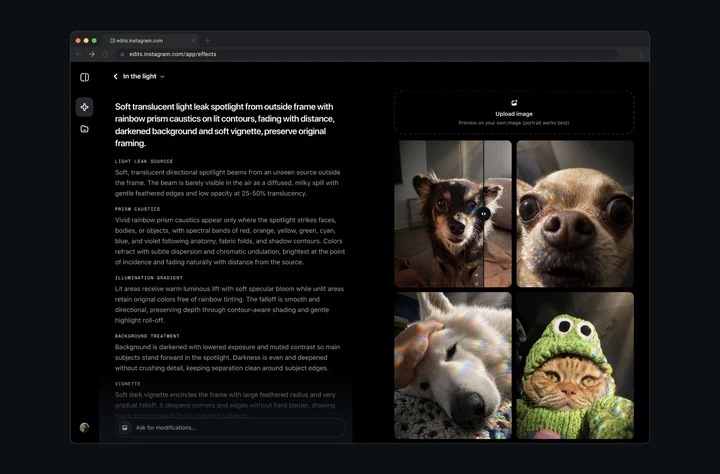
画像を参考資料として追加することもできます。ホーム画面のプロンプト欄にあるStyle reference(スタイル参照)をクリックし、写真をアップロードします。Meta AIは、色、光、質感などの要素を参考にしてエフェクトを生成します。 [2]
最初のエフェクトに使えるプロンプト例
目指す表現に最も近い行を選び、投稿に合わせて色や強さを変えてください。いずれもエディターで調整するための出発点です。
| 表現したいこと | プロンプト例 |
|---|---|
| 暖かなスタジオの日常 | 柔らかな琥珀色の光、落ち着いた色、細かなフィルムグレインを加えてください。加工は控えめにし、主な被写体をはっきり見せてください。 |
| イラスト風の旅日記 | 淡い青とピーチ色、柔らかな輪郭、繊細な紙の質感で、写真を軽やかな水彩風に仕上げてください。 |
| 鮮やかな夜のお出かけ風 | 深い影に、紫と青のプリズム状のハイライトを加えてください。柔らかな光を使いながら、主な被写体は見えるようにしてください。 |
横にスクロールすると、すべての列を読めます。
最初のプレビューで効果が強すぎる場合は、「光のにじみを弱めて、元の色がもっと見えるようにして」など、具体的な修正を頼みましょう。まったく違うスタイルで最初からやり直すより、狙いを絞った追加指示のほうが次の仕上がりを明確にできます。
公開して審査状況を確認する
仕上がりに満足したら、タイトルとカバー画像を設定し、Publish(公開)をクリックします。タイトルはストーリーズ内でInstagramのユーザーネームの横に表示されるので、見た目の特徴が伝わる名前を選びましょう。 [2]
Publishを押すと、エフェクトが審査に提出されます。承認後にほかの人も使えるようになります。Instagramによると、審査完了時にメールが届き、審査には最大24時間かかる場合があります。 [1] [2]
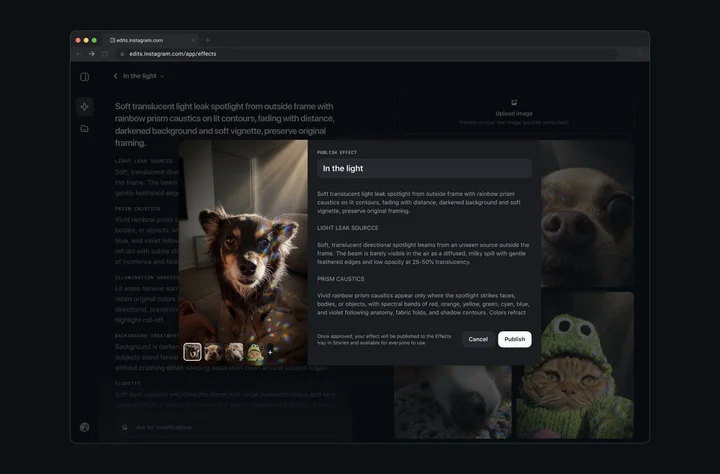
進み具合はLibrary(ライブラリ)タブで確認できます。
- In review(審査中):まだ公開されていません。
- Published(公開済み):公開され、利用条件を満たす人が使えます。
- Rejected(不承認):Instagramのポリシーを満たしていません。 [2]
不承認の場合は、プロンプト、タイトル、アップロードした参考画像を見直してください。Instagramは、ブランドやロゴへの言及、著作権で保護されたキャラクターや作品、識別できる実在の人物、コミュニティ規定に違反するコンテンツなどを、公開できない主な理由として挙げています。 [2]
修正して再提出するには、Library(ライブラリ)を開いてエフェクトを選び、Menu → Make a Copy(メニュー → コピーを作成)を選択します。コピーを調整してから再提出してください。 [2]
ほかの人がエフェクトを使う方法
承認後、エフェクトはInstagramストーリーズのRestyleの選択肢に表示されます。自分が公開したエフェクトはMy effects(自分のエフェクト)で確認でき、ストーリーズに使ってフォロワーへ紹介できます。 [1] [2]
そのストーリーズを見た人の操作はシンプルです。
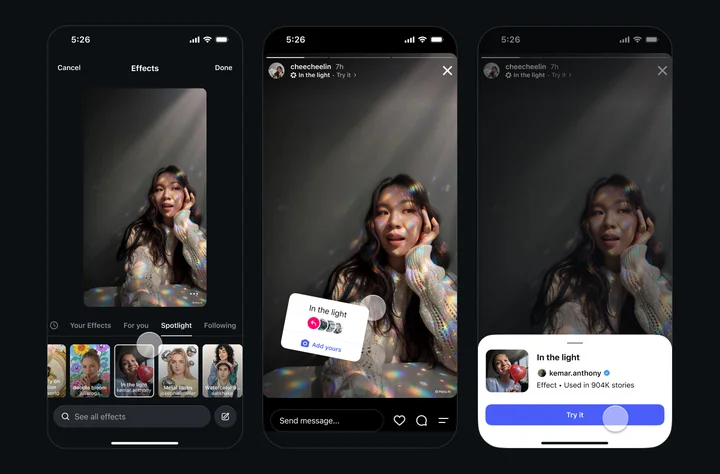
Restyleでエフェクトを探している人に見つけてもらえることもあります。誰かがエフェクトを使ったストーリーズを共有すると、あなたのユーザーネームが残り、見る人はプロフィールへ移動できます。使われるたびに、見た目と作り手の両方を知ってもらう入口が生まれます。 [1] [2]
最初の使用例を共有するときは、参加したくなる理由も添えましょう。旅日記風のエフェクトなら、週末のお気に入りの写真に使ってみて、と呼びかけられます。自分のストーリーズで仕上がりを見せ、どこをタップすれば試せるか伝えてください。
Effect Builderがクリエイターに提供するもの
独自のビジュアルスタイルを持つクリエイターにとって、Effect Builderはそのスタイルを視聴者も使える形にするツールです。定期的なストーリーズ企画でおなじみのフィルム風表現を使い続けたり、イベントの写真に共通の加工を用意したりできます。フォロワーは自分の写真で参加しながら、作品との視覚的なつながりを保てます。
発見の機会を生むのは、作り手へのクレジットです。エフェクトにはあなたのユーザーネームが付き、興味を持った人はプロフィールのリンクをたどれます。アカウントへの新たな入口にはなりますが、フォロワー増加、リーチ拡大、収益を保証するものではありません。 [1]
まずは自分のエフェクトを使ったストーリーズを共有しましょう。Instagramも、ほかの人に見つけてもらう方法として勧めています。ヘルプセンターでは、エフェクトのおすすめに、使用頻度や、そのエフェクトを使ったストーリーズへの反応などが考慮されると説明しています。 [2]
使われているか確認するには、Library(ライブラリ)を開き、公開済みのエフェクトを選びます。インサイトには、リーチした人数や使用回数などが表示されます。結論を出す前に、数値の更新まで数時間待ちましょう。 [2]
最初に考えたいのは、その見た目を自分のストーリーズでも使いたいと人々が思うかどうかです。そう思ってもらえれば、コミュニティが参加できるものを作れたことになります。制作工程全体のどこにAIを取り入れるか考えているなら、コンテンツ制作のどの部分をAIに任せるべきかのガイドも参考になります。創作の方向性を自分で保ちながら、任せる作業を選べます。
出典
Instagramの発表とヘルプセンターの手順をもとに作成し、2026年11月11日に確認しました。プロンプトの提案や参加の呼びかけはKabo編集部による例です。画像は各手順を説明するために転載したInstagramの公式デモであり、Kaboの検証結果ではありません。
- Edits: Introducing Effect Builder:11月9日の提供開始発表。無料での作成・公開、ストーリーズでの共有、クリエイターのクレジットを説明しています。
- Instagramヘルプセンター:About Effect Builder:利用条件、エディターの操作、審査と再提出、エフェクトの発見とインサイト。