
Instagram Effect Builder: come creare e pubblicare effetti
Instagram Effect Builder trasforma un’idea visiva in un effetto IA che altre persone possono usare nelle Storie. Descrivi lo stile, perfeziona le anteprime e invia l’effetto per la revisione. Dopo l’approvazione, gli altri potranno applicarlo alle proprie foto, con il tuo nome utente associato. Ecco come creare e pubblicare un effetto, aiutare il pubblico a provarlo e capire cosa può offrire al tuo account.
Che cos’è Instagram Effect Builder?
Effect Builder è lo strumento web di Instagram per creare effetti IA Restyle per le Storie. Descrivi un trattamento visivo, come una grana cinematografica delicata o una finitura ad acquerello, e Meta AI genera un effetto. Puoi pubblicarlo perché altre persone applichino lo stesso stile alle proprie foto. Non servono competenze di programmazione o esperienza nel design. [1] [2]
La parte utile è il riutilizzo: qualcuno può scoprire il tuo effetto nelle Storie, provarlo su una propria foto e condividere una Storia con il tuo nome utente. Instagram collega l’effetto al tuo profilo, offrendo agli spettatori un modo per trovare chi ha creato quello stile. [1]
Creare e pubblicare effetti è gratuito. Al lancio, devi trovarti negli Stati Uniti, avere almeno 18 anni e un account Instagram in regola. Anche chi usa un effetto pubblicato deve avere almeno 18 anni e trovarsi negli Stati Uniti. [1] [2]
Crea il tuo primo effetto
Inizia con uno stile che vorresti usare nelle tue Storie. Chi condivide aggiornamenti dal proprio studio potrebbe scegliere luce calda e una grana leggera; un illustratore potrebbe preferire un delicato effetto schizzo. Avrai così una direzione da descrivere quando apri l’editor.
- Apri Effect Builder nel browser e accedi con il tuo account Instagram.
- Descrivi lo stile nel campo del prompt, poi fai clic su Create (Crea). Instagram consiglia di descrivere il trattamento da applicare a una foto: palette cromatica, illuminazione, stile artistico o atmosfera.
- Controlla le anteprime. Meta AI parte da quattro foto di esempio nell’editor. Aggiungi altri prompt per regolare l’effetto finché lo stile non si adatta ai tuoi contenuti. [2]
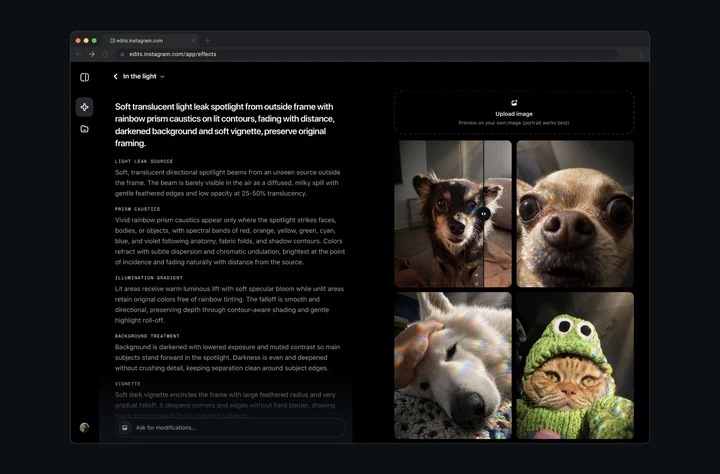
Puoi anche aggiungere un riferimento visivo. Fai clic su Style reference (Riferimento di stile) nel campo del prompt della pagina iniziale e carica una foto. Meta AI usa elementi come colori, illuminazione e texture per orientare l’effetto. [2]
Prompt suggeriti per il tuo primo effetto
Scegli la riga più vicina allo stile desiderato, poi modifica colori o intensità in base ai tuoi contenuti. Sono punti di partenza che puoi adattare nell’editor.
| Obiettivo creativo | Prompt suggerito |
|---|---|
| Aggiornamenti dallo studio con toni caldi | Aggiungi una luce ambrata morbida, colori tenui e una grana cinematografica fine. Mantieni il trattamento delicato e il soggetto principale ben definito. |
| Un diario di viaggio illustrato | Dai alla foto una leggera finitura ad acquerello con toni azzurri e pesca, bordi morbidi e una delicata texture di carta. |
| Uno stile vivace per una serata fuori | Aggiungi riflessi prismatici viola e blu con ombre intense. Usa un bagliore morbido mantenendo visibile il soggetto principale. |
Scorri in orizzontale per leggere tutte le colonne.
Se la prima anteprima è troppo intensa, chiedi una modifica precisa, ad esempio: “Riduci il bagliore e rendi più visibili i colori originali”. Un’indicazione mirata aiuta a ottenere una versione successiva più chiara rispetto a ricominciare con uno stile completamente diverso.
Pubblica l’effetto e segui la revisione
Quando il risultato ti soddisfa, aggiungi un titolo, scegli un’immagine di copertina e fai clic su Publish (Pubblica). Il titolo appare accanto al tuo nome utente Instagram nelle Storie: scegli quindi un nome che aiuti a riconoscere lo stile. [2]
Publish invia l’effetto per la revisione. Le altre persone potranno usarlo dopo l’approvazione. Instagram afferma che riceverai un’e-mail al termine della revisione, che può richiedere fino a 24 ore. [1] [2]
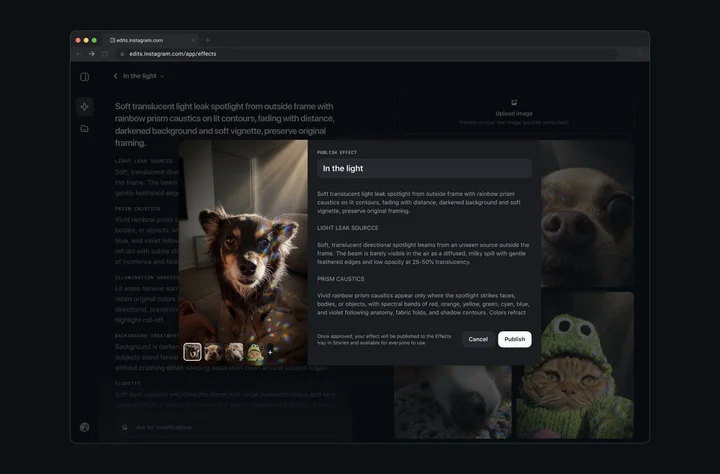
Puoi seguirne lo stato nella scheda Library (Libreria):
- In review (In revisione): non è ancora stato pubblicato.
- Published (Pubblicato): è disponibile e può essere usato da chi soddisfa i requisiti.
- Rejected (Rifiutato): non rispetta le norme di Instagram. [2]
Se viene rifiutato, ricontrolla prompt, titolo ed eventuali immagini di riferimento caricate. Tra i motivi più comuni per non pubblicare un effetto, Instagram indica riferimenti a marchi o loghi, personaggi o opere protetti da copyright, persone reali riconoscibili e contenuti che violano gli Standard della community. [2]
Per modificarlo e inviarlo di nuovo, apri Library (Libreria), seleziona l’effetto e scegli Menu → Make a Copy (Menu → Crea una copia). Modifica la copia prima di inviarla nuovamente. [2]
Come usano gli altri il tuo effetto
Dopo l’approvazione, l’effetto appare tra le opzioni Restyle delle Storie di Instagram. Trovi i tuoi effetti pubblicati in My effects (I miei effetti) e puoi usarne uno in una Storia per presentarlo al pubblico. [1] [2]
Per chi vede quella Storia, il percorso è semplice:
- Toccare l’effetto nella Storia per aprirlo.
- Scegliere Try it (Prova) e applicarlo a una propria foto.
- Condividere la foto nelle proprie Storie con l’effetto applicato. [1] [2]
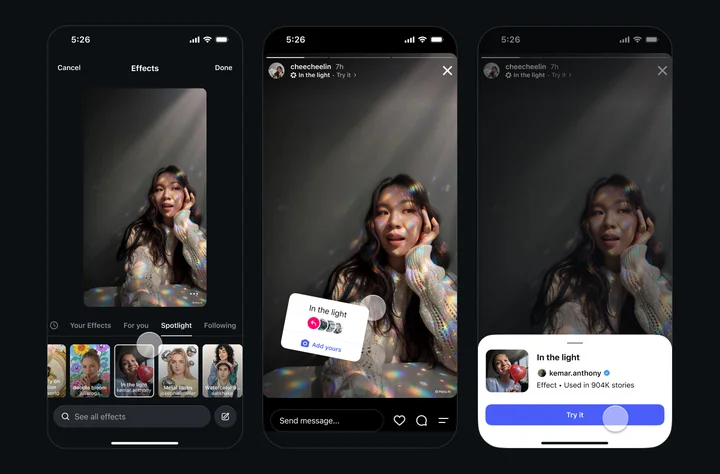
Le persone possono scoprirlo anche esplorando gli effetti in Restyle. Il tuo nome utente resta associato all’effetto quando qualcuno condivide una Storia che lo usa, e gli spettatori possono aprire il tuo profilo. Ogni utilizzo offre un modo per scoprire sia lo stile sia il suo creatore. [1] [2]
Quando condividi il primo esempio, dai alle persone un motivo per partecipare. Per un effetto da diario di viaggio, potresti invitarle a usarlo sulla foto preferita del fine settimana. Mostra il risultato nella tua Storia e indica dove toccare per provarlo.
Cosa offre Effect Builder ai creatori
Per i creatori con uno stile visivo riconoscibile, Effect Builder permette anche al pubblico di usarlo. Puoi mantenere un look cinematografico familiare in una serie ricorrente di Storie o proporre alla community un trattamento comune per le foto di un evento. I follower contribuiscono con le proprie foto, conservando un legame visivo con il tuo lavoro.
La possibilità di essere scoperti deriva dall’attribuzione. Il tuo nome utente accompagna l’effetto e il link al profilo offre un passo successivo a chi è interessato. È un’altra strada verso il tuo account, ma non garantisce nuovi follower, maggiore copertura o guadagni. [1]
Inizia condividendo una Storia realizzata con il tuo effetto. Instagram lo consiglia per aiutare gli altri a scoprirlo. Il Centro assistenza indica inoltre che i suggerimenti considerano fattori come la frequenza d’uso e l’interazione con le Storie che utilizzano l’effetto. [2]
Per vedere se le persone lo stanno usando, apri Library (Libreria) e seleziona un effetto pubblicato. Gli insight includono quante persone ha raggiunto e quante volte è stato usato. Aspetta qualche ora che i numeri si aggiornino prima di trarre conclusioni. [2]
Una prima domanda utile è se le persone desiderano usare questo stile nelle proprie Storie. Se sì, hai creato qualcosa a cui la community può partecipare. Se stai decidendo dove inserire l’IA nel tuo lavoro, la nostra guida su quali parti della creazione di contenuti affidare all’IA può aiutarti a scegliere cosa delegare mantenendo la direzione creativa.
Fonti
Basato sull’annuncio di Instagram e sulle istruzioni del Centro assistenza, verificati l’11 novembre 2026. I prompt suggeriti e gli inviti alla partecipazione sono esempi editoriali di Kabo. Le immagini sono dimostrazioni ufficiali di Instagram riprodotte per illustrare i relativi passaggi; non sono risultati di test Kabo.
- Edits: Introducing Effect Builder: annuncio del lancio del 9 novembre, creazione e pubblicazione gratuite, condivisione nelle Storie e attribuzione al creatore.
- Centro assistenza Instagram: About Effect Builder: requisiti, passaggi nell’editor, revisione e nuovo invio, scoperta degli effetti e insight.