
대본으로 AI 영상 생성하기
소재를 준비하고 모델을 확인한 뒤 완성된 영상을 찾아요.
업데이트: 2026년 11월 5일준비할 사항: 저장한 대본과 카메라를 보며 또렷하게 말하는 본인 영상 1~4개가 필요해요. 작업 공간에서 생성 기능을 사용할 수 있어야 해요.
대본과 소재 준비하기
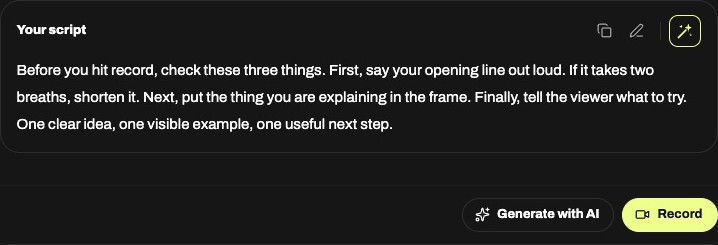
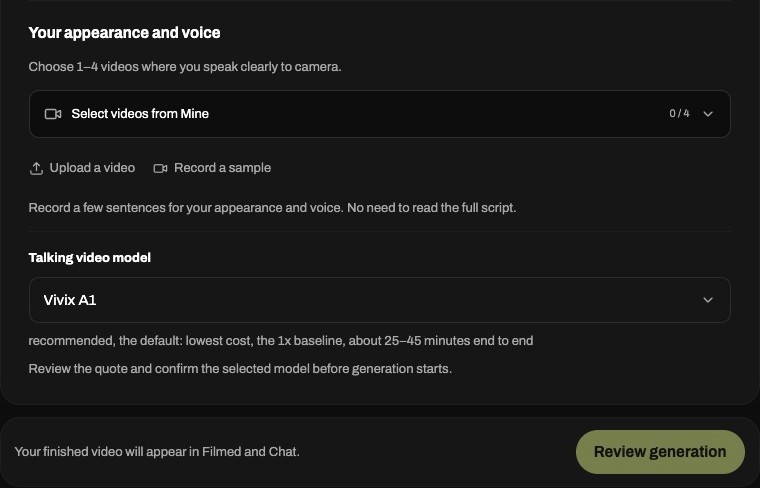
Scripts에서 저장한 대본을 열어 편집을 마친 뒤 Generate with AI를 선택해요. Studio에서 Mine의 영상을 고르거나 클립을 올리거나 짧은 샘플을 녹화해요. 얼굴과 목소리가 또렷한 소재를 사용하고 업로드가 끝날 때까지 기다려요.
제작 전 확인하기
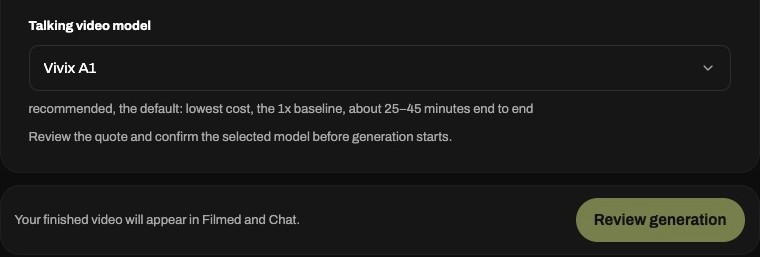
모델 선택지가 있으면 고르고 Review generation을 눌러요. 준비된 모델, 예상 길이, 표시되는 Credits 확인 내용을 검토한 뒤 Confirm and generate를 선택해요. 기능이나 소재 조합을 사용할 수 없다면 다시 제출하지 말고 Studio 안내를 따라요.
결과를 찾거나 진행 상황 다시 확인하기
제작이 시작되면 Studio를 나갔다가 진행 상황을 다시 볼 수 있어요. 연결 오류가 나도 작업이 멈췄다는 뜻은 아닐 수 있어요. 완료되면 재생하거나 다운로드하거나 Open in Videos를 선택해요. 결과는 Filmed와 Chat에 표시되고 대본에 연결돼요. 소셜 플랫폼에 자동 게시되지는 않아요.