
台本からAI動画を生成する
素材を準備し、モデルを確認して完成動画を開きます。
更新日:2026年11月5日必要なもの: 保存済みの台本と、カメラに向かって明瞭に話す自分の動画1〜4本。ワークスペースで生成機能が利用可能であること。
このページの内容
台本と素材を準備する
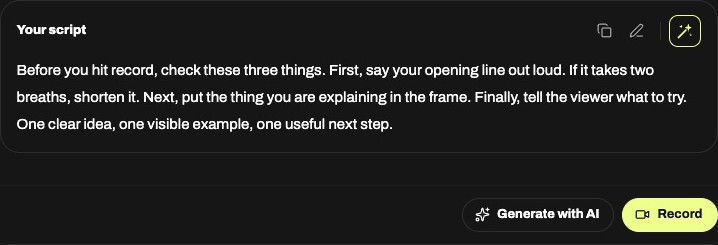
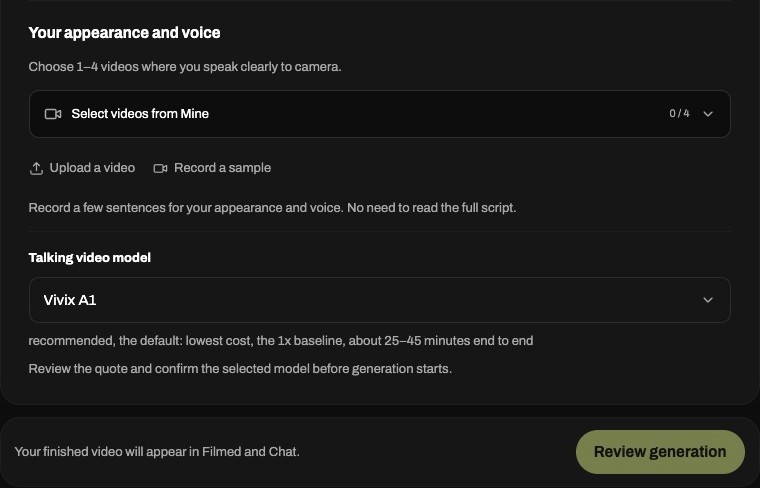
Scriptsで保存済みの台本を開き、編集を終えてGenerate with AIを選びます。StudioでMineの動画を選ぶか、クリップをアップロードするか、短いサンプルを録画します。顔と声が明瞭な素材を使い、アップロード完了を待ちます。
生成前に確認する
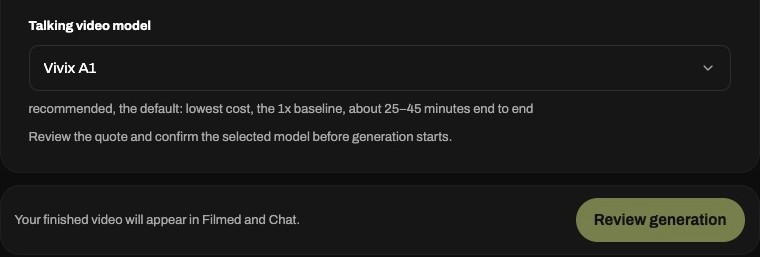
モデルの選択肢があれば選び、Review generationを押します。準備されたモデル、推定時間、表示されるCreditsの確認内容を読み、Confirm and generateを選びます。機能や素材の組み合わせが利用できない場合は、再送せずStudioの案内に従います。
完成動画や進行状況を確認する
生成開始後はStudioを離れ、後で進行状況を確認できます。接続エラーが出ても、処理が停止したとは限りません。完成した動画は再生・ダウンロードするか、Open in Videosで開けます。FilmedとChatに表示され、台本にも関連付けられます。SNSへの自動投稿は行われません。