
Générer une vidéo avec l’IA à partir d’un script
Préparez vos séquences, confirmez le modèle et retrouvez la vidéo terminée.
Mis à jour le 5 novembre 2026Il vous faut : Un script enregistré et 1 à 4 vidéos où vous parlez clairement face caméra. La génération doit être disponible dans votre espace.
Sur cette page
Préparer le script et les séquences
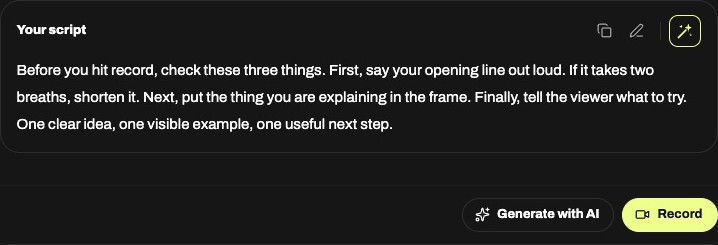
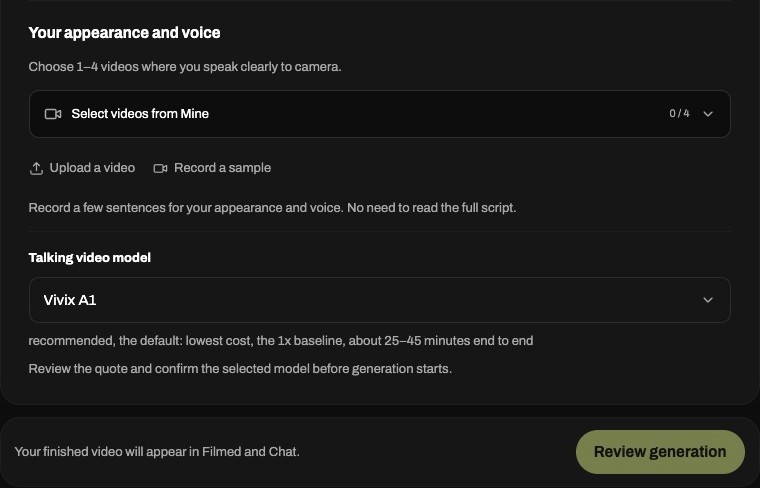
Ouvrez le script enregistré dans Scripts, terminez les modifications, puis choisissez Generate with AI. Dans Studio, sélectionnez des vidéos de Mine, importez un extrait ou enregistrez un court exemple. Votre visage et votre voix doivent être nets. Attendez la fin des transferts.
Vérifier avant la production
Choisissez un modèle si proposé, puis Review generation. Vérifiez le modèle préparé, la durée estimée et toute confirmation de Credits avant de choisir Confirm and generate. Si une fonction ou une combinaison de sources est indisponible, suivez le message de Studio.
Retrouver le résultat ou reprendre le suivi
Après le lancement, vous pouvez quitter Studio et revenir au suivi. Une erreur de connexion ne signifie pas forcément que la tâche s’est arrêtée. Une fois prête, lisez ou téléchargez la vidéo, ou choisissez Open in Videos. Elle apparaît dans Filmed et Chat, liée au script. Elle n’est pas publiée automatiquement sur les réseaux.