
Comprendre et consulter vos Credits
Consultez votre solde et distinguez Regular Credits et Video Credits.
Mis à jour le 5 novembre 2026Il vous faut : Un compte Kabo connecté.
Ouvrir votre solde
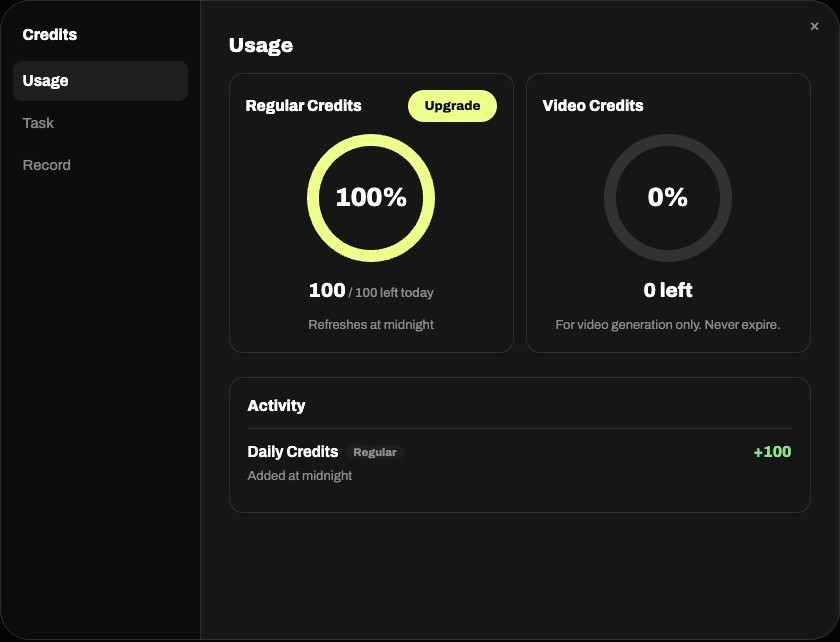
Dans le menu du compte de Web Agent, choisissez Credits. Consultez le solde et les détails d’utilisation disponibles. Le Web et l’application de bureau partagent le solde d’un même compte Kabo ; en cas d’écart, vérifiez le compte connecté.
Identifier les Credits utilisés
Regular Credits et Video Credits sont des soldes distincts. Lisez l’avis de l’action, surtout avant de générer une vidéo. Les allocations quotidiennes, récompenses et achats peuvent suivre des règles différentes. Consultez le détail et le renouvellement de votre compte ; tous les soldes ne sont pas renouvelés chaque jour.
Si une tâche est bloquée
Utilisez les options d’offre ou de Credits de votre compte. Si le solde ne charge pas, vérifiez connexion et session ; une donnée absente ne signifie pas zéro. Réessayer ne contourne pas les limites et ne garantit aucun remboursement. Pour contester un débit, indiquez au support la tâche, l’heure et l’erreur.