
Credits verstehen und prüfen
Finde dein Guthaben und unterscheide Regular Credits von Video Credits.
Aktualisiert am 5. November 2026Sie benötigen: Ein angemeldetes Kabo-Konto.
Guthaben öffnen
Wähle im Kontomenü von Web Agent Credits. Prüfe Guthaben und verfügbare Nutzungsdetails. Web und Desktop teilen das Guthaben desselben Kabo-Kontos. Prüfe bei Abweichungen, welches Konto angemeldet ist.
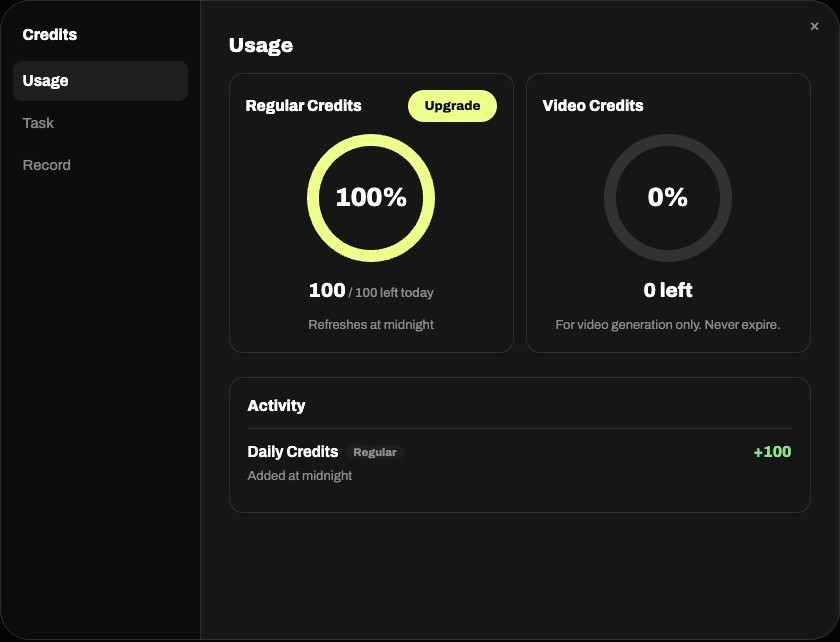
Die benötigte Credits-Art prüfen
Regular Credits und Video Credits sind getrennte Guthaben. Lies den Hinweis zur jeweiligen Aktion, besonders vor der Videogenerierung. Tageskontingente, Belohnungen und gekauftes Guthaben können unterschiedliche Regeln haben. Prüfe die Aufschlüsselung und Erneuerung deines Kontos; nicht jedes Guthaben wird täglich aufgefüllt.
Wenn ein Auftrag blockiert ist
Nutze die Tarif- oder Credits-Optionen deines Kontos. Wenn das Guthaben nicht lädt, prüfe Verbindung und Anmeldung; fehlende Daten sind kein Nullsaldo. Wiederholungen umgehen keine Limits und garantieren keine Erstattung. Nenne dem Support bei strittigen Abbuchungen Auftrag, Uhrzeit und Fehlermeldung.