
テレプロンプターで動画を録画する
カメラと台本を設定し、録画して保存またはダウンロードします。
更新日:2026年11月5日必要なもの: 保存済みの台本、カメラ、マイク、ブラウザーのアクセス許可。Kaboに録画を保存するには、SNSアカウントの接続が必要です。
このページの内容
録画画面を開く
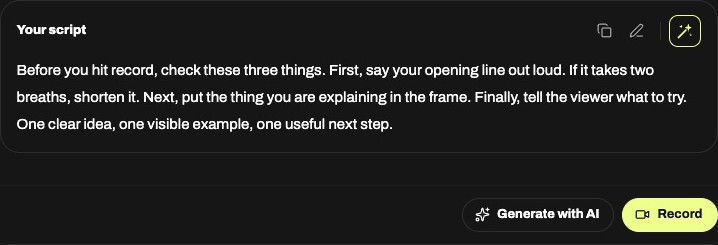
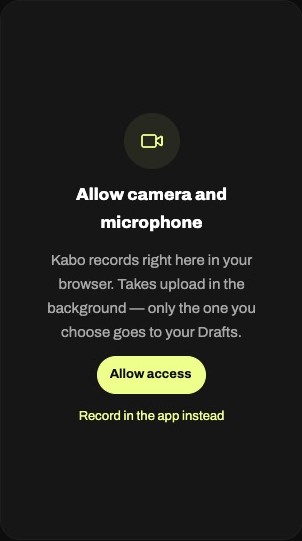
保存済みの台本を開いてRecordを選び、カメラとマイクを許可します。録画前にStudioの設定でカメラ、マイク、縦向き・横向き、カウントダウンを選びます。文字サイズとスクロールを読みやすく調整します。
録画して確認する
Start recordingで開始し、終わったらFinish recordingを選びます。映像と音声を再生して確認し、必要ならRetakeで撮り直します。1回の録画は10分で停止します。音声追従はブラウザーの音声認識を使うため、利用できない場合は固定速度スクロールを選びます。
画面を離れる前に保存する
Use this takeを選び、保存が完了するまでタブを開いたままにします。録画はVideos → Draftsに保存され、台本に関連付けられます。SNSアカウント未接続の場合や保存に失敗した場合は、画面を離れる前にダウンロードしてください。残したい未保存の録画を破棄しないでください。投稿は行われません。