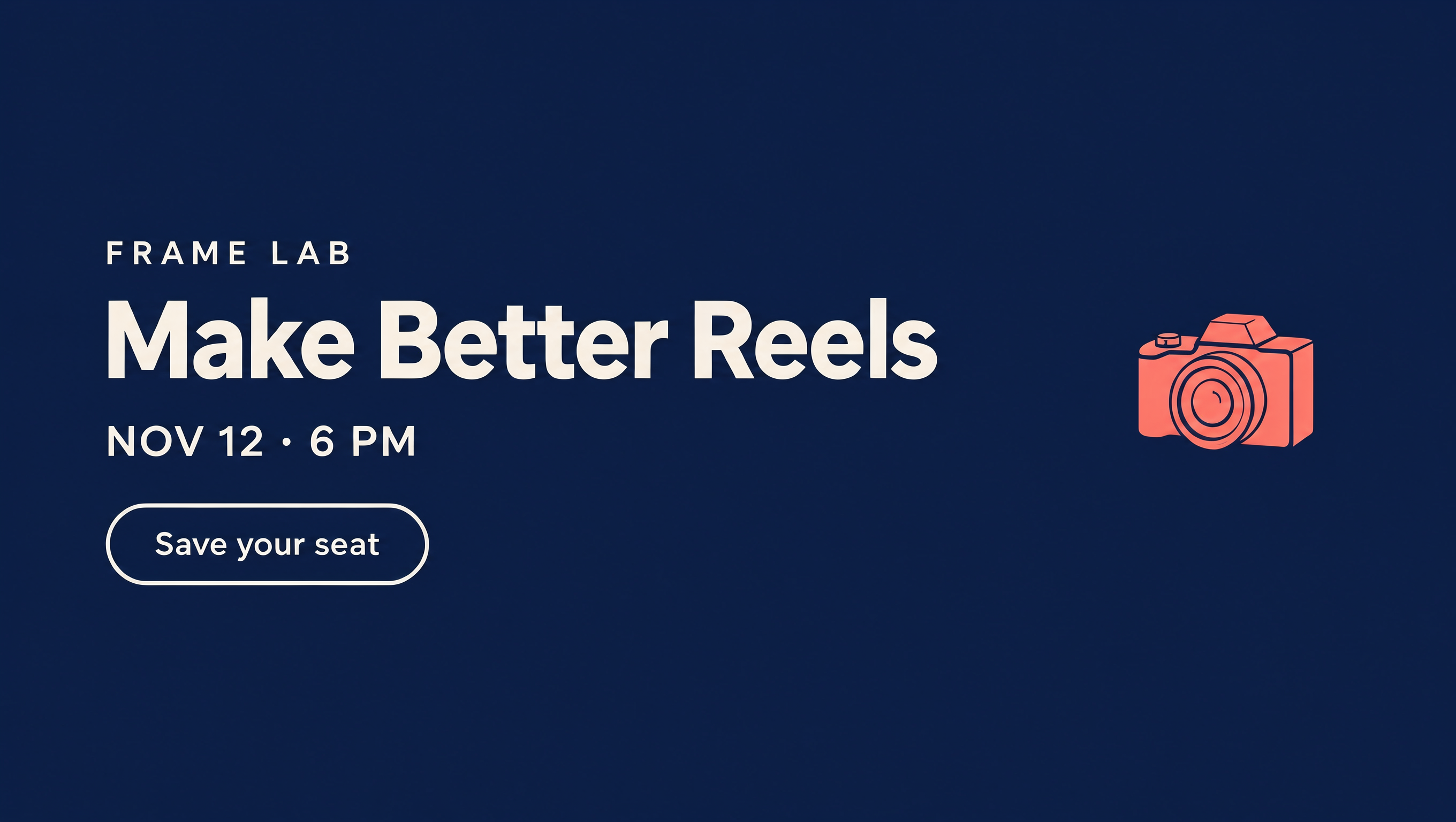
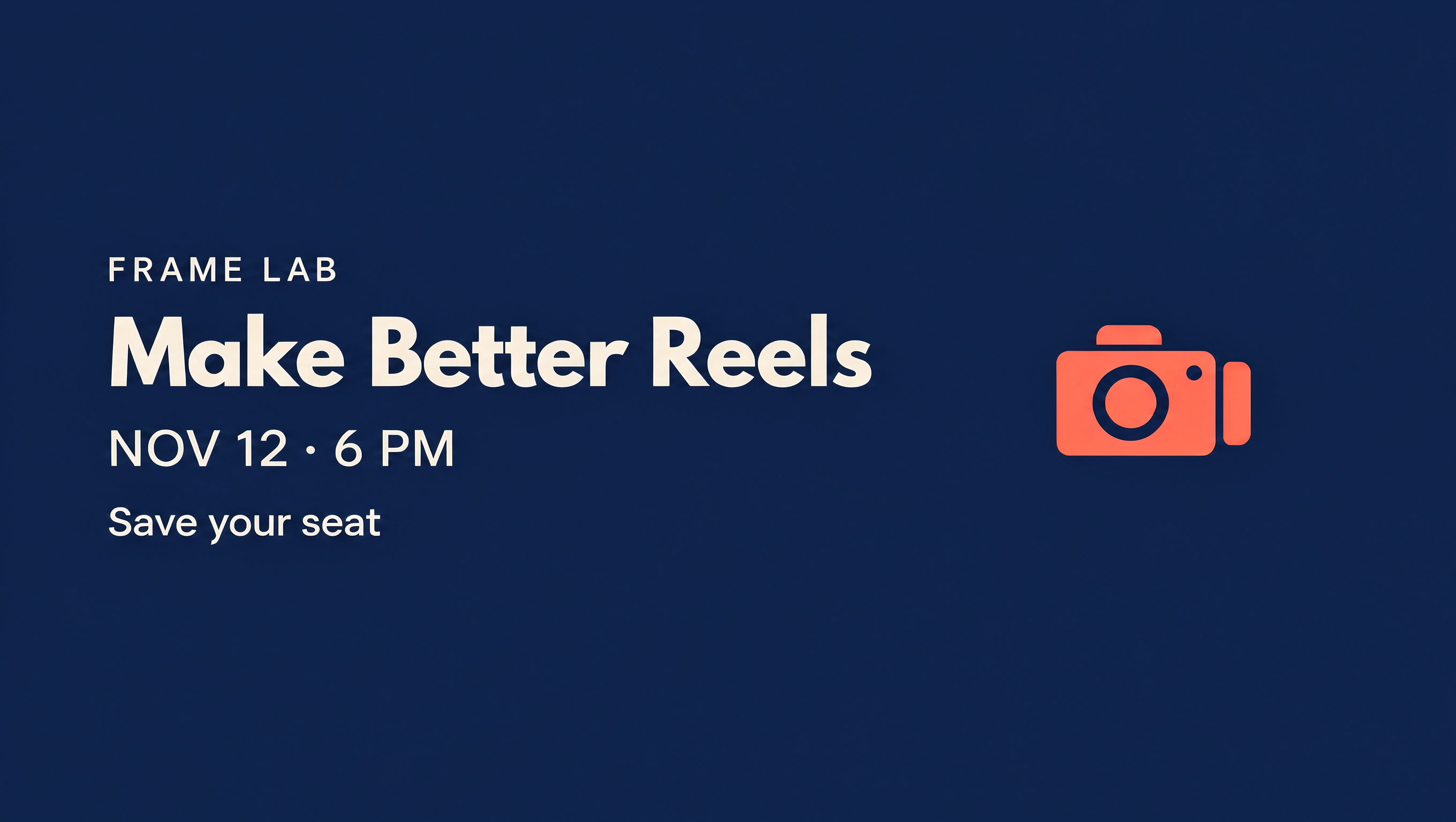
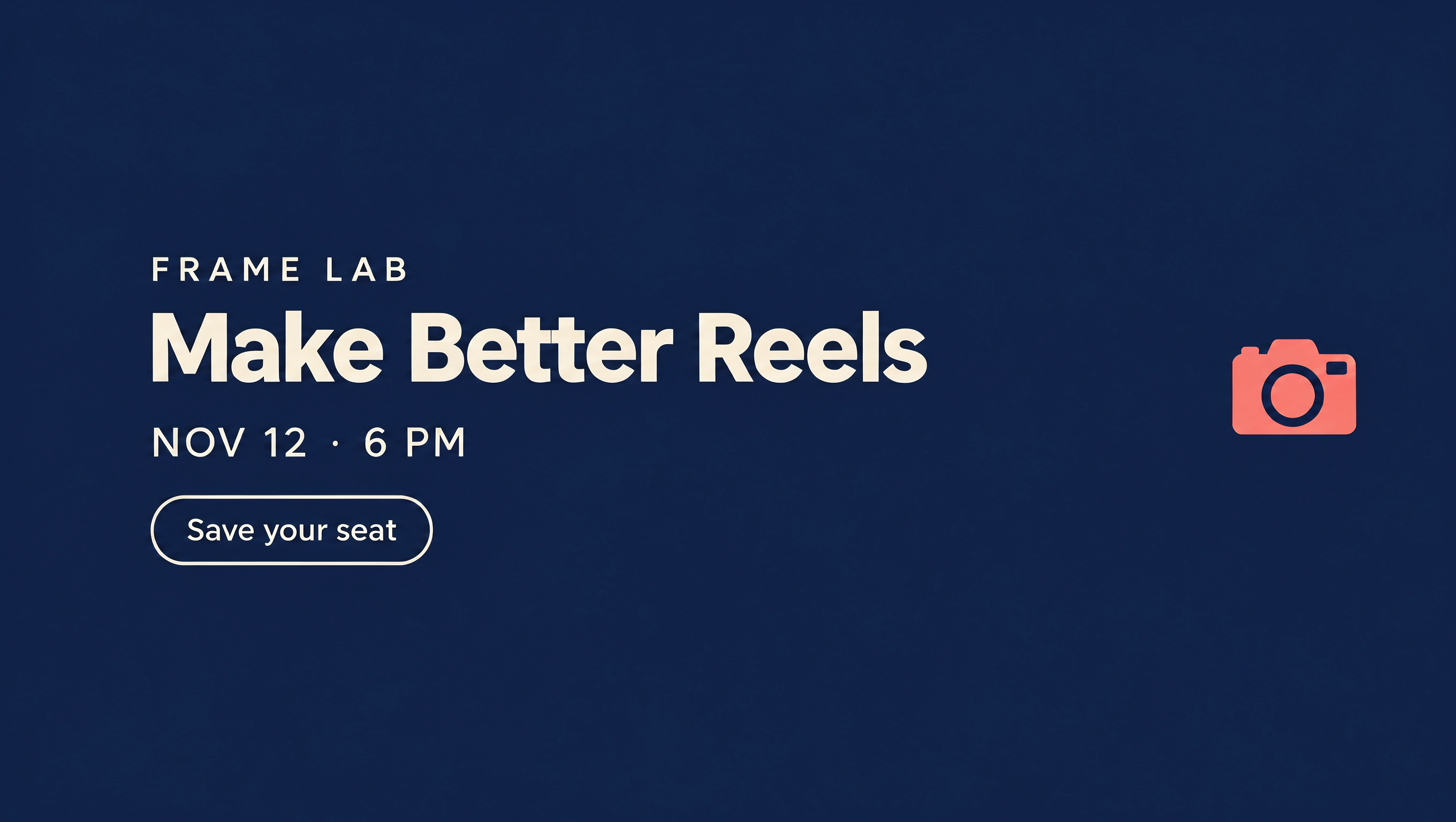
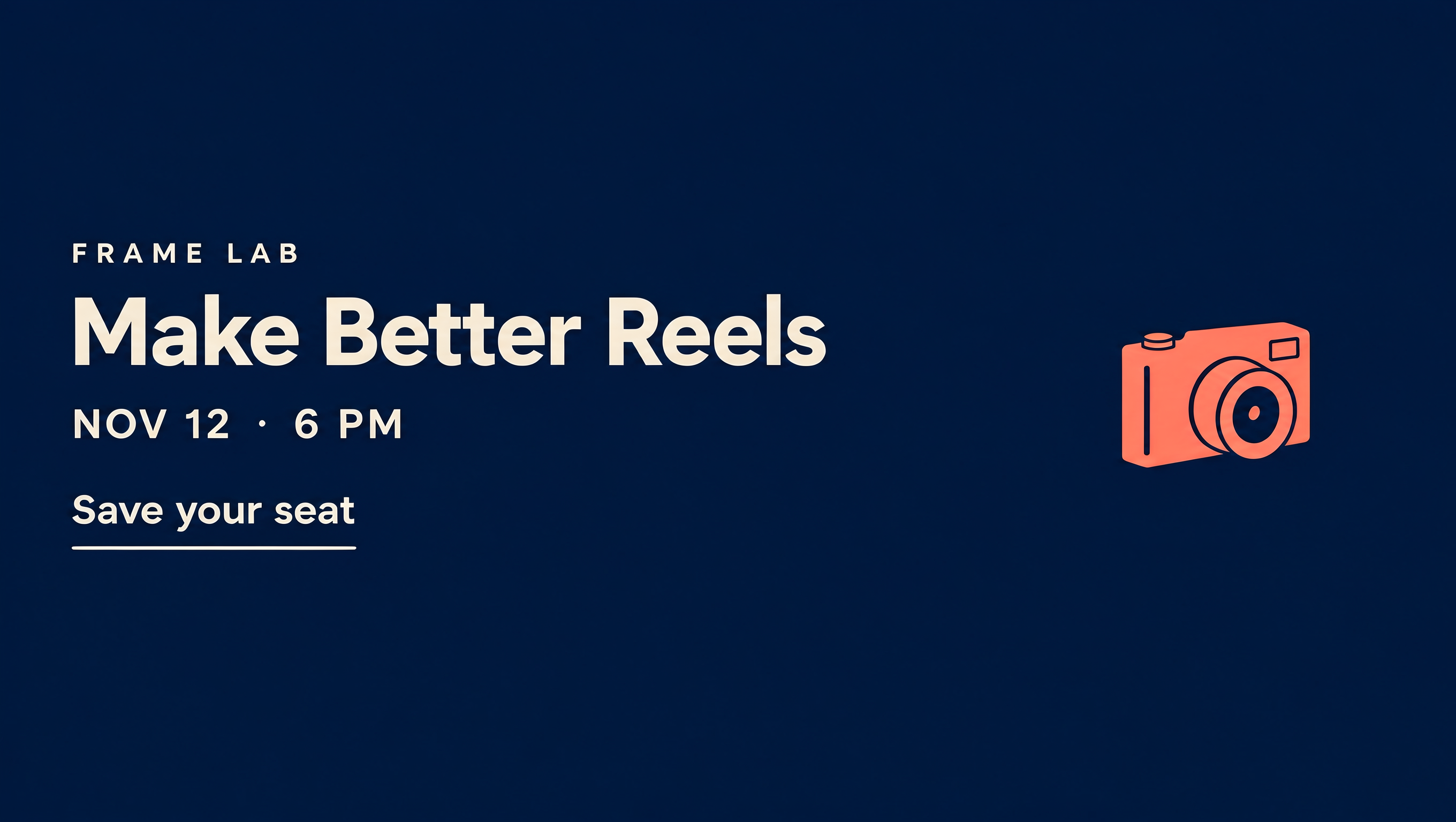
Text in Canva-Craft-Bildern bearbeiten
Um Text in einem Canva Craft-Bild zu ändern, fordere die Bearbeitung in Dream Lab an oder wandle das Bild mit Magic Layers um und bearbeite das entstandene Textobjekt. Wenn bereits ein Textcursor erscheint, kannst du das Objekt direkt bearbeiten. Hat sich das Datum eines Workshop-Plakats geändert, beginne mit einer konkreten Korrektur und vergleiche anschließend das exportierte Bild mit dem Original.
Wähle aus, wie du den Text ändern möchtest
Wenn beim Auswählen der Wörter ein Textcursor erscheint, kannst du dieses Textobjekt direkt bearbeiten. Bleibt das Bild ausgewählt, wähle unten eine Bildbearbeitung oder Umwandlung. Canva beschreibt Magic Layers als eigenständige Möglichkeit, Craft-Bilder in bearbeitbare Elemente umzuwandeln.
| Deine Situation | Versuche diesen Weg | Das solltest du prüfen |
|---|---|---|
| Eine Korrektur an einem freigegebenen Craft-Bild | Fordere die konkrete Änderung in Dream Lab an. | Lies jede Zeile und vergleiche den Rest des Designs. |
| Du möchtest direkt in den Wörtern schreiben | Wandle das Bild mit Magic Layers um und bearbeite anschließend das Textobjekt. | Prüfe nach der Umwandlung Schriftarten, Schatten und Zeilenumbrüche. |
| Ein Datum oder Preis wird sich erneut ändern | Belasse diese Angaben in normalen Textfeldern. | Beginne mit einer freien Fläche. Ein neues Textfeld entfernt keine Wörter, die fest im Bild enthalten sind. |
Scrolle seitlich, um alle Spalten zu lesen.
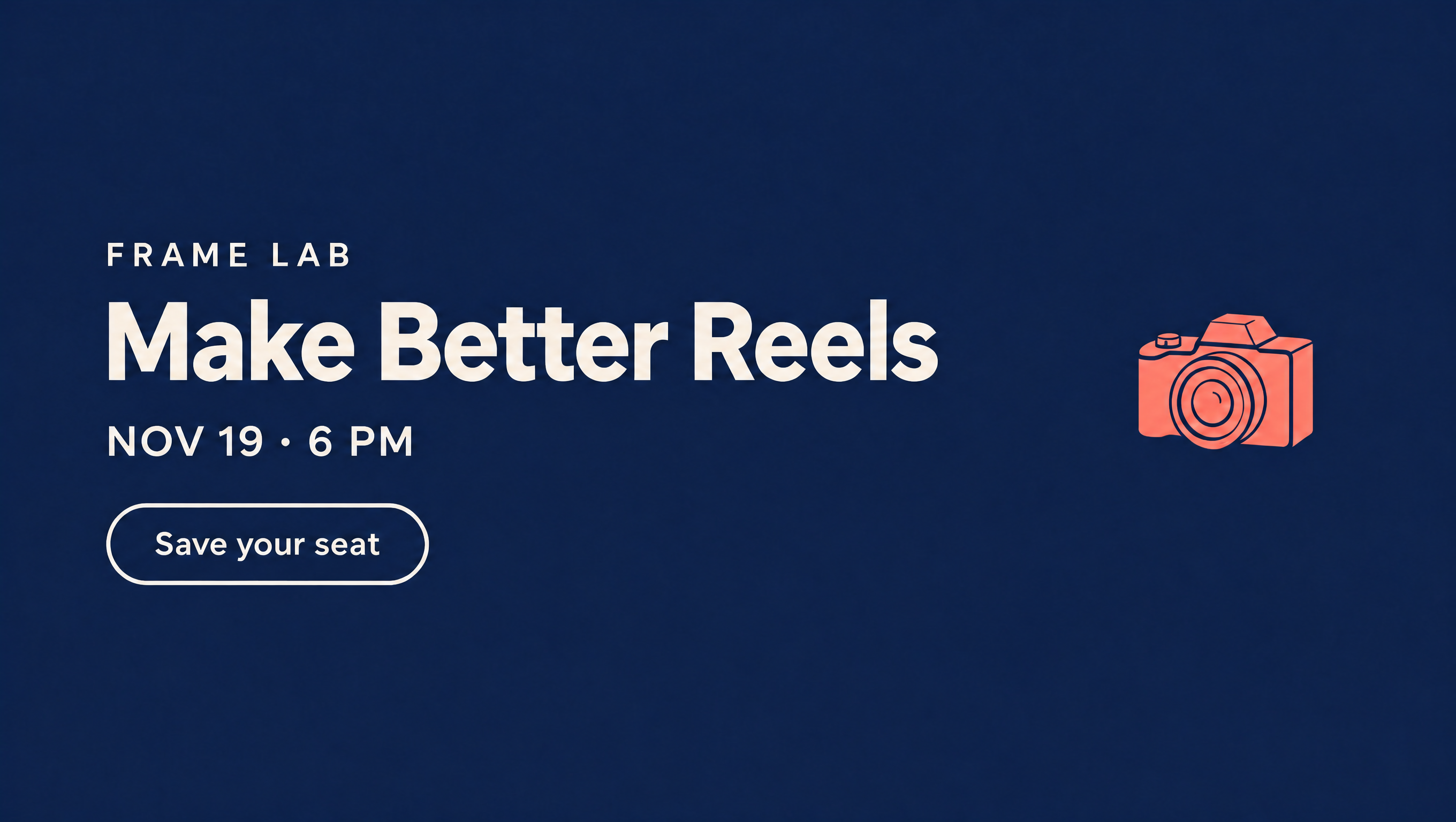
Angenommen, du leitest einen Workshop und das Datum ändert sich, nachdem du das Plakat freigegeben hast. Du brauchst das neue Datum, ohne die Gestaltung neu aufzubauen. Wir haben diese Korrektur an einem fiktiven Frame Lab-Plakat ausprobiert: Aus NOV 19 wurde NOV 26, während 6 PM und das übrige Design erhalten bleiben sollten.
Für die Bearbeitung des Textfelds verwendeten wir ein bereits mit Magic Layers umgewandeltes Design. Bei einem flachen Bild kommt dieser Umwandlungsschritt hinzu. Wir haben weder die benötigte Zeit noch den Credit-Verbrauch der beiden Wege gemessen. Vergleiche unten das Original mit beiden Bearbeitungen.
Nutze für dein eigenes Plakat die Aktualisierungscheckliste, um die genaue Änderung festzuhalten und die fertige Datei zu prüfen.
Fordere eine einzelne Änderung in Dream Lab an
Öffne Dream Lab und wähle das gespeicherte Bild aus, das du überarbeiten möchtest. Unser Konto zeigte bei der ursprünglichen Generierung am 9. November Canva Craft-1 2K an; im späteren Bearbeitungsfenster wurde kein Modell genannt.
- Öffne das gespeicherte Bild, das du überarbeiten möchtest. Bewahre eine Kopie dieser freigegebenen Version auf, um das Ergebnis vergleichen zu können.
- Nutze das Feld für Änderungswünsche unter dem Bild. Nenne den genauen alten und neuen Text und beschreibe, was erhalten bleiben muss.
- Prüfe das zurückgegebene Bild, bevor du es im Editor öffnest. Lies jede Zeile, auch Angaben außerhalb der gewünschten Änderung.
Dies ist die genaue Anweisung, die wir für das NOV 19-Plakat verwendet haben. Ersetze beide Datumsangaben, wenn du sie an dein eigenes Bild anpasst.
Ändere nur NOV 19 in NOV 26. Lasse 6 PM, alle anderen Wörter, Schriftart, Layout, Farben, Kameraillustration und Bildgröße exakt unverändert. Lasse Datum und Uhrzeit in einer Zeile. Füge keinen Text hinzu.
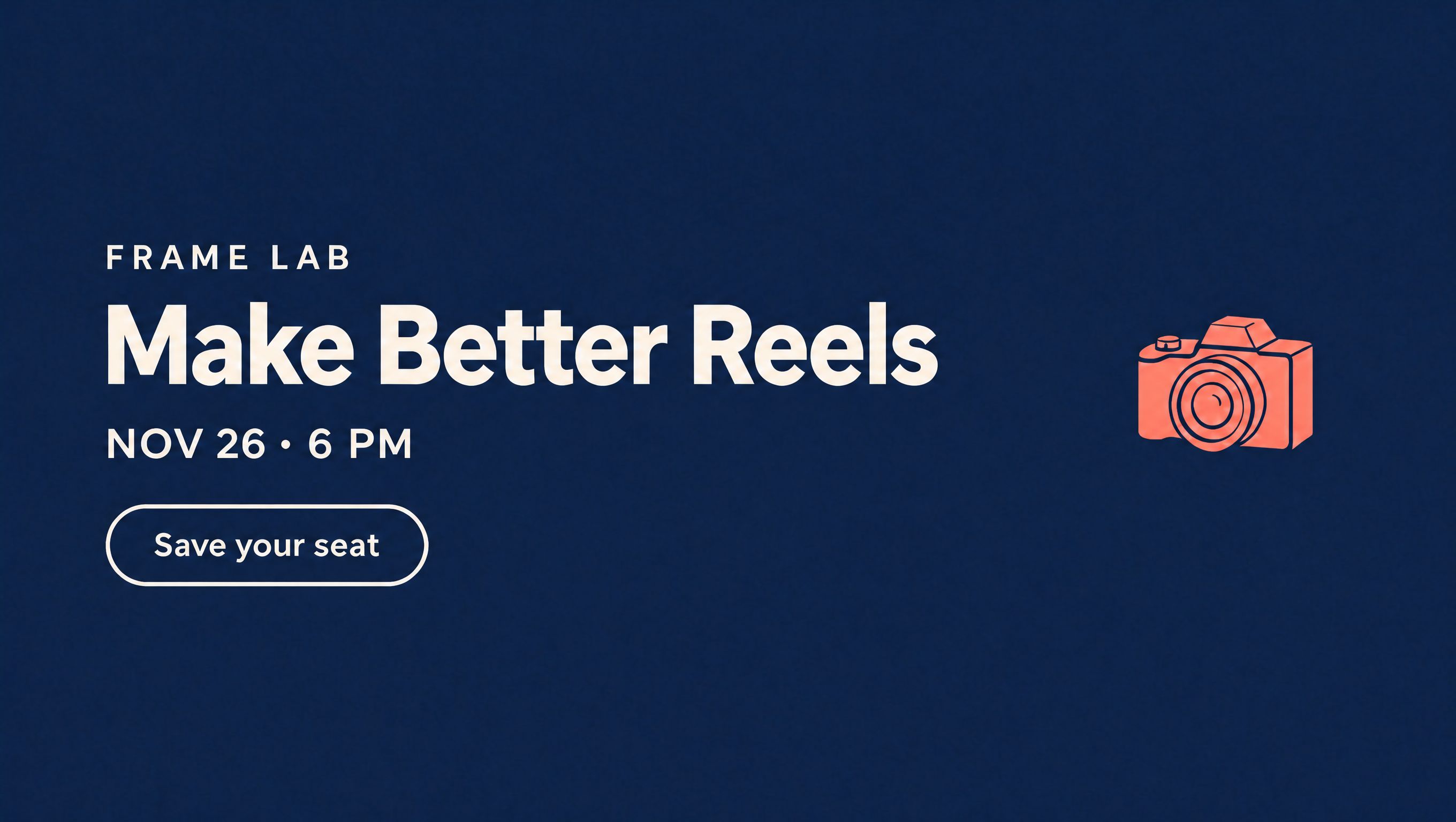
Das Datum wurde korrekt geändert. An den anderen Wörtern, der Kameraillustration und dem Gesamtlayout erkannten wir keine offensichtlichen Veränderungen. Das war ein visueller Vergleich eines einzelnen Ergebnisses, kein pixelgenauer Abgleich. Wenn dein Ergebnis ein anderes Detail verändert, kehre zur gespeicherten Version zurück, statt die nächste Überarbeitung auf einer unerwünschten Änderung aufzubauen. Sieh dir das KI-Ergebnis neben dem Original und dem Export mit Ebenen an.
Bearbeite ein Textfeld mit Magic Layers
Magic Layers erstellt aus einem flachen Bild bearbeitbare Elemente. Canvas Anleitung behandelt einseitige PNG- und JPG-Bilder; wie gut die Trennung gelingt, hängt vom Bild ab. Arbeite an einer Kopie, damit du zur Originalgrafik zurückkehren kannst. Vergleiche nach der Umwandlung Schriftarten und Abstände mit deinem gespeicherten Bild, bevor du fortfährst.
- Öffne das Bild im Canva-Editor, wähle es aus und gehe auf Edit → Magic Layers, sofern dein Konto diese Option anbietet.
- Warte auf die Umwandlung und wähle anschließend das Datum als Textobjekt aus. Ein Textcursor oder Textwerkzeuge sollten erscheinen. Wird das ganze Bild ausgewählt, arbeitest du weiterhin mit dem flachen Bild.
- Ersetze den gewünschten Wortlaut. Prüfe neben der Schreibweise auch das Textfeld, da die neue Zeile umbrechen könnte.
- Falls sie umbricht, verbreitere das Feld in den verfügbaren Raum hinein, ohne seine Position zu verändern. Prüfe das Ergebnis im Verhältnis zur umgebenden Grafik.
Unser gespeichertes Bild war bereits in Ebenen aufgeteilt. Als wir die gesamte Datumszeile durch NOV 26 • 6 PM ersetzten, rutschte PM in eine zweite Zeile. Das neue Datum stimmte, aber die Zeile entsprach nicht mehr dem vorgesehenen Layout.
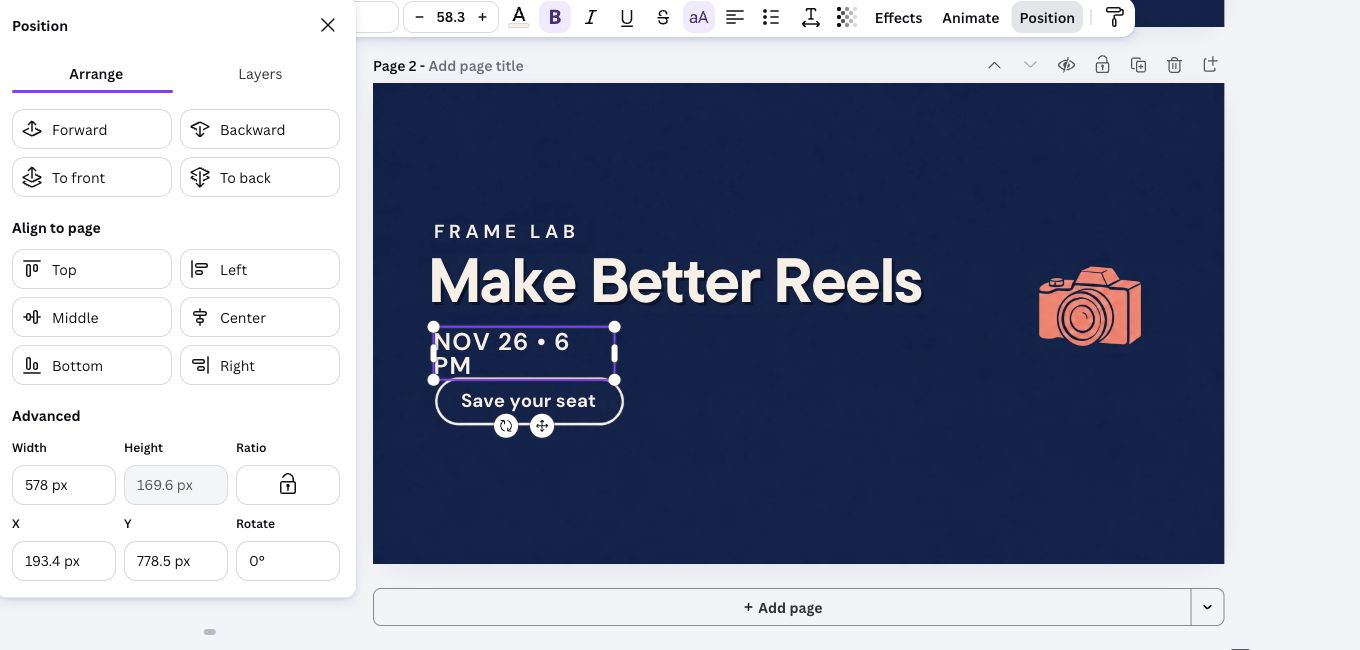
Durch Verbreitern dieses Textfelds von 578 auf 700 Pixel stand alles wieder in einer Zeile, ohne dass sich seine X- oder Y-Position änderte. Diese Maße gehören zu diesem Design mit 2720 × 1536 Pixeln. Dein Text braucht die Breite, die zu seiner Schriftart und Platzierung passt. Wir haben den Test nicht wiederholt, indem wir nur die beiden Datumsziffern änderten. Der Umbruch ist daher ein Anlass, deine eigene Bearbeitung zu prüfen, und kein unvermeidliches Magic Layers-Problem.
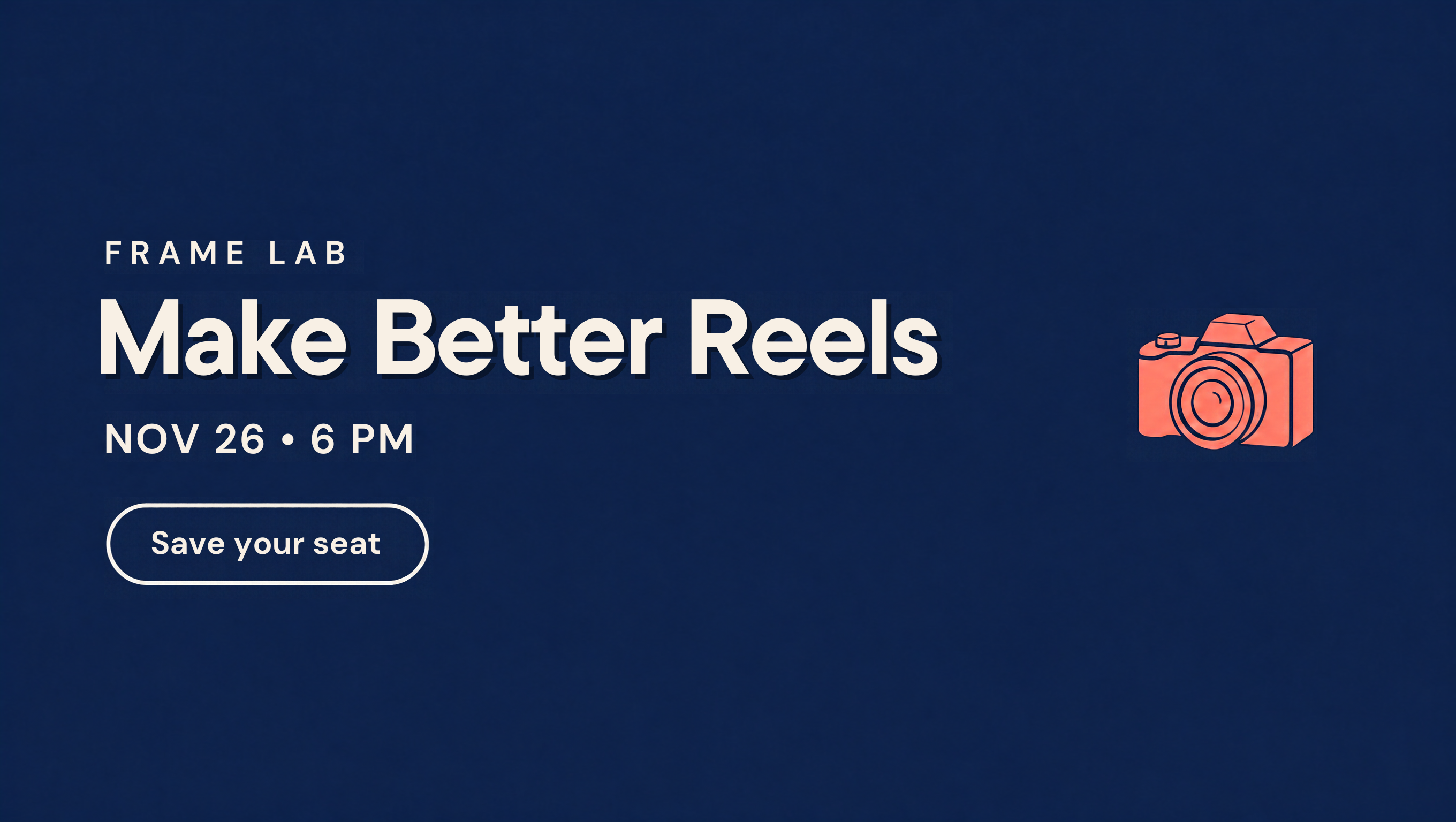
Das Design mit Ebenen hatte außerdem eine sichtbar andere Überschriftengestaltung, darunter einen stärkeren dunklen Schatten. Dieser Unterschied war bereits vor der Datumsänderung sichtbar. Das Verbreitern des Datumsfelds beseitigte den Umbruch, stellte aber nicht die ursprüngliche Überschriftengestaltung wieder her. Vergleiche neben dem Datum auch die Überschrift, bevor du deine Version freigibst.
Vergleiche das Original mit beiden Bearbeitungen
Öffne ein Bild, um seine Datumszeile und Überschrift in voller Größe zu prüfen.
Wenn sich der Text nicht bearbeiten lässt oder anders aussieht
Es lässt sich nur das ganze Bild auswählen. Die Wörter sind weiterhin Teil des Bilds. Fordere eine Bildbearbeitung an oder wandle es zuerst mit Magic Layers um. Fehlt diese Option, prüfe die Werkzeuge und das Kontingent deines Kontos.
Die neue Zeile bricht um. Verbreitere das Textfeld in den verfügbaren Raum hinein und prüfe dann seine Position im Verhältnis zur umgebenden Grafik.
Die Überschrift sieht anders aus. Vergleiche Schriftarten und Schatten mit dem gespeicherten Original. Wenn dir diese Gestaltung wichtig ist, kehre zum Original zurück und versuche eine konkrete Bildbearbeitungsanweisung.
Verwende normale Textfelder für wiederkehrende Änderungen
Bei einem Workshop, den du erneut anbietest, kann die Grafik auch nach einer Datumsänderung nützlich bleiben. Lass beim Generieren der Grafik Platz für Veranstaltungsangaben und füge dann über Canvas Textbereich das Datum und die Buchungszeile hinzu. Behalte diese Canva-Datei als Arbeitsversion für die nächste Veranstaltung.
Ein neues Textfeld über einem alten Datum entfernt das fest im Bild enthaltene Datum nicht. Nutze eine tatsächlich freie Fläche, ersetze die darunterliegende Grafik oder trenne den vorhandenen Text, bevor du ihn neu aufbaust. Vergleiche nach jeder Entfernung den Hintergrund, damit die Ausbesserung nicht zum auffälligsten Teil des Plakats wird.
Das ist eine Entscheidung über den Arbeitsablauf: Lass das Bildmodell die Gestaltung erkunden und halte veränderliche Geschäftsangaben anschließend in einer Form, die du kontrollieren kannst. Unser Leitfaden zur Auswahl der Content-Aufgaben, die du KI überlässt, hilft dir, dieselbe Entscheidung auf den Rest eines Beitrags anzuwenden.
Prüfe die exportierte Datei vor dem Veröffentlichen
Eine saubere Editorvorschau ist nur ein Teil der Aufgabe. Lade die fertige Grafik herunter und öffne diese Datei: Das ist die Version, die dein Publikum erhält. Wir haben die korrigierte manuelle Version am 9. November als PNG mit 2720 × 1536 Pixeln abgerufen und geprüft, dass NOV 26 • 6 PM in einer Zeile blieb.
- Lies Datum, Uhrzeit und Handlungsaufforderung in der heruntergeladenen Datei.
- Betrachte sie in der Größe und im Ausschnitt, in denen du sie veröffentlichen möchtest. Vergewissere dich, dass jedes wichtige Wort lesbar bleibt.
- Bewahre das bearbeitbare Canva-Design zusammen mit dem exportierten Bild auf, damit für die nächste Korrektur eine Arbeitsdatei vorhanden ist.
- Gleiche alle Bildunterschriften, gesprochenen Ankündigungen und die verlinkte Buchungsseite mit den freigegebenen neuen Angaben ab. Auch ein korrigiertes Plakat kann mit einem alten Datum im Begleittext verbreitet werden.
Lade das korrigierte PNG herunter, um das exportierte Ergebnis zu prüfen.
Eine korrekte Bearbeitung kann trotzdem eine ungeeignete Datei ergeben. In unserem separaten ChatGPT-Test mit einem Produkt-GIF veränderte eine Preisanpassung auch die Abmessungen der Arbeitsfläche. Die praktische Gewohnheit bleibt dieselbe: Prüfe den Download anhand des Formats, das du tatsächlich brauchst.
Nutze eine Checkliste für die nächste Korrektur
Beginne mit dem freigegebenen Bild und dem genauen Wortlaut, den du ändern möchtest. Fülle diese Klartextvorlage vor der Bearbeitung aus und gehe dann ihre Prüfpunkte mit geöffneter Download-Datei durch. Sie liefert dir außerdem einheitliche Veranstaltungsangaben, die du für deine Werbung wiederverwenden kannst.
ÄNDERUNGSPROTOKOLL
Name der Grafik / Arbeitsdatei: [DATEI ERGÄNZEN]
Genauer alter Wortlaut: [ALTER TEXT]
Freigegebener neuer Wortlaut: [NEUER TEXT]
Zu erhaltende Wörter und Details: [UNVERÄNDERTER TEXT / DESIGN]
Vorgehen: [KI-ANFRAGE / MAGIC LAYERS / VORHANDENES TEXTFELD]

HERUNTERGELADENES BILD PRÜFEN
[ ] Der neue Wortlaut stimmt; der alte ist entfernt.
[ ] Sonstiger Text, Illustration und Gestaltung entsprechen dem freigegebenen Original.
[ ] Keine unerwünschten Umbrüche oder abgeschnittenen Wörter in der vorgesehenen Veröffentlichungsgröße.
[ ] Bearbeitbare Arbeitsdatei und endgültiger Export sind gespeichert.

WERBUNG AKTUALISIEREN
[ ] Datumsangaben in Bildunterschrift, gesprochenem Text und Einblendungen stimmen mit dem neuen Plakat überein.
[ ] Buchungsseite oder verlinkte Veranstaltungsangaben wurden geprüft.
Vollständiges Veranstaltungsdatum, Jahr, Uhrzeit und Zeitzone: [ALLE VIER ERGÄNZEN]
Freigegebener Veranstaltungstitel: [TITEL]
Zielgruppe und belegbarer Nutzen: [EIGENE FAKTEN ERGÄNZEN]
Buchungsziel und freigegebene Handlungsaufforderung: [LINK / CTA]

OPTIONAL: BEARBEITUNGSAUFWAND FESTHALTEN
Bildanfragen / erneute Versuche: [ANZAHL]
Umwandlung, Bearbeitungen, Prüfung und Export: [MINUTEN EINSCHLIESSLICH WARTEZEIT]
Angezeigtes KI-Kontingent vorher / nachher: [SICHTBARE WERTE ODER NICHT ANGEZEIGT]
Setze die Anzahl der Klicks nicht mit verbrauchten Credits gleich.
Lade die bearbeitbare Textvorlage herunter. Sie ist ein Textdokument; bewahre dein Canva-Design separat auf.
Fiktives Beispiel: Notiere NOV 19 → NOV 26 und erhalte 6 PM, „Make Better Reels“ und „Save your seat.“ Vergleiche diese Details nach der Bearbeitung im Export mit dem gespeicherten Original. Ergänze das tatsächliche Jahr und die Zeitzone, bevor du sie in einer Ankündigung verwendest.
Wenn du den Aufwand vergleichen möchtest, beziehe Umwandlung, Wartezeit, Prüfung und Export in deine Zeitmessung ein. Notiere nur das Kontingent, das Canva tatsächlich anzeigt. Die Anzahl der Anfragen verrät nicht, wie viele Credits verbraucht wurden. Wir haben für keinen der beiden Wege Zeit oder Kontingentverbrauch gemessen.
Wenn die Grafik stimmt, können diese freigegebenen Angaben als Briefing für ein kurzes Ankündigungsvideo dienen. Kabos Workflow zum Skriptschreiben beginnt mit deiner Zielgruppe, deiner Botschaft und den belegenden Fakten. Bring das neue Datum, das Jahr, die Zeitzone und die Buchungsaufforderung sowie den belegbaren Nutzen des Workshops mit. Gleiche den Entwurf vor der Aufnahme mit dem Plakat ab.
Kostenloser Zugang und die Rolle von Brush
Beim Test am 29. Oktober nutzten wir ein kostenloses Canva-Konto, ohne bezahltes Abo oder aktivierte Testphase. Am 9. November öffneten wir das gespeicherte Design erneut und luden sein PNG herunter, ohne eine Testphase zu starten. Das zeigt, dass dieses Konto das Beispiel abschließen konnte; den Zugang in deinem eigenen Konto musst du weiterhin prüfen.
Canvas Hinweise zur KI-Nutzung beschreiben ein gemeinsames monatliches Kontingent und eingeschränkten Zugang für Free-Konten. Magic Layers ist ein Premium-KI-Werkzeug. Der Verbrauch hängt vom Werkzeug und der Aufgabe ab. Die Anzahl unserer Klicks würde daher nicht verraten, wie viele Credits verbraucht wurden. Prüfe das in deinem Konto angezeigte Kontingent, bevor du weitere KI-Aufgaben anforderst.
Brush ist ein weiteres Canva-Modell zur Bearbeitung von Designs. Die Ankündigung zur Einführung beschreibt unterstützte Designbearbeitungen für Pro-Abonnenten und einen geplanten breiteren Zugang. Unser Bildbearbeitungsfenster zeigte das zugrunde liegende Modell nicht an. Das Beispiel zur Datumsänderung belegt daher weder Zugang zu Brush noch dessen Leistung.
Quellen und Testdateien
Offizielle Informationen geprüft am 10. November 2026. Die Plakatbilder wurden am 29. Oktober generiert und bearbeitet; ihre Originaldateien und den korrigierten Export riefen wir am 9. November ab. Eine ursprüngliche Anweisung erzeugte vier Varianten, die bei unserer Sichtprüfung alle den gewünschten Wortlaut beibehielten. Die erste Serie verwendete NOV 12. Wir änderten die erste Variante in NOV 19, bevor wir sie als gemeinsames Ausgangsbild für beide NOV 26-Bearbeitungen nutzten. Der Vergleich umfasst ein Bild und eine Datumsänderung, keine Genauigkeitsmessung über unterschiedliche Designs hinweg. Die englische Editoransicht stellten wir am 9. November auf einer vorübergehend duplizierten Seite nach. Aus dem herunterladbaren PNG wurden Kontometadaten entfernt; seine Pixel sind unverändert.
Wir bearbeiteten zuerst die Textfeldversion und verwendeten dazu eine frühere Magic Layers-Umwandlung. Die KI-Anweisung verlangte ausdrücklich, das Datum in einer Zeile zu belassen. Die beiden Wege hatten daher unterschiedliche Vorbereitungen und Anweisungen. Wir haben die ursprünglichen Ausgaben aufbewahrt, damit du diese Unterschiede selbst prüfen kannst.
Die Aktualisierungscheckliste ist eine redaktionelle Hilfe, die für diesen Leitfaden verfasst wurde und unabhängig vom Canva-Experiment ist. In ihrem fiktiven Beispiel musst du die Veranstaltungsangaben ergänzen, die uns nicht vorliegen.
- Canva: Vorstellung von Canva Craft. Offizielle Informationen zur Generierung, zum Dream Lab-Zugang und zur eigenständigen Rolle von Magic Layers.
- Canva-Hilfe: Bilder in bearbeitbare Ebenen umwandeln. Offizielle Editorschritte, unterstützte Dateien und Grenzen der Trennung.
- Canva-Hilfe: Deine KI-Nutzung verstehen. Gemeinsame Kontingente und tarifabhängiger Zugang.
- Canva: Vorstellung von Canva Brush. Offizielle Beschreibung der Designbearbeitung und Verfügbarkeit bei der Einführung.
- Kabos Testprotokoll, genaue Anweisungen und aufbewahrte Bilddateien. Die Frame Lab-Veranstaltung ist fiktiv.
Vollständige erste Serie: Original 1, Original 2, Original 3, Original 4. Diese vier Bilder stammen aus derselben Generierungsanfrage. Gemeinsames NOV 19-Ausgangsbild; KI-bearbeitetes NOV 26-Bild.