Modifier le texte dans les images Canva Craft
Pour modifier le texte d’une image Canva Craft, demandez la modification dans Dream Lab ou convertissez l’image avec Magic Layers, puis modifiez l’objet texte obtenu. Si un curseur de texte apparaît déjà, modifiez directement cet objet. Si la date d’une affiche d’atelier a changé, commencez par une correction précise, puis comparez l’image exportée à l’original.
Choisir comment modifier le texte
Si un curseur de texte apparaît quand vous sélectionnez les mots, vous pouvez modifier directement cet objet texte. Si l’image reste sélectionnée, choisissez ci-dessous une retouche d’image ou une conversion. Canva présente Magic Layers comme une méthode distincte pour transformer les images Craft en éléments modifiables.
| Votre situation | Méthode à essayer | Points à vérifier |
|---|---|---|
| Une correction sur une image Craft validée | Demandez la modification précise dans Dream Lab. | Lisez chaque ligne et comparez le reste du design. |
| Vous voulez saisir directement dans le texte | Convertissez l’image avec Magic Layers, puis modifiez l’objet texte. | Vérifiez les polices, les ombres et les retours à la ligne après la conversion. |
| Une date ou un prix changera à nouveau | Conservez ces informations dans des zones de texte classiques. | Partez d’un espace vide. Une nouvelle zone de texte ne supprime pas les mots intégrés à l’image. |
Faites défiler horizontalement pour lire toutes les colonnes.
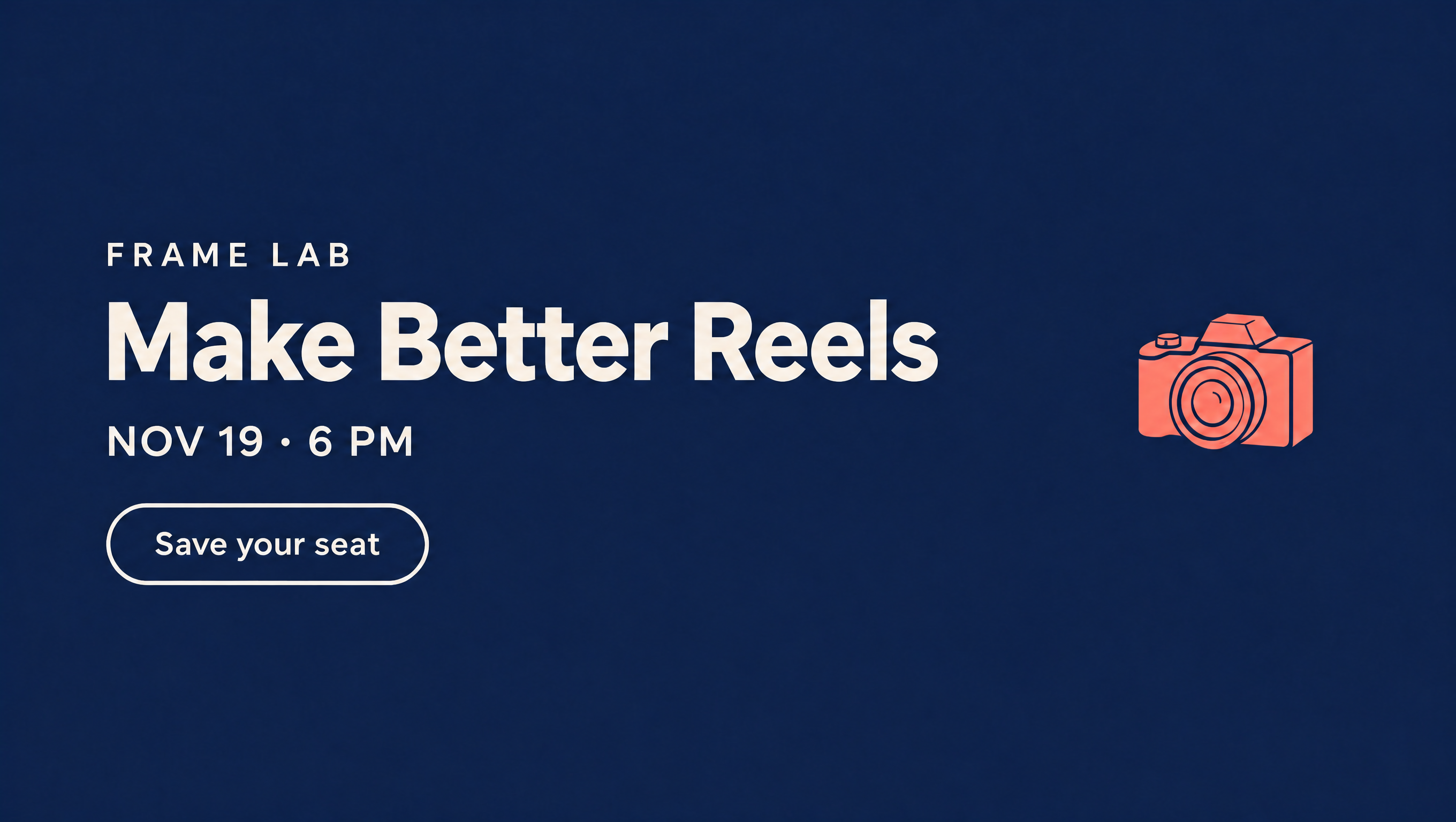
Imaginons que vous animiez un atelier et que sa date change après la validation de l’affiche. Il vous faut la nouvelle date sans reconstruire son apparence. Nous avons testé cette correction sur une affiche fictive Frame Lab : NOV 19 est devenu NOV 26, tandis que 6 PM et le reste du design devaient rester inchangés.
Pour la modification de la zone de texte, nous avons réutilisé un design déjà converti avec Magic Layers. Partir d’une image aplatie ajoute cette étape de conversion. Nous n’avons mesuré ni le temps ni les crédits consommés par chaque méthode. Comparez ci-dessous l’original et les deux modifications.
Pour votre propre affiche, utilisez la fiche de mise à jour afin de consigner la modification exacte et de vérifier le fichier final.
Demander une seule modification dans Dream Lab
Ouvrez Dream Lab et sélectionnez l’image enregistrée à réviser. Notre compte affichait Canva Craft-1 2K pour la génération initiale le 9 novembre ; l’écran de modification consulté ensuite n’indiquait pas son modèle.
- Ouvrez l’image enregistrée à réviser. Gardez une copie de cette version validée pour pouvoir comparer le résultat.
- Utilisez le champ de demande de modification sous l’image. Indiquez exactement l’ancien et le nouveau texte, ainsi que les éléments à conserver.
- Examinez l’image obtenue avant de l’ouvrir dans l’éditeur. Lisez chaque ligne, y compris les informations non concernées par la modification demandée.
Voici la demande exacte que nous avons utilisée pour l’affiche NOV 19. Remplacez les deux dates si vous l’adaptez à votre propre image.
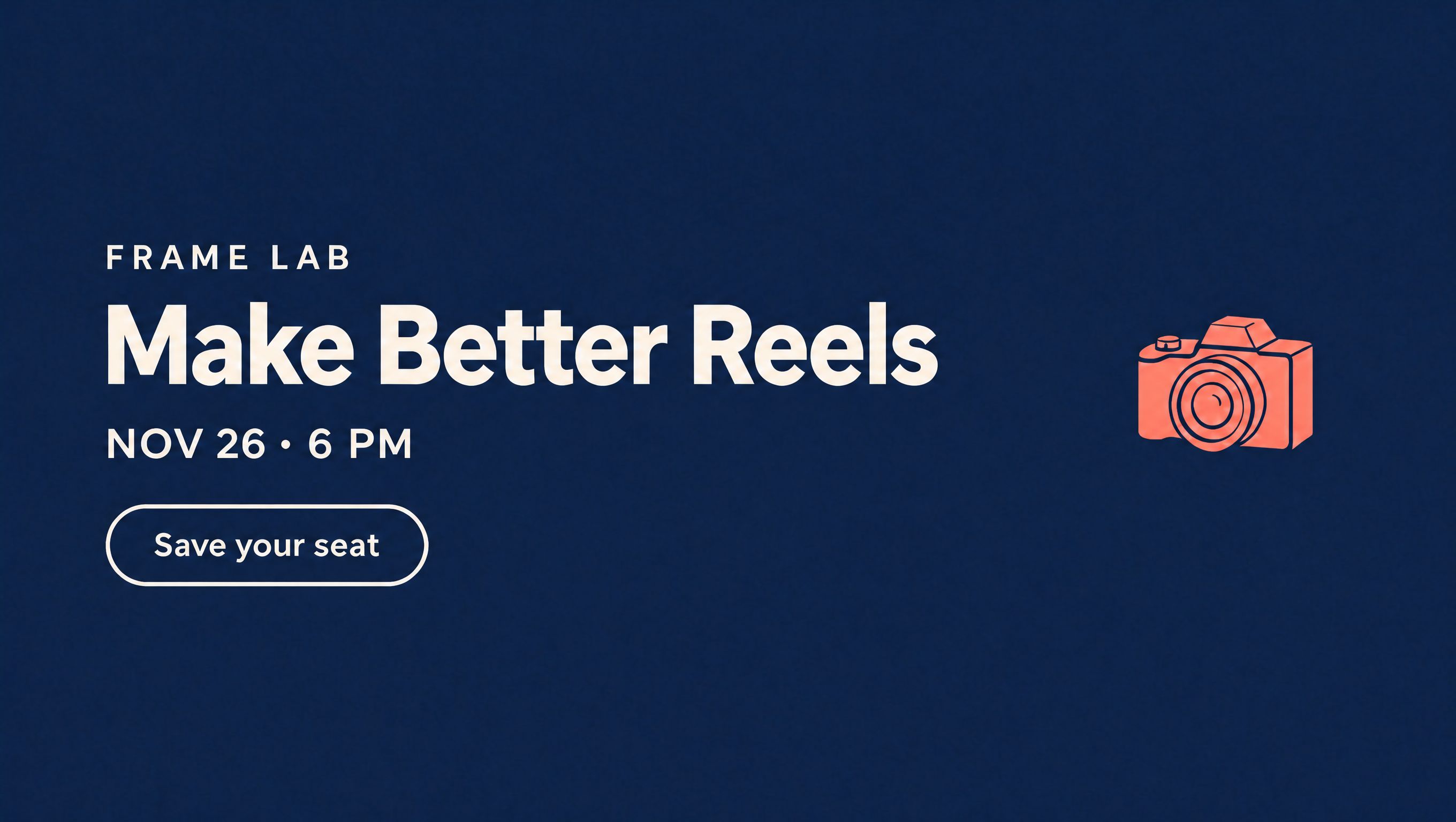
Remplace uniquement NOV 19 par NOV 26. Conserve 6 PM, tous les autres mots, la police, la mise en page, les couleurs, l’illustration de l’appareil photo et les dimensions de l’image strictement à l’identique. Garde la date et l’heure sur une seule ligne. N’ajoute aucun texte.
La date a été correctement modifiée et nous n’avons constaté aucun changement évident dans les autres mots, l’illustration de l’appareil photo ou la mise en page globale. Il s’agissait d’une comparaison visuelle d’un seul résultat, et non d’une correspondance pixel par pixel. Si votre résultat modifie un autre détail, repartez de la version enregistrée au lieu de poursuivre les révisions à partir d’une modification indésirable. Consultez le résultat IA à côté de l’original et de l’export avec calques.
Modifier une zone de texte avec Magic Layers
Magic Layers crée des éléments modifiables à partir d’une image aplatie. Les instructions de Canva concernent les images PNG et JPG d’une seule page ; la qualité de la séparation dépend de l’image. Travaillez sur une copie pour pouvoir revenir au visuel original. Après conversion, comparez les polices et les espacements avec l’image enregistrée avant de poursuivre.
- Ouvrez l’image dans l’éditeur Canva, sélectionnez-la, puis choisissez Edit → Magic Layers si votre compte propose cette option.
- Attendez la conversion, puis sélectionnez la date en tant qu’objet texte. Un curseur ou des commandes de texte doivent apparaître ; si l’image entière est sélectionnée, vous travaillez encore sur l’image aplatie.
- Remplacez le texte voulu. Vérifiez la zone de texte en plus de l’orthographe, car la nouvelle ligne risque de passer à la ligne.
- Si c’est le cas, élargissez la zone dans l’espace disponible sans changer sa position. Vérifiez le résultat par rapport aux éléments graphiques environnants.
Notre image enregistrée avait déjà été séparée en calques. Le remplacement de toute la ligne de date par NOV 26 • 6 PM a fait passer PM sur une deuxième ligne. La nouvelle date était correcte, mais la ligne ne correspondait plus à la mise en page prévue.
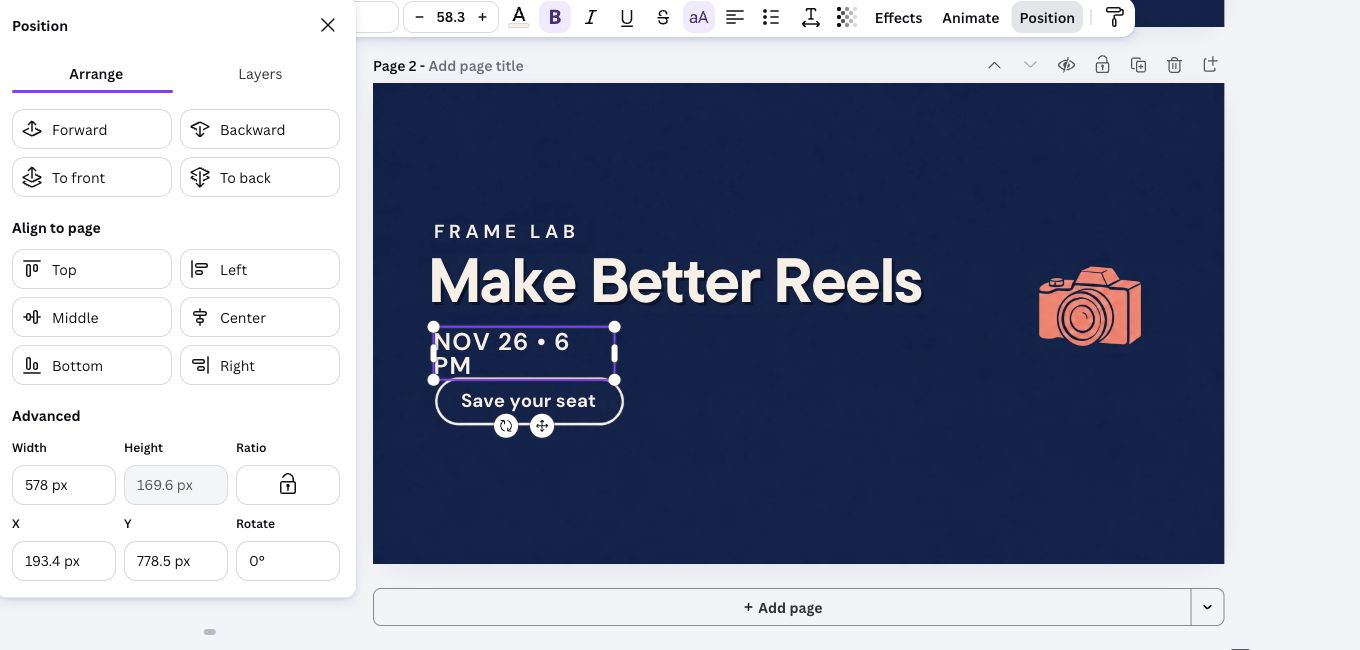
En portant la largeur de cette zone de texte de 578 à 700 pixels, nous avons rétabli la ligne unique sans modifier sa position X ou Y. Ces dimensions sont propres à ce design de 2720 × 1536 ; votre texte nécessite une largeur adaptée à sa police et à son emplacement. Nous n’avons pas répété le test en changeant uniquement les deux chiffres de la date. Ce retour à la ligne invite donc à vérifier votre propre modification, plutôt qu’à y voir un problème inévitable de Magic Layers.
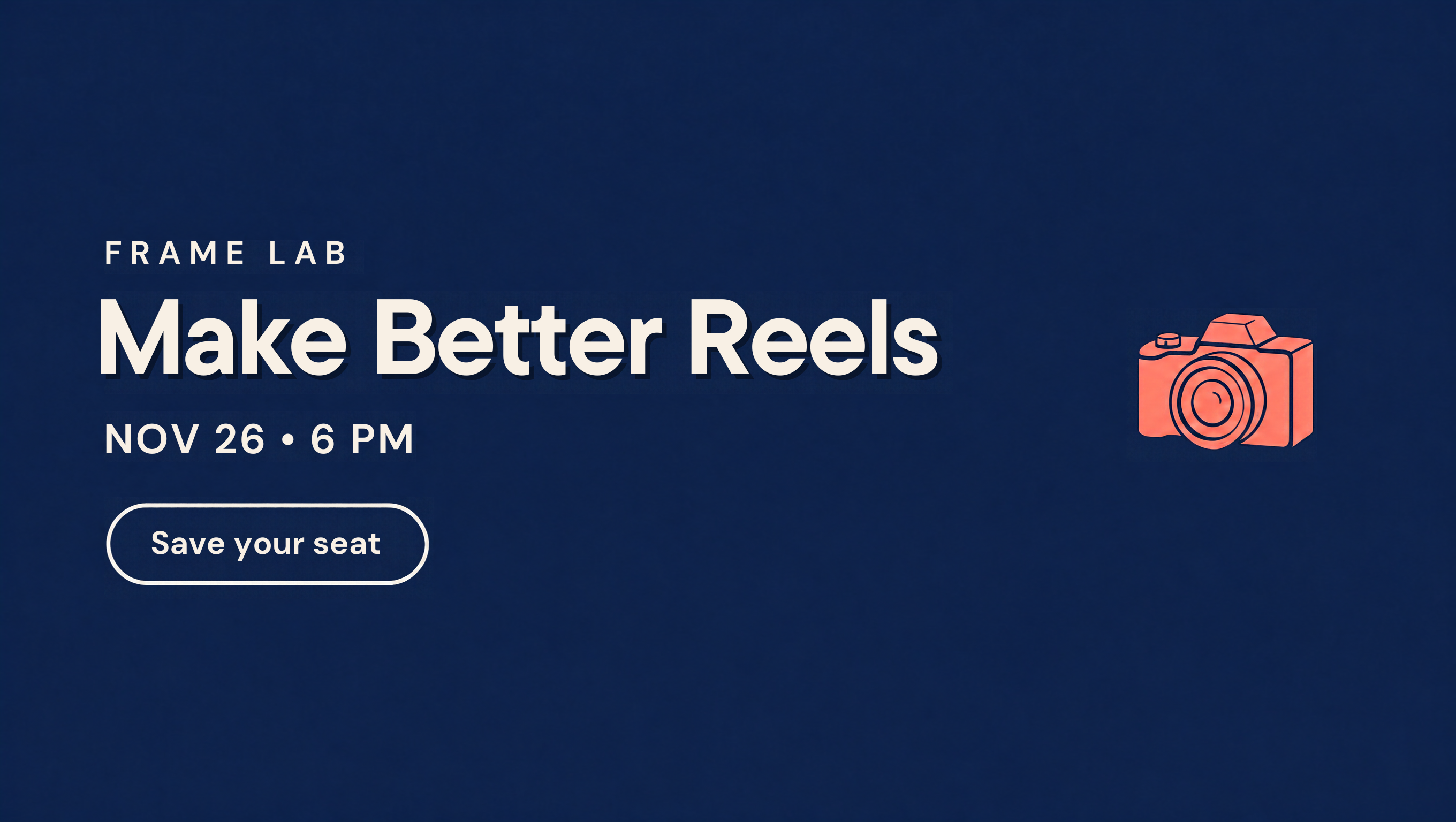
Le design avec calques présentait aussi un titre au style visiblement différent, notamment une ombre sombre plus prononcée. Cette différence était déjà visible avant la modification de la date. Élargir la zone de date a corrigé le retour à la ligne, sans restaurer le style du titre original. Comparez le titre ainsi que la date avant de valider votre version.
Comparer l’original et les deux modifications
Ouvrez une image pour examiner sa ligne de date et son titre en taille réelle.
Si le texte ne se modifie pas ou semble différent
Seule l’image entière se sélectionne. Les mots font toujours partie de l’image. Essayez une demande de retouche d’image ou convertissez-la d’abord avec Magic Layers. Si l’option est absente, vérifiez les outils et le quota de votre compte.
La nouvelle ligne se coupe. Élargissez la zone de texte dans l’espace disponible, puis vérifiez sa position par rapport aux éléments graphiques environnants.
Le titre semble différent. Comparez les polices et les ombres avec votre original enregistré. Si vous tenez à conserver cet aspect, repartez de l’original et essayez une demande de retouche d’image précise.
Conserver les informations variables dans des zones de texte classiques
Pour un atelier que vous organisez à nouveau, le visuel peut rester utile après un changement de date. Réservez de l’espace pour les informations pratiques lors de sa génération, puis ajoutez la date et la ligne de réservation dans le panneau Texte de Canva. Conservez ce fichier Canva comme version de travail pour le prochain événement.
Ajouter une nouvelle zone de texte sur une ancienne date ne supprime pas la date intégrée à l’image. Utilisez une zone réellement vide, remplacez le visuel sous-jacent ou séparez le texte existant avant de le reconstruire. Comparez le fond après toute suppression pour éviter que la retouche devienne l’élément le plus visible de l’affiche.
C’est un choix de méthode : laissez le modèle d’image explorer le visuel, puis conservez les informations commerciales variables sous une forme que vous maîtrisez. Notre guide pour choisir les tâches de contenu à confier à l’IA aide à appliquer la même décision au reste d’une publication.
Vérifier le fichier exporté avant de publier
Un aperçu soigné dans l’éditeur ne suffit pas. Téléchargez le visuel terminé et ouvrez ce fichier : c’est la version que votre public recevra. Nous avons récupéré la version manuelle corrigée le 9 novembre sous forme de PNG de 2720 × 1536 et vérifié que NOV 26 • 6 PM restait sur une seule ligne.
- Lisez la date, l’heure et l’appel à l’action dans le fichier téléchargé.
- Affichez-le à la taille et avec le recadrage prévus pour la publication. Vérifiez que tous les mots essentiels restent lisibles.
- Conservez le design Canva modifiable avec l’image exportée pour disposer d’un fichier de travail lors de la prochaine correction.
- Vérifiez les légendes, les annonces orales et la page de réservation liée par rapport aux nouvelles informations validées. Une affiche corrigée peut encore circuler avec une ancienne date dans le texte qui l’accompagne.
Téléchargez le PNG corrigé pour examiner le résultat exporté.
Une modification correcte peut malgré tout produire un fichier inadapté. Dans notre autre test de GIF produit avec ChatGPT, une modification de prix a aussi changé les dimensions du canevas. Le bon réflexe reste le même : vérifiez que le téléchargement correspond au format dont vous avez réellement besoin.
Utiliser une fiche pour la prochaine correction
Partez de l’image validée et des mots exacts à modifier. Remplissez cette fiche en texte brut avant la modification, puis passez ses vérifications en revue avec le fichier téléchargé ouvert. Elle vous fournit aussi un ensemble cohérent d’informations sur l’événement à réutiliser dans votre communication.
SUIVI DE MODIFICATION
Nom du visuel / fichier de travail : [AJOUTER LE FICHIER]
Ancien texte exact : [ANCIEN TEXTE]
Nouveau texte validé : [NOUVEAU TEXTE]
Mots et détails à conserver : [TEXTE / DESIGN INCHANGÉS]
Méthode : [DEMANDE IA / MAGIC LAYERS / ZONE DE TEXTE EXISTANTE]

VÉRIFIER L’IMAGE TÉLÉCHARGÉE
[ ] Le nouveau texte est correct ; l’ancien a disparu.
[ ] Les autres textes, l’illustration et le style correspondent à l’original validé.
[ ] Aucun retour à la ligne indésirable ni mot coupé à la taille de publication prévue.
[ ] Le fichier de travail modifiable et l’export final sont tous deux enregistrés.

METTRE À JOUR LA COMMUNICATION
[ ] Les dates de la légende, des paroles et des textes à l’écran correspondent à la nouvelle affiche.
[ ] La page de réservation ou les informations liées sur l’événement ont été vérifiées.
Date complète de l’événement, année, heure et fuseau horaire : [AJOUTER LES QUATRE]
Titre de l’événement validé : [TITRE]
Public et bénéfice étayé : [AJOUTER VOS FAITS]
Destination de réservation et appel à l’action validé : [LIEN / CTA]

FACULTATIF : CONSIGNER L’EFFORT DE MODIFICATION
Demandes d’image / nouvelles tentatives : [NOMBRE]
Conversion, modifications, vérification et export : [MINUTES, ATTENTE COMPRISE]
Quota IA affiché avant / après : [VALEURS VISIBLES OU NON AFFICHÉ]
Ne convertissez pas un nombre de clics en crédits consommés.
Téléchargez la fiche texte modifiable. Il s’agit d’un document texte ; conservez votre design Canva séparément.
Exemple fictif : consignez NOV 19 → NOV 26 et conservez 6 PM, « Make Better Reels » et « Save your seat. » Après la modification, comparez ces détails dans l’export à l’original enregistré. Ajoutez l’année et le fuseau horaire réels avant de les utiliser dans une annonce.
Pour comparer l’effort nécessaire, incluez la conversion, l’attente, la vérification et l’export dans votre chronométrage. Notez uniquement le quota réellement affiché par Canva. Le nombre de demandes ne permet pas de connaître les crédits consommés ; nous n’avons mesuré ni le temps ni le quota utilisé par l’une ou l’autre méthode.
Une fois le visuel correct, les informations validées peuvent servir de brief pour une courte vidéo d’annonce. La méthode de rédaction de scripts de Kabo part de votre public, de votre message et des faits qui l’étayent. Apportez la nouvelle date, l’année, le fuseau horaire et l’appel à la réservation, ainsi que le bénéfice de l’atelier que vous pouvez justifier ; comparez le brouillon à l’affiche avant l’enregistrement.
Accès gratuit et rôle de Brush
Le test du 29 octobre utilisait un compte Canva gratuit, sans abonnement payant ni essai activé. Le 9 novembre, nous avons rouvert le design enregistré et téléchargé son PNG sans démarrer d’essai. Cela montre que ce compte pouvait terminer cet exemple ; l’accès reste à vérifier dans votre propre compte.
Les indications de Canva sur l’utilisation de l’IA décrivent un quota mensuel partagé et un accès limité pour les comptes Free. Magic Layers est un outil d’IA Premium. La quantité consommée dépend de l’outil et de la tâche ; compter nos clics ne permettrait donc pas de connaître les crédits dépensés. Vérifiez le quota affiché dans votre compte avant de demander davantage de travail à l’IA.
Brush est un autre modèle Canva, destiné à modifier les designs. Son annonce de lancement décrit les modifications prises en charge pour les abonnés Pro, avec un accès élargi prévu. Notre écran de retouche d’image n’affichait pas le modèle sous-jacent ; l’exemple de changement de date ne permet donc d’établir ni l’accès à Brush ni ses performances.
Sources et fichiers de test
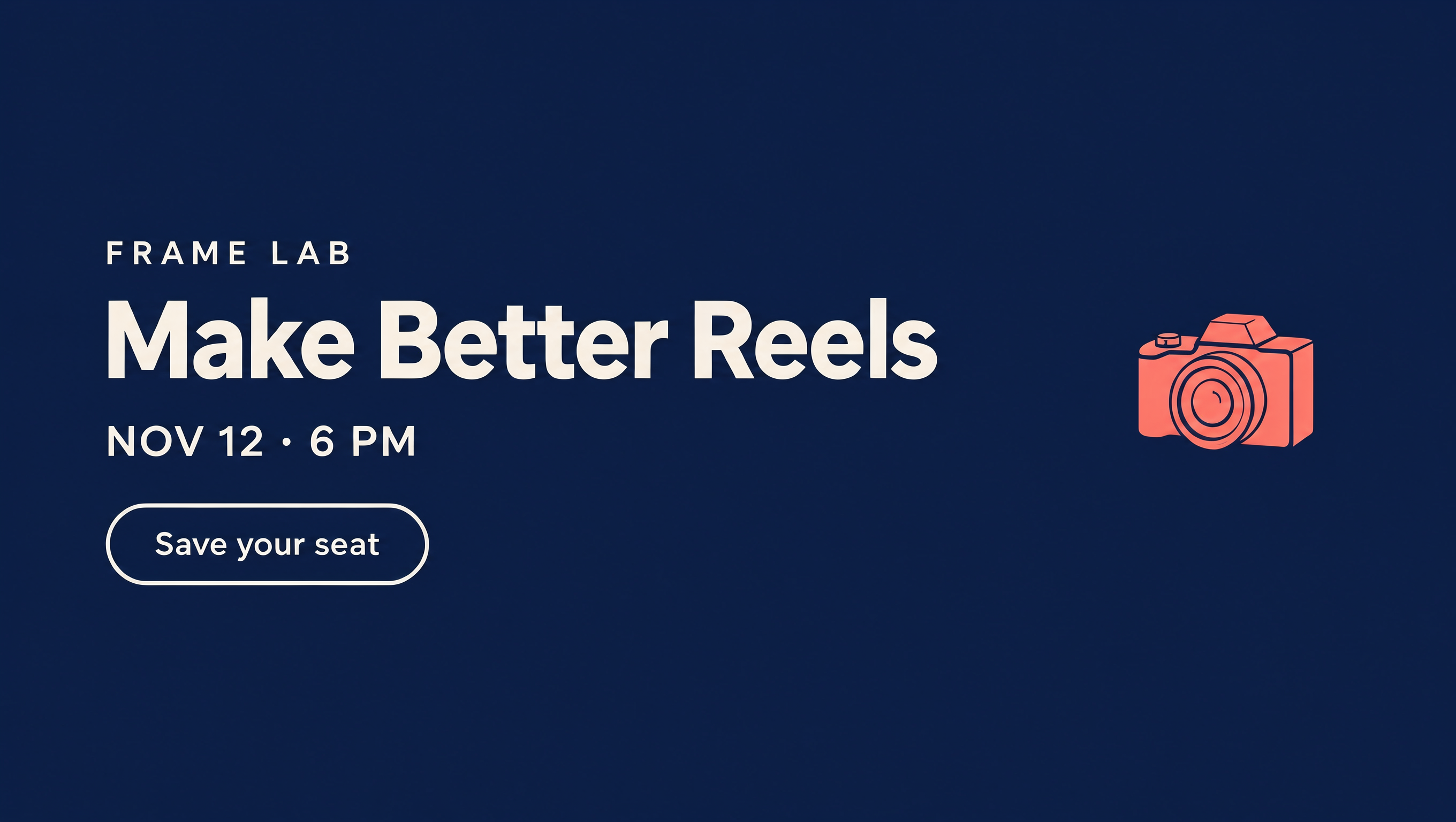
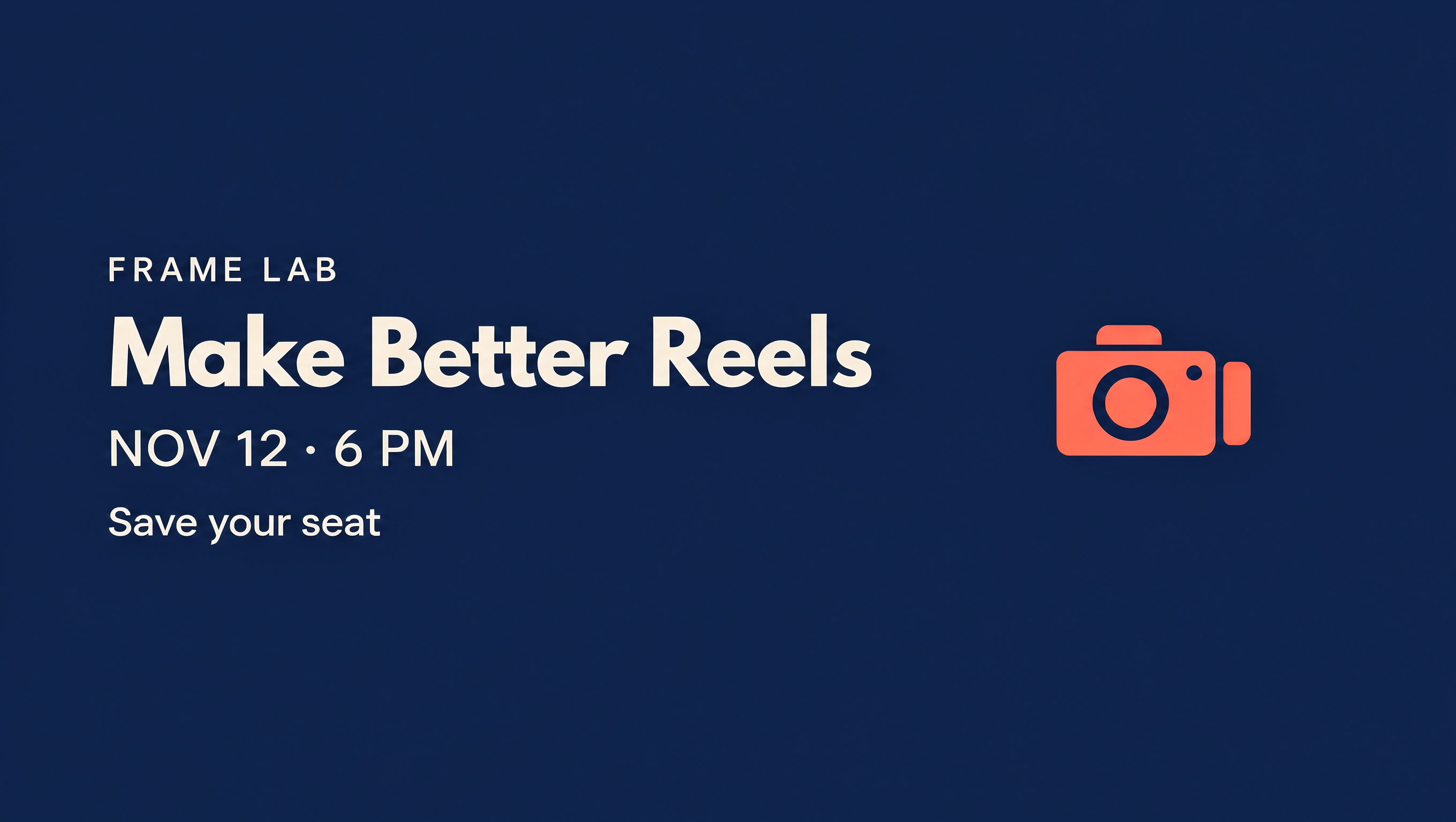
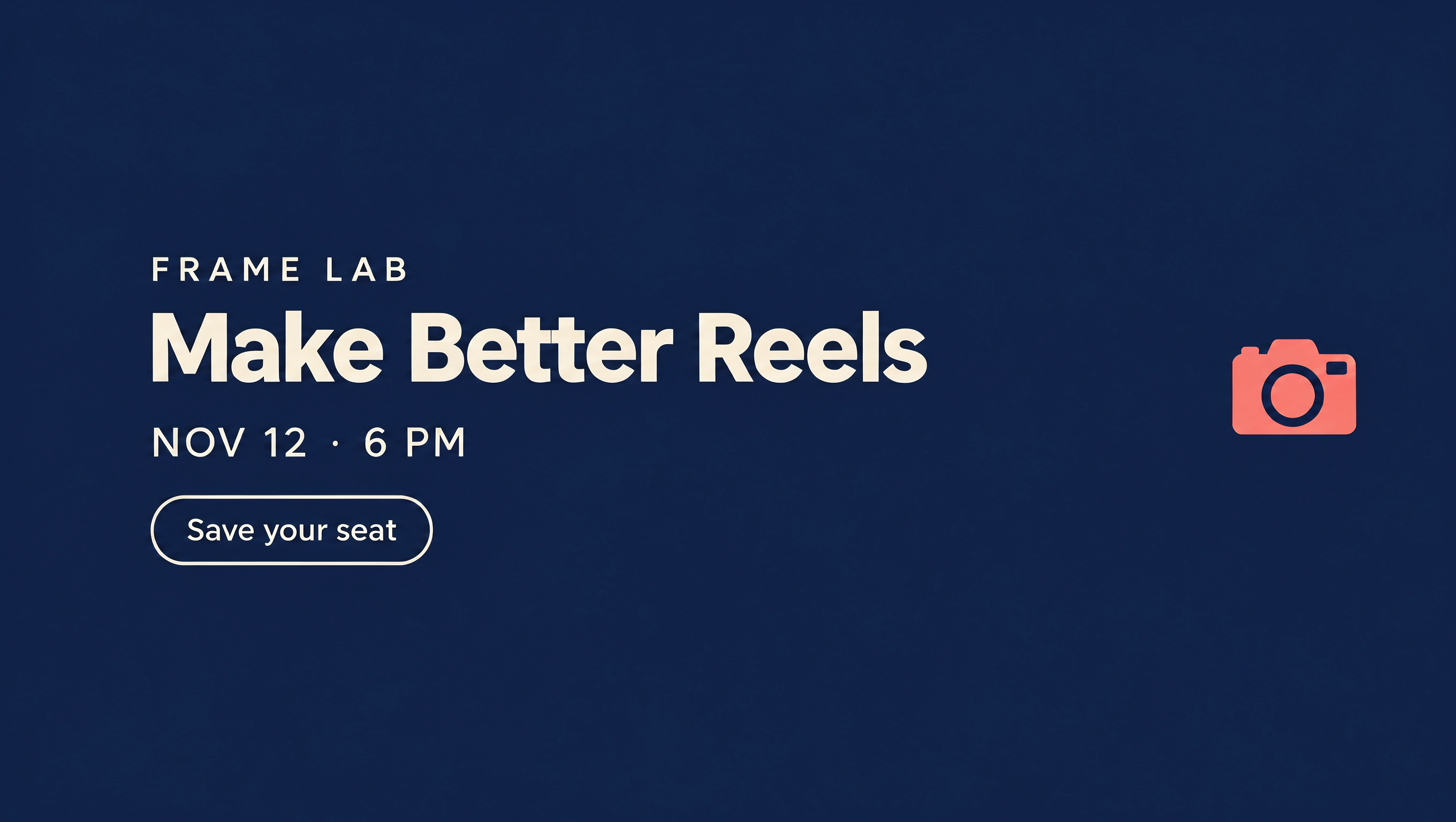
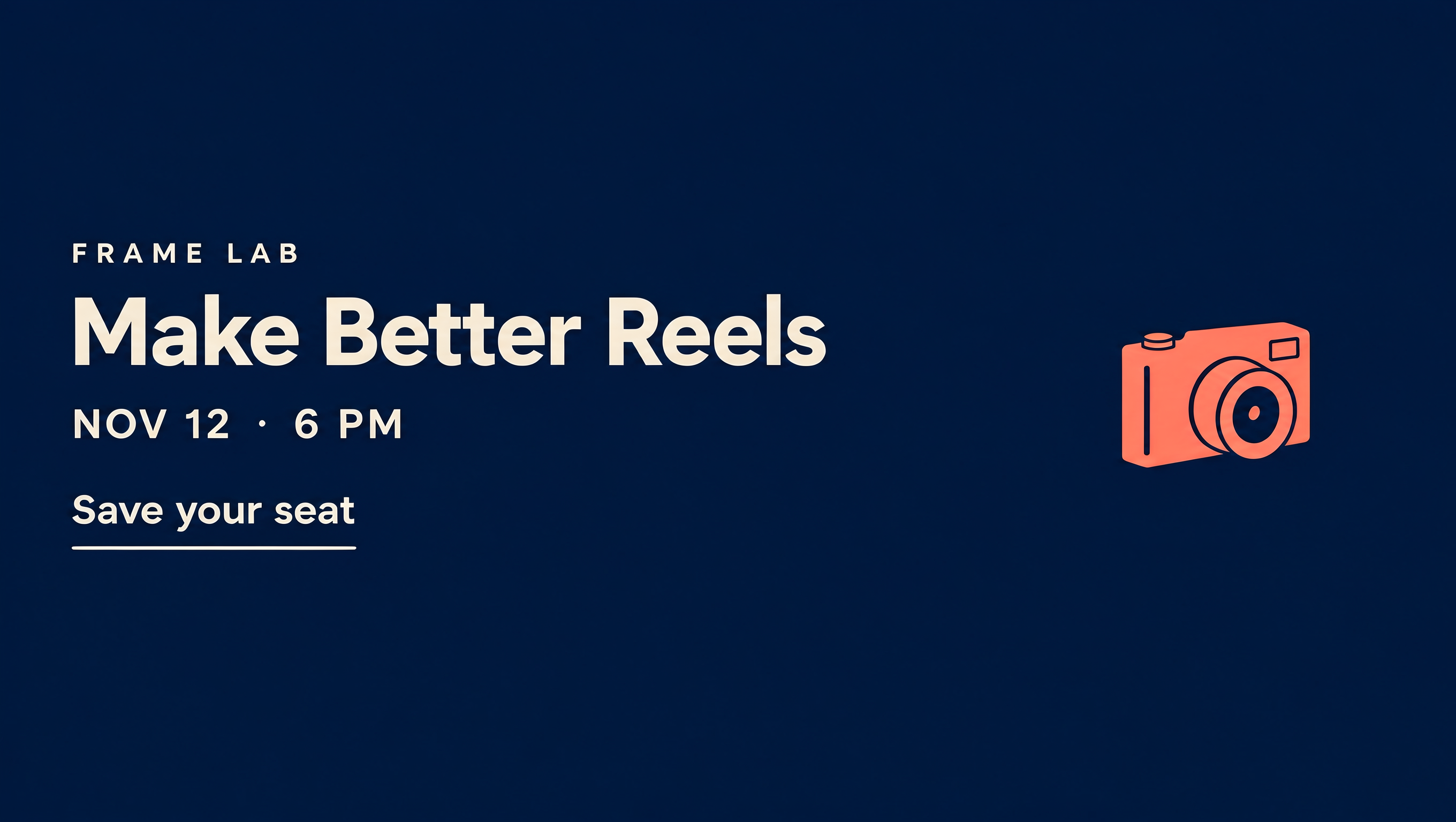
Informations officielles vérifiées le 10 novembre 2026. Les affiches ont été générées et modifiées le 29 octobre ; nous avons récupéré leurs fichiers originaux et l’export corrigé le 9 novembre. Une consigne initiale a produit quatre variantes, qui conservaient toutes le texte demandé selon notre vérification visuelle. La première série utilisait NOV 12. Nous avons remplacé cette date par NOV 19 sur la première variante avant de l’utiliser comme image de départ commune aux deux modifications NOV 26. La comparaison porte sur une image et une tâche de changement de date ; elle ne mesure pas la précision sur différents designs. Nous avons recréé la vue de l’éditeur en anglais le 9 novembre sur une page dupliquée temporaire. Les métadonnées du compte ont été supprimées du PNG téléchargeable ; ses pixels sont inchangés.
Nous avons d’abord modifié la version avec zone de texte, en utilisant une conversion Magic Layers antérieure. La consigne IA demandait explicitement de garder la date sur une seule ligne ; les deux méthodes avaient donc des préparations et des instructions différentes. Nous avons conservé les résultats originaux pour vous permettre d’examiner ces différences vous-même.
La fiche de mise à jour est une aide éditoriale rédigée pour ce guide, distincte de l’expérience Canva. Son exemple fictif laisse à votre charge les informations sur l’événement dont nous ne disposons pas.
- Canva : présentation de Canva Craft. Informations officielles sur la génération, l’accès à Dream Lab et le rôle distinct de Magic Layers.
- Aide Canva : transformer des images en calques modifiables. Étapes officielles dans l’éditeur, fichiers pris en charge et limites de la séparation.
- Aide Canva : comprendre votre utilisation de l’IA. Quotas partagés et accès selon l’abonnement.
- Canva : présentation de Canva Brush. Description officielle de la modification de designs et de la disponibilité au lancement.
- Compte rendu du test Kabo, consignes exactes et fichiers image conservés. L’événement Frame Lab est fictif.
Première série complète : original 1, original 2, original 3, original 4. Ces quatre images proviennent de la même demande de génération. Image de départ commune NOV 19 ; image NOV 26 modifiée par IA.