Come modificare il testo nelle immagini Canva Craft
Per cambiare il testo in un’immagine Canva Craft, richiedi la modifica in Dream Lab oppure converti l’immagine con Magic Layers e modifica l’oggetto di testo ottenuto. Se vedi già un cursore di testo, modifica direttamente quell’oggetto. Se è cambiata la data sul manifesto di un workshop, parti da una correzione precisa e poi confronta l’immagine esportata con l’originale.
Scegli come cambiare il testo
Se selezionando le parole compare un cursore di testo, puoi modificare direttamente quell’oggetto di testo. Se rimane selezionata l’immagine, scegli qui sotto una modifica dell’immagine o una conversione. Canva descrive Magic Layers come un metodo distinto per trasformare le immagini Craft in elementi modificabili.
| La tua situazione | Prova questo percorso | Cosa controllare |
|---|---|---|
| Una correzione a un’immagine Craft approvata | Richiedi la modifica precisa in Dream Lab. | Leggi ogni riga e confronta il resto del design. |
| Vuoi scrivere direttamente nel testo | Converti con Magic Layers, poi modifica l’oggetto di testo. | Controlla caratteri, ombre e interruzioni di riga dopo la conversione. |
| Una data o un prezzo cambierà di nuovo | Conserva quei dettagli in normali caselle di testo. | Parti da uno spazio vuoto. Una nuova casella di testo non elimina le parole incorporate nell’immagine. |
Scorri in orizzontale per leggere tutte le colonne.
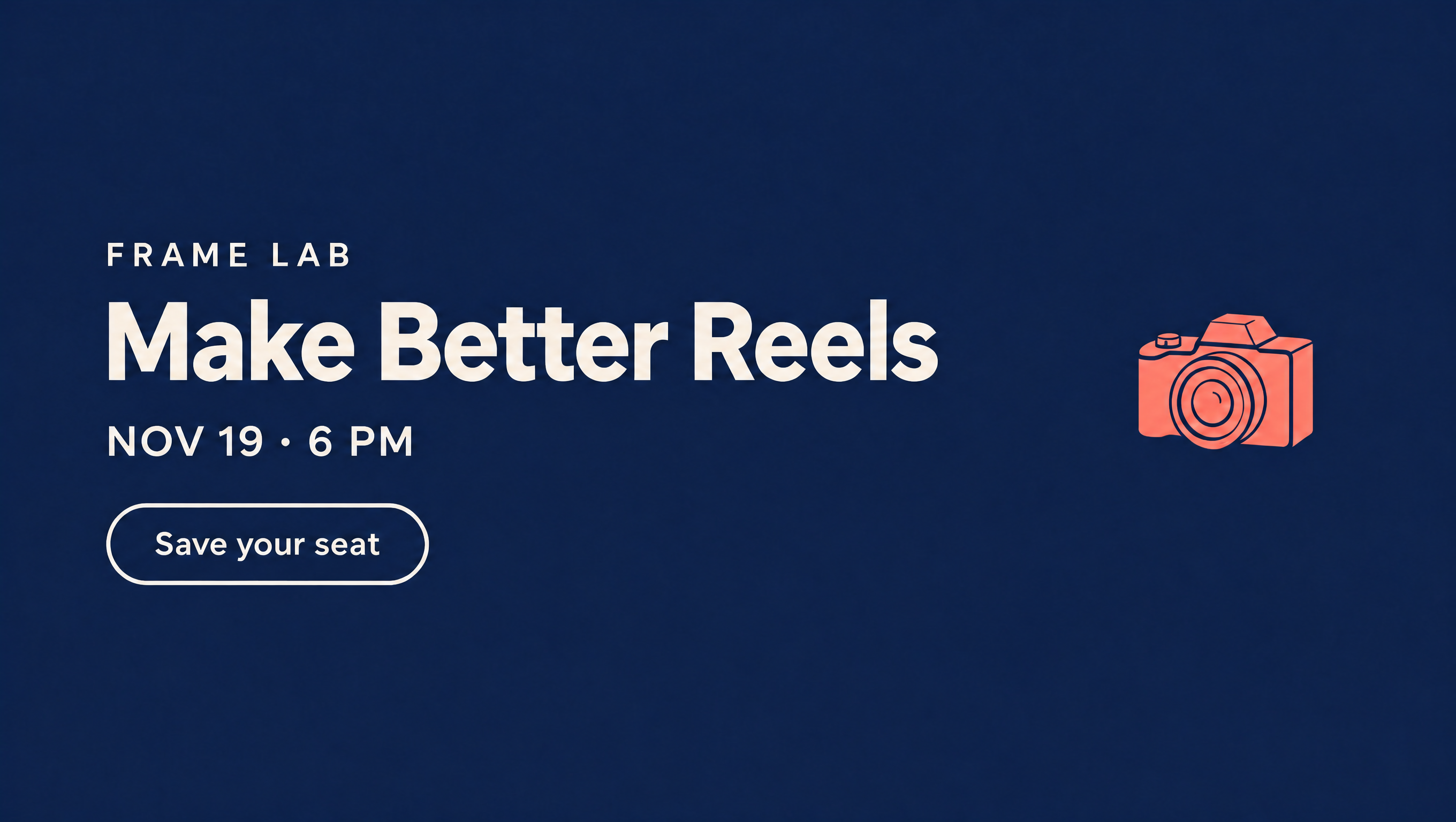
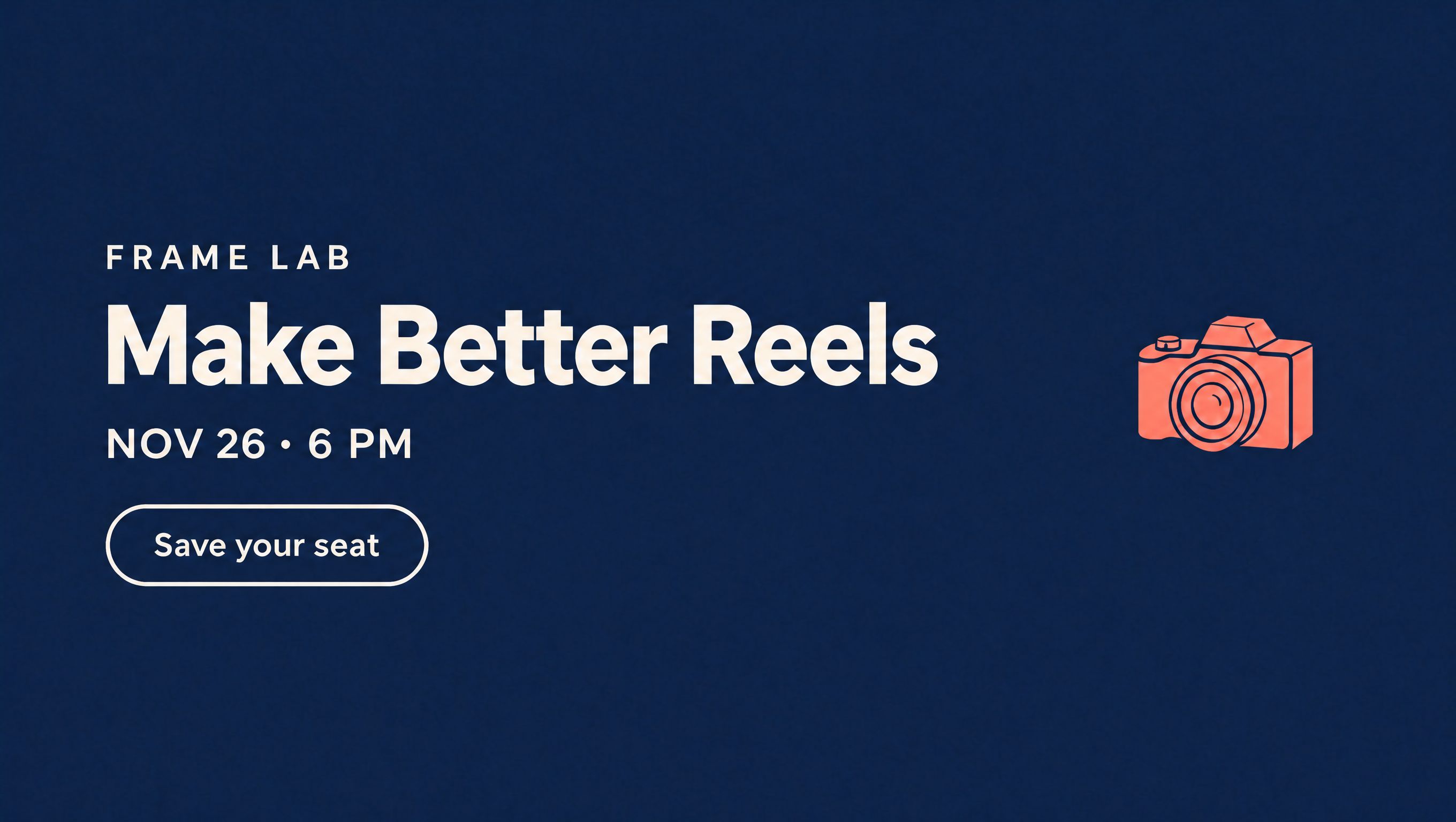
Immagina di tenere un workshop e che la data cambi dopo l’approvazione del manifesto. Ti serve la nuova data senza ricostruirne l’aspetto. Abbiamo provato questa correzione su un manifesto fittizio di Frame Lab: NOV 19 è diventato NOV 26, mentre 6 PM e il resto del design dovevano rimanere invariati.
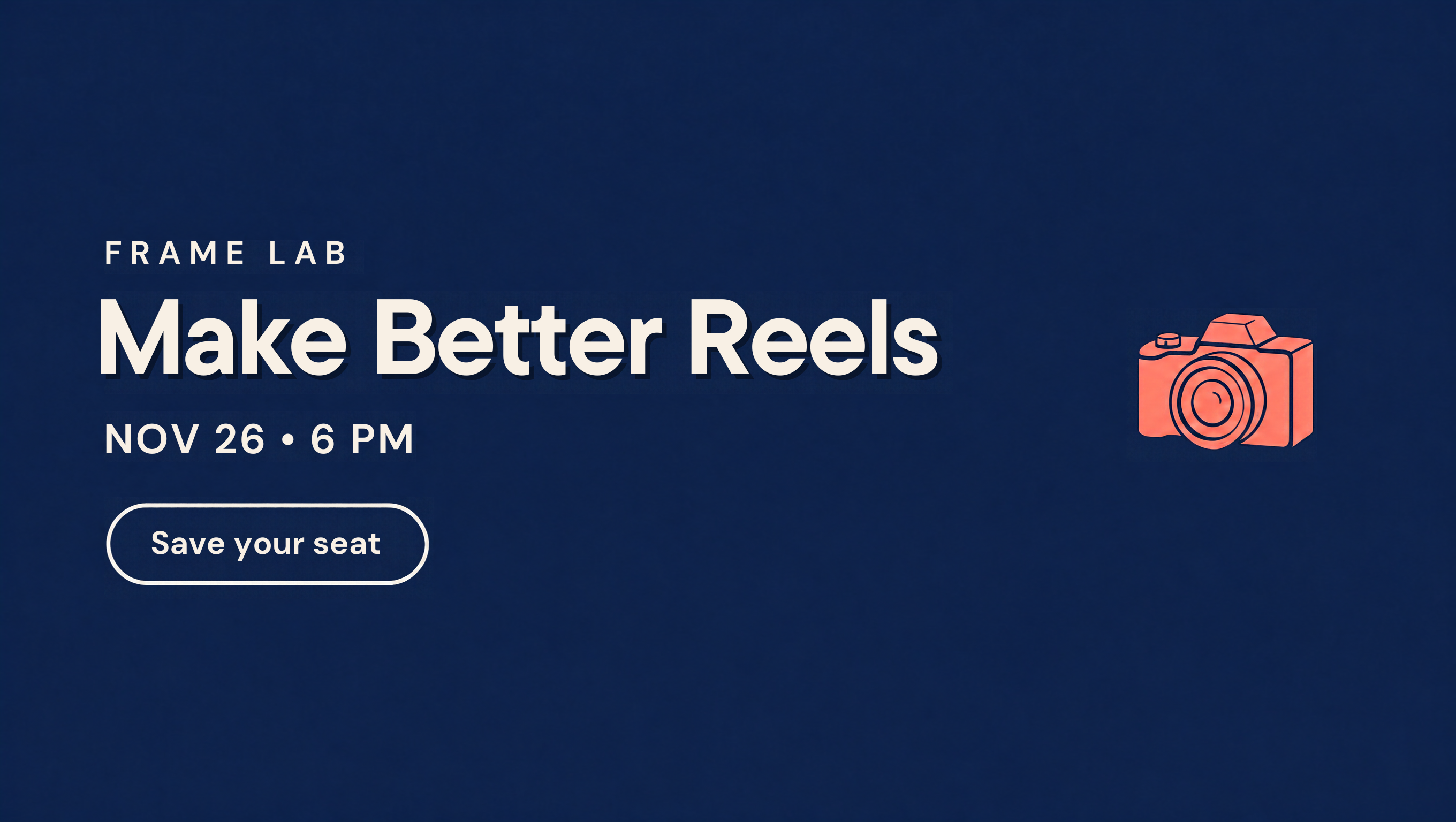
Per modificare la casella di testo abbiamo riutilizzato un design già convertito con Magic Layers. Partendo da un’immagine piatta, si aggiunge quel passaggio di conversione. Non abbiamo misurato il tempo o i crediti impiegati da nessuno dei due percorsi. Confronta qui sotto l’originale e le due modifiche.
Per il tuo manifesto, usa la scheda di aggiornamento per annotare la modifica esatta e controllare il file finale.
Richiedi una sola modifica in Dream Lab
Apri Dream Lab e seleziona l’immagine salvata che vuoi rivedere. Il nostro account mostrava Canva Craft-1 2K per la generazione originale il 9 novembre; la successiva schermata di modifica non indicava il modello.
- Apri l’immagine salvata che vuoi rivedere. Conserva una copia di quella versione approvata per poter confrontare il risultato.
- Usa il campo di richiesta delle modifiche sotto l’immagine. Indica esattamente il testo vecchio e quello nuovo e specifica cosa deve rimanere invariato.
- Controlla l’immagine restituita prima di aprirla nell’editor. Leggi ogni riga, anche i dettagli estranei alla modifica richiesta.
Questa è la richiesta esatta che abbiamo usato per il manifesto NOV 19. Sostituisci entrambe le date se la adatti alla tua immagine.
Cambia solo NOV 19 in NOV 26. Mantieni esattamente invariati 6 PM, ogni altra parola, il carattere, l’impaginazione, i colori, l’illustrazione della fotocamera e le dimensioni dell’immagine. Mantieni data e ora su una sola riga. Non aggiungere testo.
La data è cambiata correttamente e non abbiamo notato modifiche evidenti alle altre parole, all’illustrazione della fotocamera o all’impaginazione generale. Si trattava di un confronto visivo di un solo risultato, non di una corrispondenza pixel per pixel. Se il tuo risultato cambia un altro dettaglio, torna alla versione salvata anziché basare la revisione successiva su una modifica indesiderata. Guarda il risultato AI accanto all’originale e all’esportazione con livelli.
Modifica una casella di testo con Magic Layers
Magic Layers crea elementi modificabili da un’immagine piatta. Le istruzioni di Canva riguardano immagini PNG e JPG a pagina singola; la qualità della separazione dipende dall’immagine. Lavora su una copia per poter tornare alla grafica originale. Dopo la conversione, confronta caratteri e spaziature con l’immagine salvata prima di continuare.
- Apri l’immagine nell’editor di Canva, selezionala e poi scegli Edit → Magic Layers quando l’opzione è disponibile nel tuo account.
- Attendi la conversione, poi seleziona la data come oggetto di testo. Dovrebbero comparire un cursore o i controlli del testo; se viene selezionata l’intera immagine, stai ancora lavorando con l’immagine piatta.
- Sostituisci il testo necessario. Controlla la casella di testo oltre all’ortografia, perché la nuova riga potrebbe andare a capo.
- Se va a capo, allarga la casella nello spazio disponibile mantenendone la posizione. Controlla il risultato rispetto alla grafica circostante.
La nostra immagine salvata era già stata separata in livelli. Sostituendo l’intera riga della data con NOV 26 • 6 PM, PM è finito su una seconda riga. La nuova data era giusta, ma la riga non corrispondeva più all’impaginazione prevista.
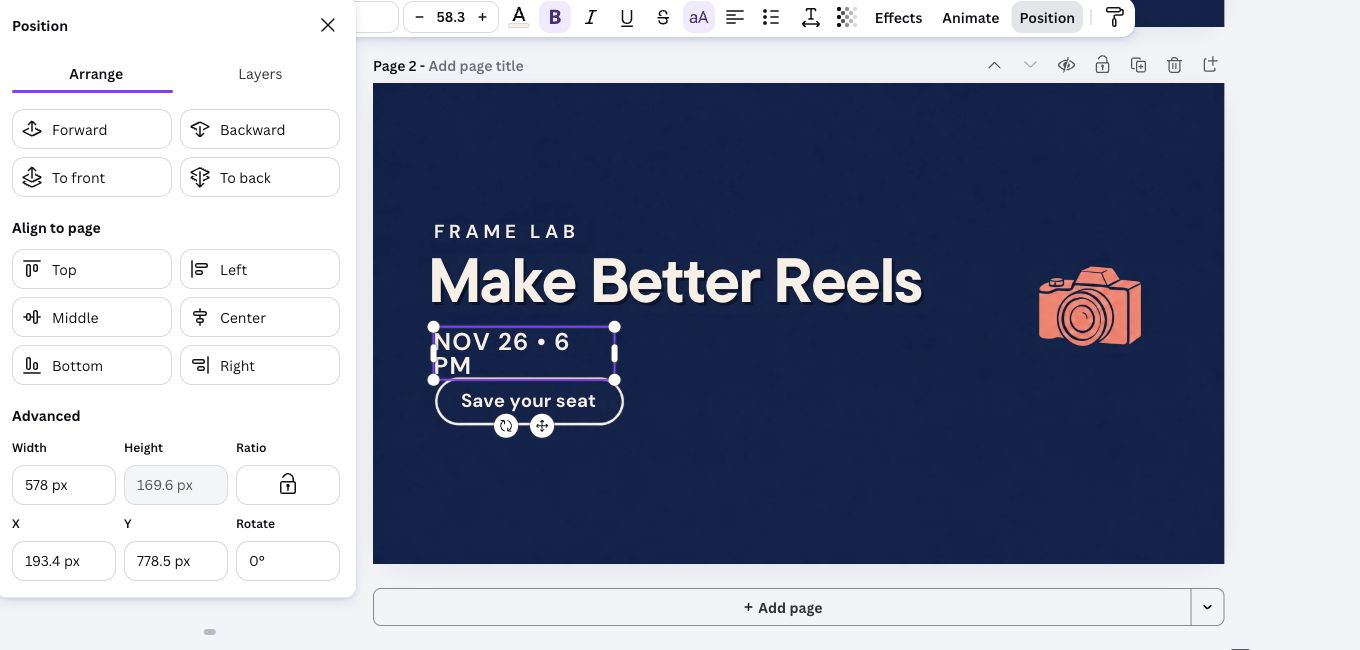
Aumentare la larghezza della casella di testo da 578 a 700 pixel ha ripristinato la riga unica senza cambiarne la posizione X o Y. Queste dimensioni si riferiscono a questo design da 2720 × 1536; al tuo testo serve una larghezza adeguata al carattere e alla posizione. Non abbiamo ripetuto la prova cambiando soltanto le due cifre della data: l’andata a capo è quindi un motivo per controllare la tua modifica, non un problema inevitabile di Magic Layers.
Il design con livelli aveva anche uno stile del titolo visibilmente diverso, compresa un’ombra scura più marcata. La differenza era già visibile prima di cambiare la data. Allargare la casella della data ha risolto l’andata a capo, ma non ha ripristinato lo stile originale del titolo. Confronta anche il titolo, oltre alla data, prima di approvare la tua versione.
Confronta l’originale e le due modifiche
Apri un’immagine per esaminarne la riga della data e il titolo a grandezza naturale.
Se il testo non si modifica o appare diverso
Si seleziona soltanto l’intera immagine. Le parole fanno ancora parte dell’immagine. Prova una richiesta di modifica dell’immagine o convertila prima con Magic Layers. Se l’opzione manca, controlla gli strumenti e la quota del tuo account.
La nuova riga va a capo. Allarga la casella di testo nello spazio disponibile, poi controllane la posizione rispetto alla grafica circostante.
Il titolo appare diverso. Confronta caratteri e ombre con l’originale salvato. Se è importante conservare quell’aspetto, torna all’originale e prova una richiesta di modifica dell’immagine precisa.
Conserva i dettagli variabili in normali caselle di testo
Per un workshop che riproponi, la grafica può rimanere utile anche dopo un cambio di data. Lascia spazio alle informazioni sull’evento quando generi la grafica, poi aggiungi la data e la riga per la prenotazione usando il pannello Testo di Canva. Conserva quel file Canva come versione di lavoro per l’evento successivo.
Aggiungere una nuova casella di testo sopra una vecchia data non elimina la data incorporata nell’immagine. Usa un’area davvero vuota, sostituisci la grafica sottostante o separa il testo esistente prima di ricostruirlo. Confronta lo sfondo dopo ogni rimozione, affinché il ritocco non diventi la parte più evidente del manifesto.
È una scelta di metodo: lascia che il modello di immagini esplori la grafica, poi conserva i dettagli commerciali variabili in una forma che puoi controllare. La nostra guida per scegliere quali attività sui contenuti affidare all’AI aiuta ad applicare la stessa decisione al resto di un post.
Controlla il file esportato prima di pubblicarlo
Un’anteprima ordinata nell’editor è solo una parte del lavoro. Scarica la grafica finita e apri quel file: è la versione che riceverà il tuo pubblico. Il 9 novembre abbiamo recuperato la versione manuale corretta come PNG da 2720 × 1536 e verificato che NOV 26 • 6 PM rimanesse su una sola riga.
- Leggi data, ora e invito all’azione nel file scaricato.
- Visualizzalo nelle dimensioni e con il ritaglio previsti per la pubblicazione. Verifica che ogni parola essenziale rimanga leggibile.
- Conserva il design Canva modificabile insieme all’immagine esportata, così la prossima correzione avrà un file di lavoro.
- Controlla didascalie, annunci parlati e pagina di prenotazione collegata rispetto ai nuovi dettagli approvati. Un manifesto corretto può comunque circolare con una vecchia data nel testo di accompagnamento.
Scarica il PNG corretto per esaminare il risultato esportato.
Una modifica corretta può comunque produrre un file inadatto. Nella nostra prova separata di GIF di prodotto con ChatGPT, una revisione del prezzo ha cambiato anche le dimensioni dell’area di lavoro. L’abitudine pratica è la stessa: controlla il file scaricato rispetto al formato che ti serve davvero.
Usa una scheda per la prossima correzione
Parti dall’immagine approvata e dalle parole esatte che vuoi cambiare. Compila questa scheda in testo semplice prima della modifica, poi esegui i controlli con il file scaricato aperto. Ti offre anche un insieme coerente di dettagli dell’evento da riutilizzare nella promozione.
REGISTRO DELLA MODIFICA
Nome della grafica / del file di lavoro: [AGGIUNGI FILE]
Testo precedente esatto: [VECCHIO TESTO]
Nuovo testo approvato: [NUOVO TESTO]
Parole e dettagli da conservare: [TESTO / DESIGN INVARIATI]
Percorso: [RICHIESTA AI / MAGIC LAYERS / CASELLA DI TESTO ESISTENTE]

CONTROLLA L’IMMAGINE SCARICATA
[ ] Il nuovo testo è corretto; quello vecchio non c’è più.
[ ] Gli altri testi, l’illustrazione e lo stile corrispondono all’originale approvato.
[ ] Nessuna andata a capo indesiderata o parola tagliata alle dimensioni di pubblicazione previste.
[ ] Il file di lavoro modificabile e l’esportazione finale sono entrambi salvati.

AGGIORNA LA PROMOZIONE
[ ] Le date nella didascalia, nel parlato e nei testi a schermo corrispondono al nuovo manifesto.
[ ] La pagina di prenotazione o i dettagli dell’evento collegati sono stati controllati.
Data completa dell’evento, anno, ora e fuso orario: [AGGIUNGI TUTTI E QUATTRO]
Titolo approvato dell’evento: [TITOLO]
Pubblico e beneficio sostenuto dai fatti: [AGGIUNGI I TUOI DATI]
Destinazione della prenotazione e invito all’azione approvato: [LINK / CTA]

FACOLTATIVO: ANNOTA IL LAVORO DI MODIFICA
Richieste di immagini / nuovi tentativi: [NUMERO]
Conversione, modifiche, revisione ed esportazione: [MINUTI, ATTESA COMPRESA]
Quota AI mostrata prima / dopo: [VALORI VISIBILI O NON MOSTRATA]
Non trasformare un conteggio dei clic in crediti utilizzati.
Scarica la scheda di testo modificabile. È un documento di testo; conserva separatamente il tuo design Canva.
Esempio fittizio: annota NOV 19 → NOV 26 e conserva 6 PM, “Make Better Reels” e “Save your seat.” Dopo la modifica, confronta questi dettagli nell’esportazione con l’originale salvato. Aggiungi l’anno e il fuso orario reali prima di usarli in un annuncio.
Se vuoi confrontare il lavoro necessario, includi conversione, attesa, revisione ed esportazione nella misurazione del tempo. Annota solo la quota effettivamente mostrata da Canva. Il numero di richieste non indica quanti crediti siano stati utilizzati; non abbiamo misurato né il tempo né il consumo della quota dei due percorsi.
Una volta sistemata la grafica, quei dettagli approvati possono diventare il brief per un breve video di annuncio. Il flusso di scrittura degli script di Kabo parte dal tuo pubblico, dal messaggio e dai fatti a sostegno. Porta la nuova data, l’anno, il fuso orario e l’invito alla prenotazione, insieme al beneficio del workshop che puoi dimostrare; confronta la bozza con il manifesto prima di registrare.
Accesso gratuito e ruolo di Brush
La prova del 29 ottobre ha usato un account Canva gratuito, senza abbonamento a pagamento o periodo di prova attivato. Il 9 novembre abbiamo riaperto il design salvato e scaricato il suo PNG senza avviare una prova. Questo dimostra che quell’account poteva completare l’esempio; l’accesso nel tuo account va comunque verificato.
Le indicazioni di Canva sull’utilizzo dell’AI descrivono una quota mensile condivisa e un accesso limitato per gli account Free. Magic Layers è uno strumento AI Premium. Il consumo dipende dallo strumento e dall’attività, quindi contare i nostri clic non direbbe quanti crediti siano stati spesi. Controlla la quota mostrata nel tuo account prima di richiedere altro lavoro all’AI.
Brush è un altro modello Canva, pensato per modificare i design. Il suo annuncio di lancio descrive le modifiche supportate per gli abbonati Pro, con un accesso più ampio previsto. La nostra schermata di modifica delle immagini non mostrava il modello sottostante, quindi l’esempio di cambio data non può dimostrare né l’accesso a Brush né le sue prestazioni.
Fonti e file di prova
Informazioni ufficiali verificate il 10 novembre 2026. Le immagini dei manifesti sono state generate e modificate il 29 ottobre; abbiamo recuperato i file originali e l’esportazione corretta il 9 novembre. Un prompt iniziale ha prodotto quattro varianti, tutte con il testo richiesto secondo il nostro controllo visivo. Il primo gruppo usava NOV 12. Abbiamo cambiato la prima variante in NOV 19 prima di usarla come immagine di partenza condivisa per entrambe le modifiche NOV 26. Il confronto riguarda un’immagine e un’attività di cambio data, non una misurazione della precisione su design diversi. Abbiamo ricreato la vista dell’editor in inglese il 9 novembre su una pagina duplicata temporanea. Dal PNG scaricabile sono stati rimossi i metadati dell’account; i suoi pixel sono invariati.
Abbiamo modificato prima la versione con casella di testo, usando una precedente conversione con Magic Layers. Il prompt AI chiedeva esplicitamente di mantenere la data su una sola riga, quindi i due percorsi avevano preparazioni e istruzioni diverse. Abbiamo conservato i risultati originali per permetterti di esaminare direttamente queste differenze.
La scheda di aggiornamento è un supporto editoriale scritto per questa guida, separato dall’esperimento con Canva. Il suo esempio fittizio lascia a te il compito di aggiungere i dettagli dell’evento che non abbiamo.
- Canva: presentazione di Canva Craft. Informazioni ufficiali sulla generazione, sull’accesso a Dream Lab e sul ruolo distinto di Magic Layers.
- Assistenza Canva: trasformare le immagini in livelli modificabili. Passaggi ufficiali nell’editor, file supportati e limiti della separazione.
- Assistenza Canva: comprendere l’utilizzo dell’AI. Quote condivise e accesso in base al piano.
- Canva: presentazione di Canva Brush. Descrizione ufficiale della modifica dei design e della disponibilità al lancio.
- Resoconto della prova di Kabo, prompt esatti e file immagine conservati. L’evento Frame Lab è fittizio.
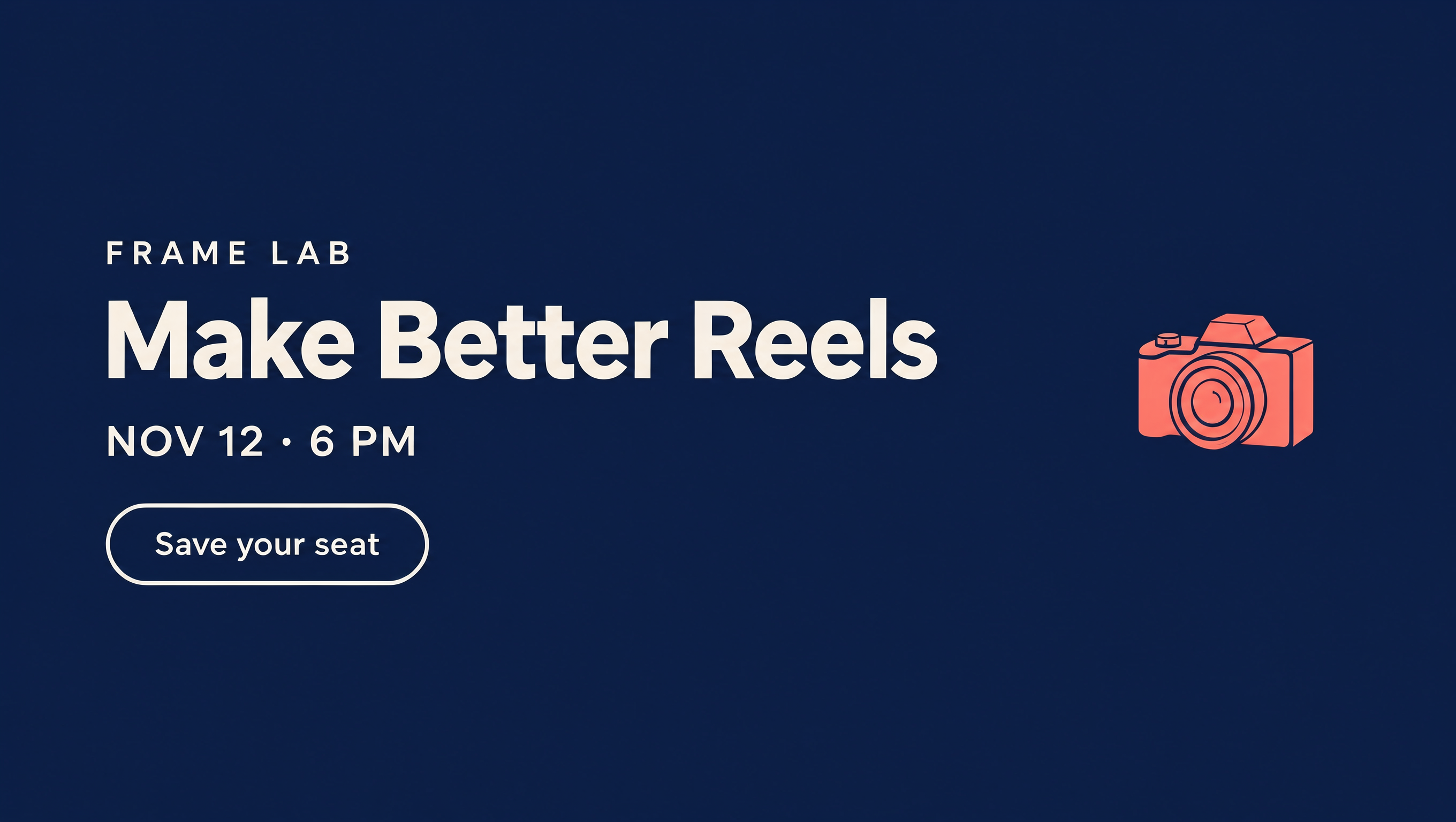
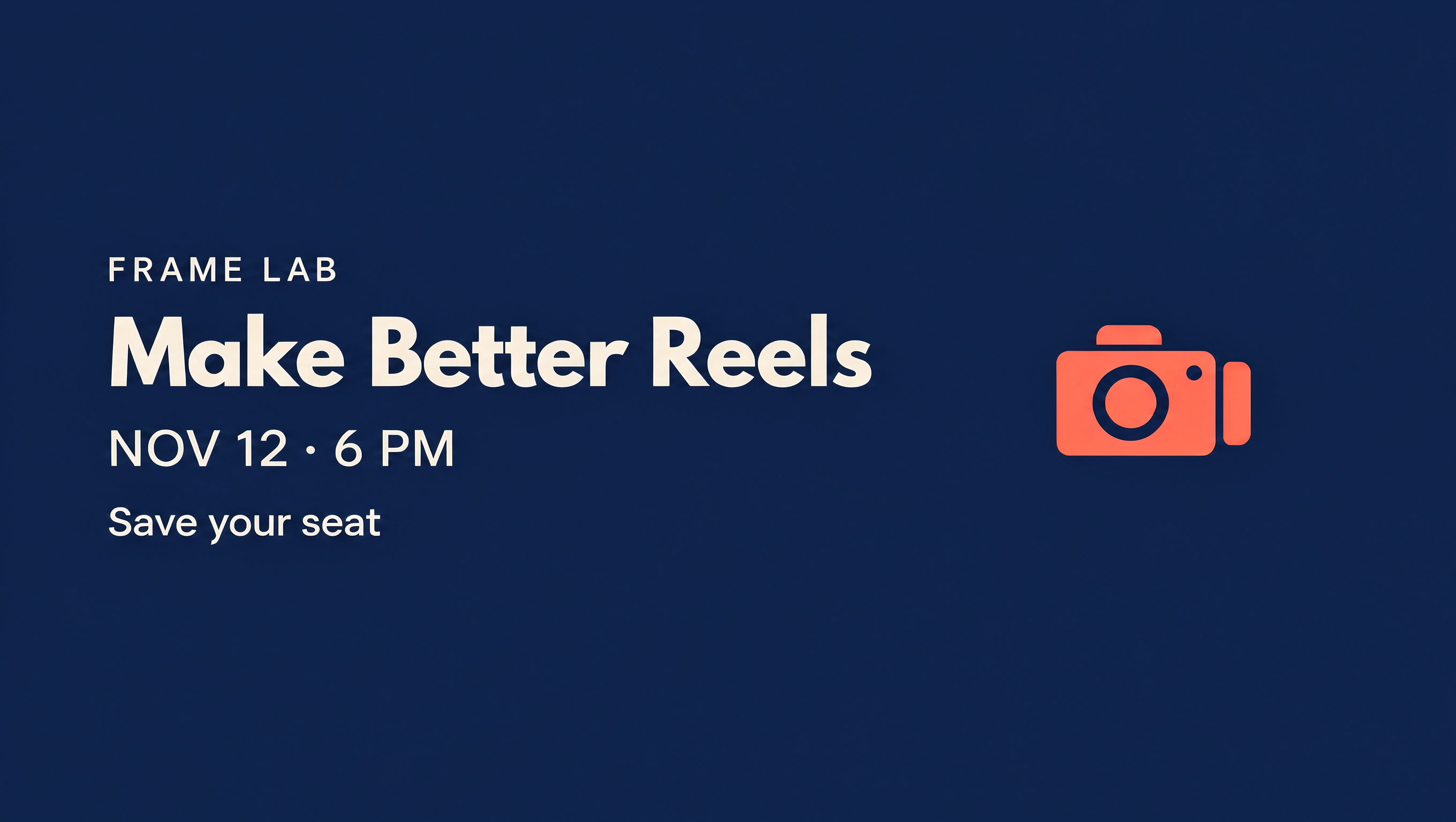
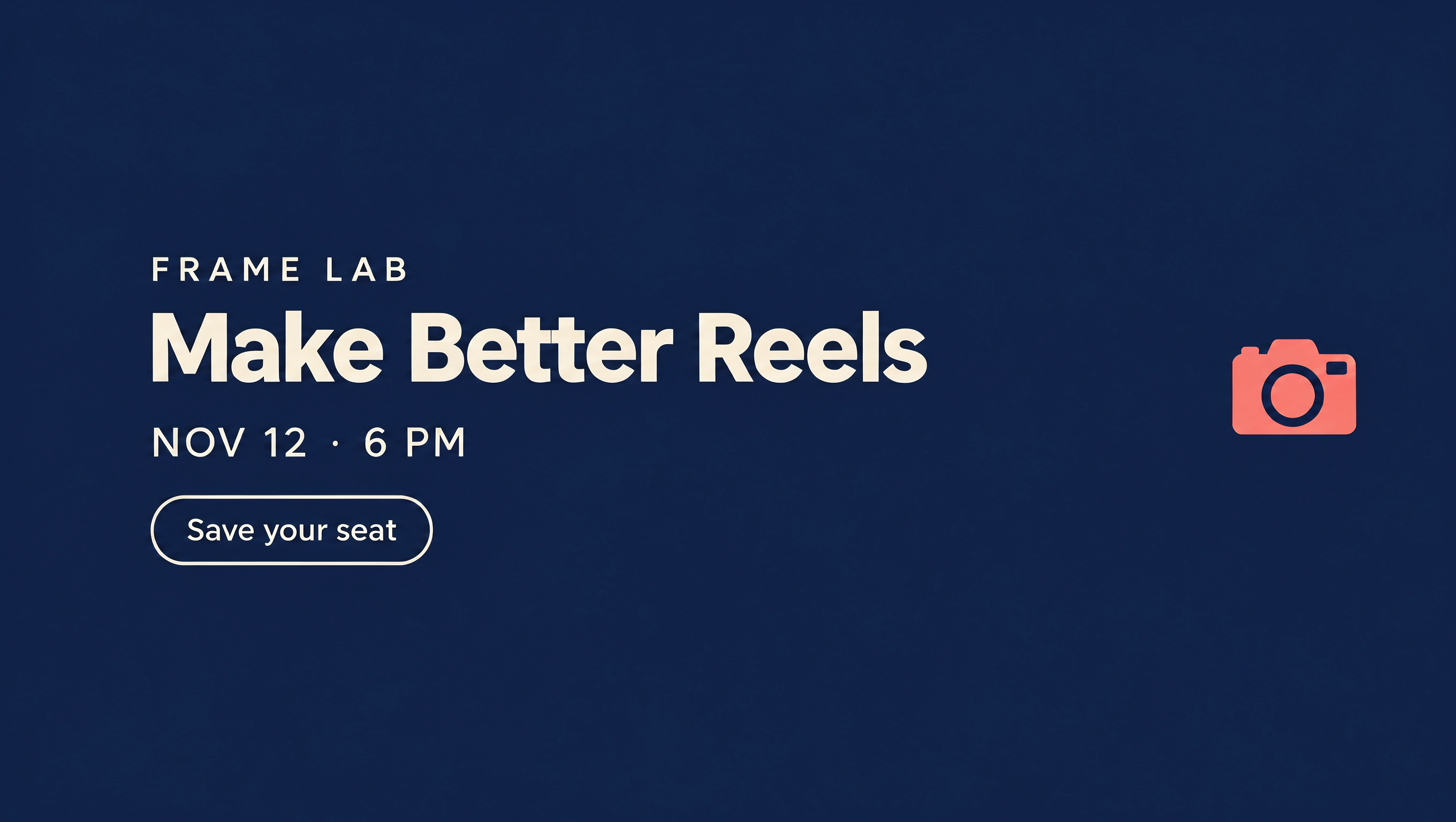
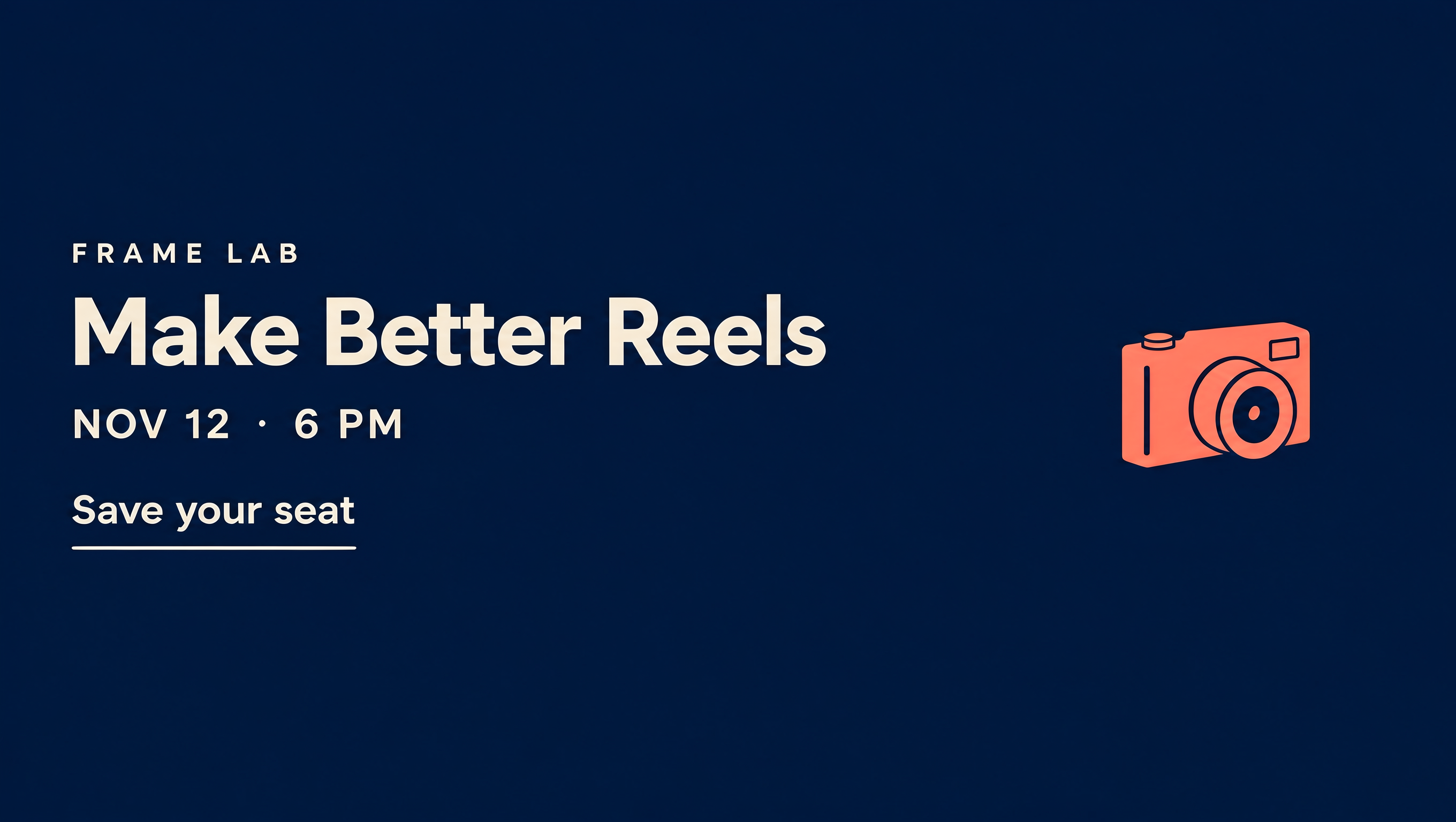
Primo gruppo completo: originale 1, originale 2, originale 3, originale 4. Queste quattro immagini provengono dalla stessa richiesta di generazione. Immagine di partenza condivisa NOV 19; immagine NOV 26 modificata con AI.