Canva Craft 이미지 속 텍스트 수정 방법
Canva Craft 이미지의 텍스트를 바꾸려면 Dream Lab에서 수정을 요청하거나, Magic Layers로 이미지를 변환한 다음 생성된 텍스트 개체를 편집하세요. 이미 텍스트 커서가 보인다면 해당 개체를 바로 편집하면 됩니다. 날짜가 바뀐 워크숍 포스터라면 구체적인 수정 한 가지부터 시작하고, 내보낸 이미지를 원본과 비교하세요.
텍스트를 바꿀 방법 선택하기
글자를 선택했을 때 텍스트 커서가 나타나면 해당 텍스트 개체를 바로 편집할 수 있습니다. 이미지가 계속 선택된 상태라면 아래에서 이미지 편집이나 변환 방법을 선택하세요. Canva는 Magic Layers를 Craft 이미지를 편집 가능한 요소로 바꾸는 별도의 방법으로 설명합니다.
| 현재 상황 | 시도할 방법 | 확인할 사항 |
|---|---|---|
| 승인된 Craft 이미지에서 한 가지만 수정하려는 경우 | Dream Lab에서 구체적인 변경을 요청하세요. | 모든 줄을 읽고 나머지 디자인도 비교하세요. |
| 글자에 직접 입력해 수정하려는 경우 | Magic Layers로 변환한 다음 텍스트 개체를 편집하세요. | 변환 후 글꼴, 그림자, 줄바꿈을 확인하세요. |
| 날짜나 가격이 다시 바뀔 예정인 경우 | 해당 정보는 일반 텍스트 상자에 두세요. | 빈 공간에서 시작하세요. 새 텍스트 상자를 추가해도 이미지에 합쳐진 글자는 사라지지 않습니다. |
가로로 스크롤하면 모든 열을 읽을 수 있습니다.
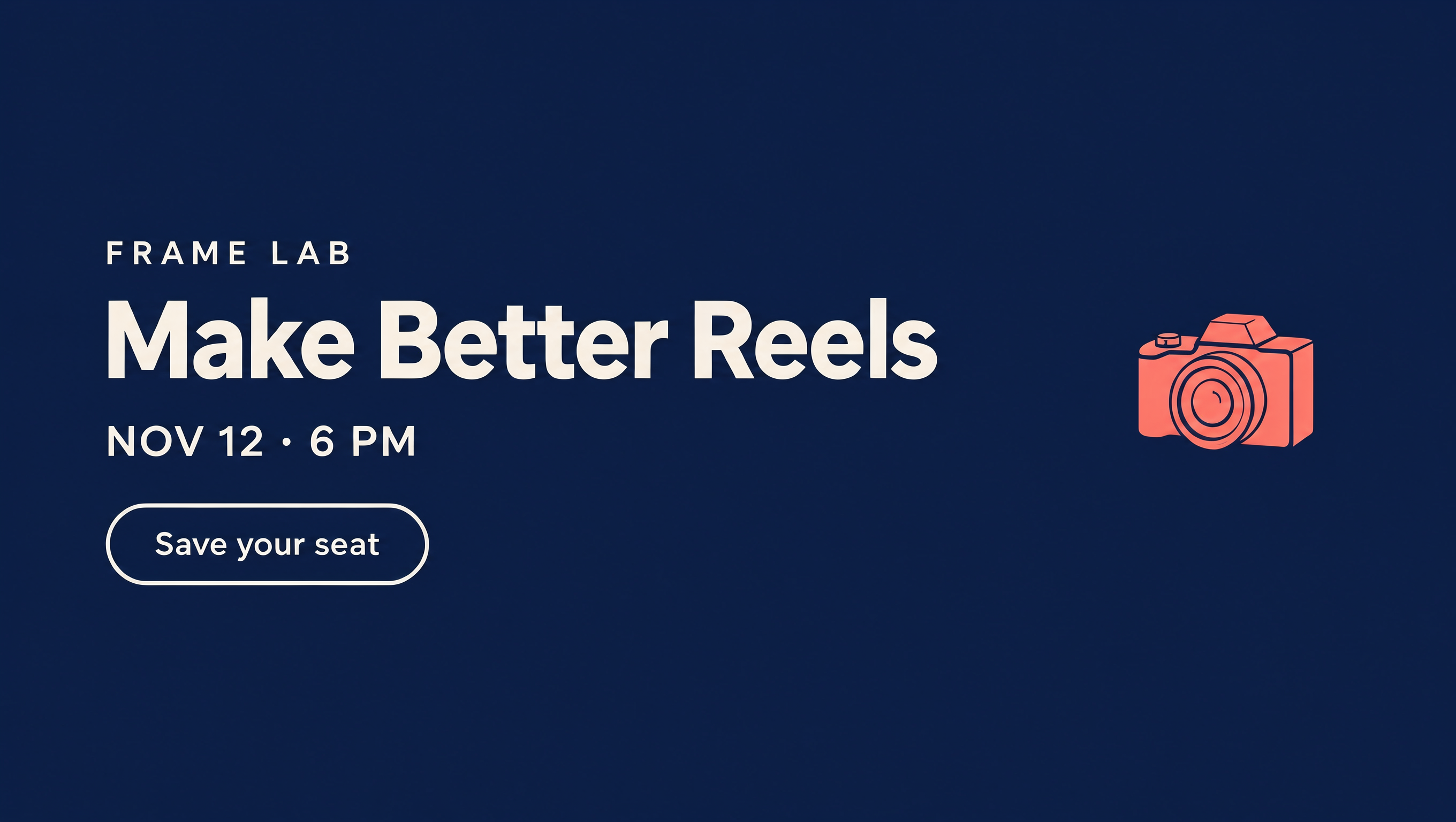
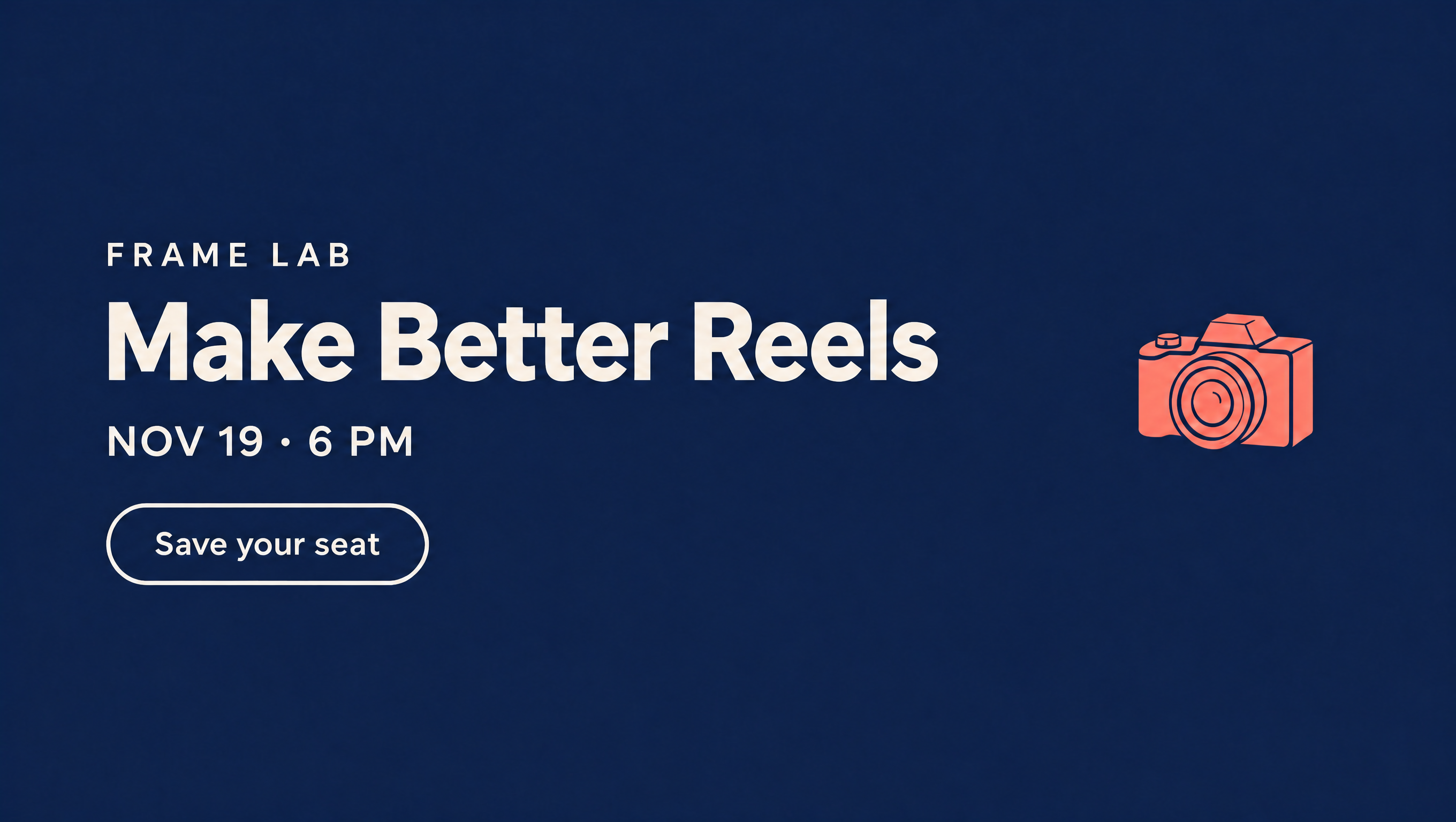
워크숍을 진행하는데 포스터를 승인한 뒤 날짜가 바뀌었다고 가정해 보세요. 디자인을 다시 만들지 않고 새 날짜를 넣어야 합니다. 가상의 Frame Lab 포스터에서 이 수정을 시험했습니다. NOV 19를 NOV 26으로 바꾸고, 6 PM과 나머지 디자인은 유지하도록 했습니다.
텍스트 상자 편집에는 Magic Layers로 이미 변환한 디자인을 재사용했습니다. 평면 이미지에서 시작하면 변환 단계가 추가됩니다. 두 방법 모두 소요 시간이나 사용 크레딧은 측정하지 않았습니다. 아래에서 원본과 두 편집 결과를 비교하세요.
자신의 포스터에는 업데이트 작업 시트를 사용해 정확한 변경 내용을 기록하고 최종 파일을 확인하세요.
Dream Lab에서 한 가지 변경 요청하기
Dream Lab을 열고 수정할 저장 이미지를 선택하세요. 11월 9일 확인 당시 우리 계정에는 원본 생성 모델로 Canva Craft-1 2K가 표시되었습니다. 이후 편집 화면에는 모델 이름이 표시되지 않았습니다.
- 수정할 저장 이미지를 여세요. 결과를 비교할 수 있도록 승인된 버전의 사본을 남겨 두세요.
- 이미지 아래의 변경 요청 입력란을 사용하세요. 기존 텍스트와 새 텍스트를 정확히 적고, 유지해야 할 내용을 명시하세요.
- 반환된 이미지는 편집기에서 열기 전에 검토하세요. 요청한 변경 외의 정보까지 포함해 모든 줄을 읽으세요.
NOV 19 포스터에 실제로 사용한 요청은 다음과 같습니다. 자신의 이미지에 맞게 바꾼다면 두 날짜를 모두 교체하세요.
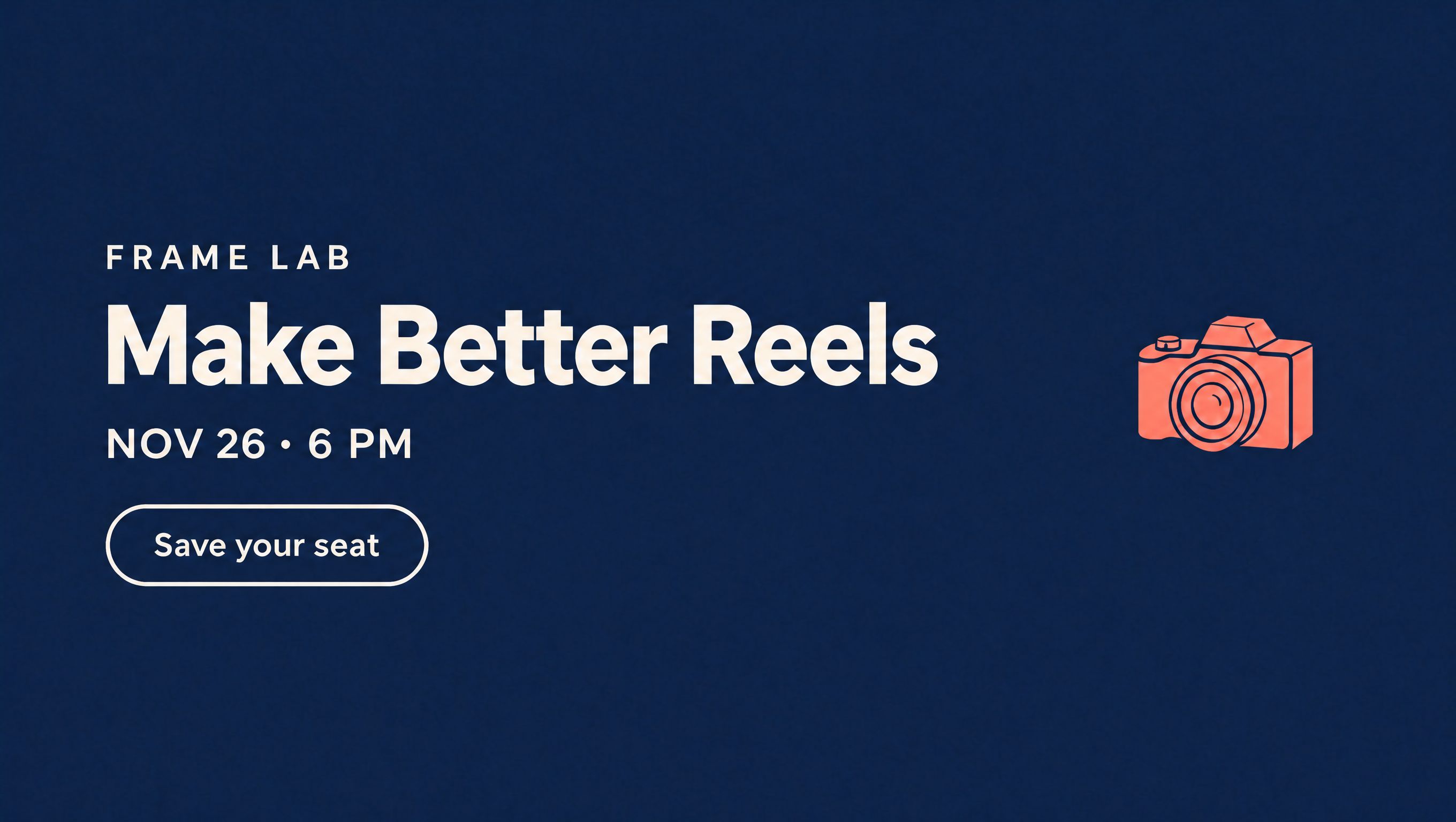
NOV 19만 NOV 26으로 바꿔 주세요. 6 PM, 그 외 모든 글자, 글꼴, 레이아웃, 색상, 카메라 일러스트, 이미지 크기는 완전히 그대로 유지해 주세요. 날짜와 시간은 한 줄에 유지해 주세요. 텍스트를 추가하지 마세요.
날짜는 정확히 바뀌었고, 다른 글자나 카메라 일러스트, 전체 레이아웃에는 뚜렷한 변화가 보이지 않았습니다. 이는 결과 하나를 눈으로 비교한 것이며, 픽셀 단위로 일치하는지 확인한 것은 아닙니다. 다른 세부 사항까지 바뀌었다면 원치 않는 변경을 바탕으로 다음 수정을 이어 가지 말고 저장된 버전으로 돌아가세요. 원본, AI 결과, 레이어 버전의 내보내기 결과를 나란히 확인하세요.
Magic Layers로 텍스트 상자 편집하기
Magic Layers는 평면 이미지에서 편집 가능한 요소를 만듭니다. Canva 안내는 단일 페이지 PNG 및 JPG 이미지를 대상으로 하며, 분리 품질은 이미지에 따라 달라집니다. 원본 아트워크로 돌아갈 수 있도록 사본에서 작업하세요. 변환한 뒤에는 저장한 이미지와 글꼴 및 간격을 비교한 후 계속하세요.
- Canva 편집기에서 사진을 열고 이미지를 선택한 다음, 계정에서 해당 기능을 제공하면 편집 → Magic Layers를 선택하세요.
- 변환이 끝날 때까지 기다린 다음 날짜를 텍스트 개체로 선택하세요. 텍스트 커서나 텍스트 조작 도구가 나타나야 합니다. 이미지 전체가 선택된다면 여전히 평면 이미지를 다루는 상태입니다.
- 필요한 문구를 교체하세요. 새 문구가 줄바꿈될 수 있으므로 맞춤법뿐 아니라 텍스트 상자도 확인하세요.
- 줄바꿈이 생기면 위치는 유지하면서 빈 공간 쪽으로 상자 너비를 늘리세요. 주변 아트워크와 비교해 결과를 확인하세요.
저장해 둔 이미지는 이미 레이어로 분리되어 있었습니다. 날짜 줄 전체를 NOV 26 • 6 PM으로 바꾸자 PM이 두 번째 줄로 내려갔습니다. 새 날짜는 맞았지만, 해당 줄이 의도한 레이아웃과 달라졌습니다.
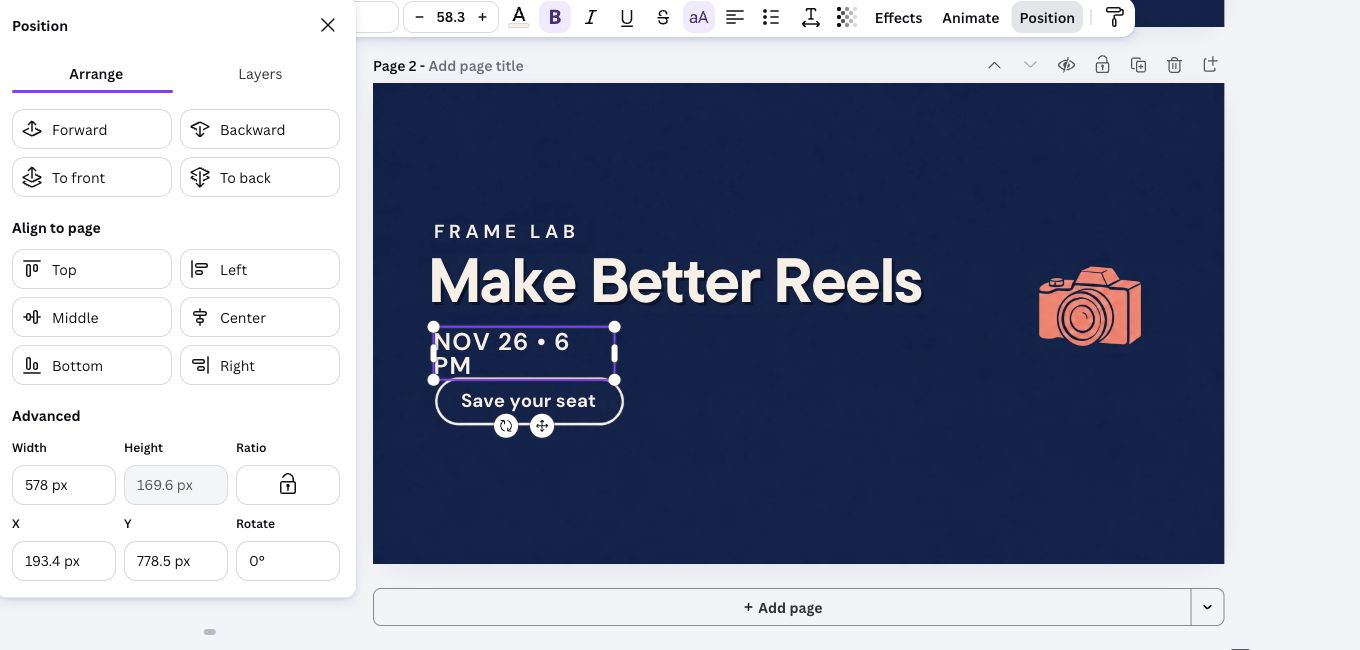
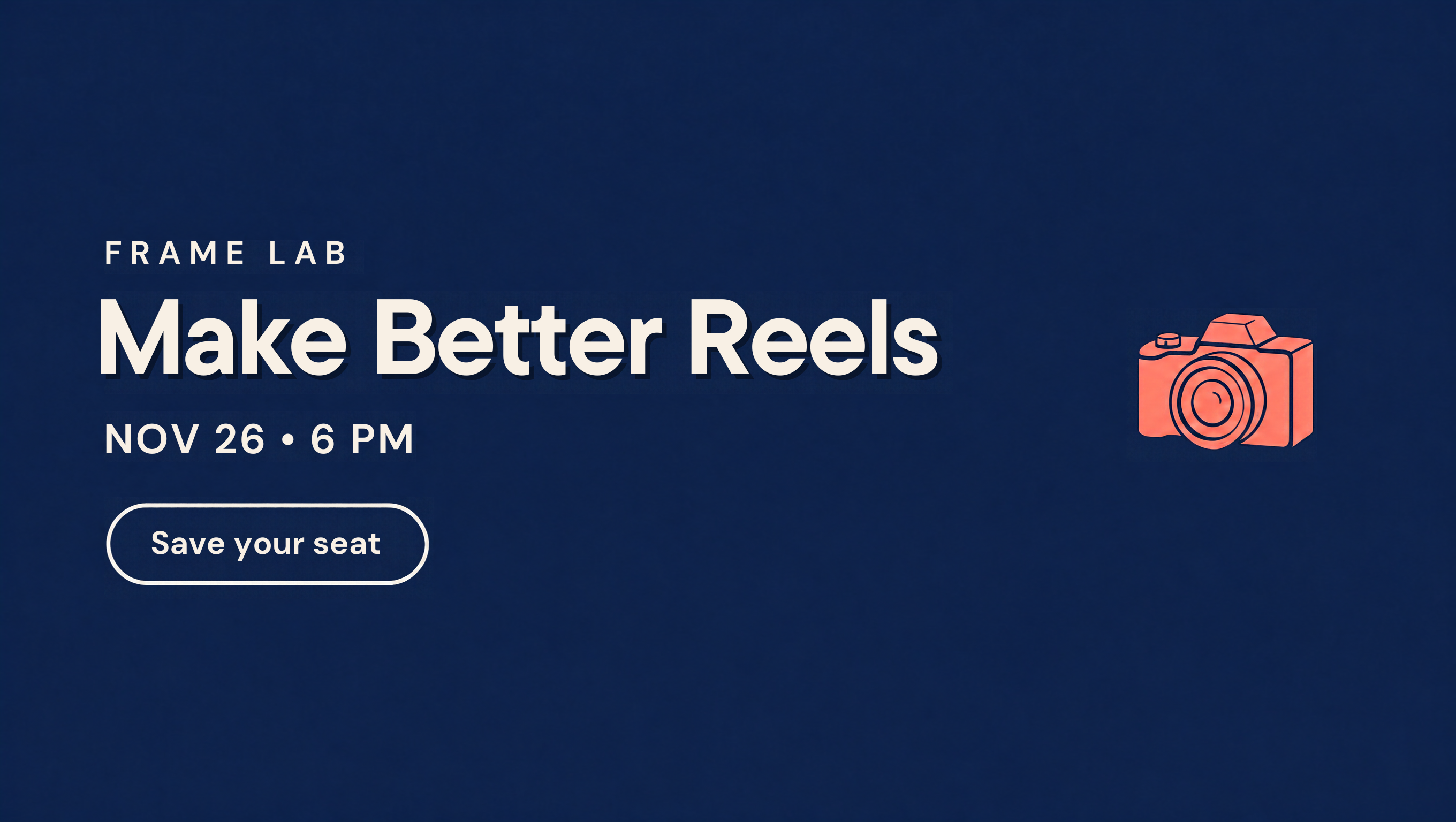
해당 텍스트 상자의 너비를 578픽셀에서 700픽셀로 늘리자 X 또는 Y 위치를 바꾸지 않고 한 줄로 복원되었습니다. 이 수치는 해당 2720 × 1536 디자인의 치수입니다. 자신의 텍스트에는 글꼴과 배치에 맞는 너비가 필요합니다. 날짜의 두 숫자만 바꾸는 방식으로 재시험하지는 않았습니다. 따라서 이 줄바꿈은 자신의 편집 결과를 확인해야 할 이유이지, Magic Layers에서 반드시 생기는 문제는 아닙니다.
레이어 디자인은 제목 스타일도 눈에 띄게 달랐으며, 어두운 그림자가 더 강하게 들어가 있었습니다. 이 차이는 날짜를 바꾸기 전부터 보였습니다. 날짜 상자 너비를 늘려 줄바꿈은 해결했지만, 원래 제목 스타일은 돌아오지 않았습니다. 자신의 버전을 승인하기 전에 날짜와 제목을 모두 비교하세요.
원본과 두 편집 결과 비교하기
이미지를 열어 날짜 줄과 제목을 원본 크기로 살펴보세요.
텍스트를 편집할 수 없거나 다르게 보일 때
이미지 전체만 선택됩니다. 글자가 아직 이미지의 일부입니다. 이미지 편집을 요청하거나 먼저 Magic Layers로 변환하세요. 해당 옵션이 없다면 계정의 도구와 사용 한도를 확인하세요.
새 문구가 줄바꿈됩니다. 빈 공간 쪽으로 텍스트 상자 너비를 늘린 다음 주변 아트워크와 비교해 위치를 확인하세요.
제목이 다르게 보입니다. 글꼴과 그림자를 저장한 원본과 비교하세요. 원래 모습을 유지하는 것이 중요하다면 원본으로 돌아가 구체적인 이미지 편집을 요청해 보세요.
계속 바뀌는 정보는 일반 텍스트 상자에 두기
반복해서 여는 워크숍이라면 날짜가 바뀌어도 아트워크를 계속 사용할 수 있습니다. 아트워크를 생성할 때 행사 정보를 넣을 공간을 남기고, Canva의 텍스트 패널에서 날짜와 예약 안내를 추가하세요. 해당 Canva 파일을 다음 행사를 위한 작업 버전으로 보관하세요.
이전 날짜 위에 새 텍스트 상자를 추가해도 이미지에 합쳐진 날짜는 지워지지 않습니다. 실제로 비어 있는 영역을 쓰거나, 바탕 아트워크를 교체하거나, 기존 텍스트를 분리한 뒤 다시 구성하세요. 무엇이든 지운 다음에는 배경을 비교해 보정 흔적이 포스터에서 가장 눈에 띄는 부분이 되지 않게 하세요.
이는 작업 방식을 선택하는 문제입니다. 이미지 모델로 아트워크를 탐색하되, 계속 바뀌는 비즈니스 정보는 직접 제어할 수 있는 형태로 유지하세요. AI에 맡길 콘텐츠 작업을 고르는 방법 안내를 통해 게시물의 나머지 부분에도 같은 판단을 적용할 수 있습니다.
게시 전에 내보낸 파일 확인하기
편집기의 깔끔한 미리보기는 작업의 일부일 뿐입니다. 완성된 이미지를 다운로드해 그 파일을 여세요. 독자에게 전달되는 것은 그 버전입니다. 11월 9일 수정된 수동 편집 버전을 2720 × 1536 PNG로 가져와 NOV 26 • 6 PM이 한 줄로 유지되는지 확인했습니다.
- 다운로드한 파일에서 날짜, 시간, 행동 유도 문구를 읽으세요.
- 게시할 크기와 자르기 형태로 확인하세요. 중요한 모든 글자가 여전히 읽히는지 확인하세요.
- 다음 수정에 쓸 작업 파일을 남기도록, 편집 가능한 Canva 디자인을 내보낸 이미지와 함께 보관하세요.
- 캡션, 음성 공지, 연결된 예약 페이지가 승인된 새 정보와 일치하는지 확인하세요. 포스터를 수정했어도 함께 나가는 문구에는 이전 날짜가 남아 있을 수 있습니다.
수정된 PNG를 다운로드해 내보내기 결과를 확인하세요.
편집이 정확해도 용도에 맞지 않는 파일이 만들어질 수 있습니다. 별도로 진행한 ChatGPT 제품 GIF 테스트에서는 가격 수정이 캔버스 크기까지 바꾸었습니다. 실무에서 필요한 습관은 같습니다. 다운로드한 파일이 실제로 필요한 형식에 맞는지 확인하세요.
다음 수정에는 작업 시트 사용하기
승인된 이미지와 바꾸려는 정확한 문구부터 준비하세요. 편집 전에 이 일반 텍스트 작업 시트를 채우고, 다운로드한 파일을 연 상태에서 확인 항목을 차례로 검토하세요. 홍보에 재사용할 통일된 행사 정보도 마련할 수 있습니다.
변경 기록
아트워크 / 작업 파일 이름: [파일 입력]
정확한 기존 문구: [이전 텍스트]
승인된 새 문구: [새 텍스트]
유지할 글자와 세부 사항: [변경하지 않을 텍스트 / 디자인]
방법: [AI 요청 / MAGIC LAYERS / 기존 텍스트 상자]

다운로드한 이미지 확인
[ ] 새 문구가 정확하고 이전 문구가 사라졌다.
[ ] 다른 텍스트, 일러스트, 스타일이 승인된 원본과 일치한다.
[ ] 게시 예정 크기에서 원치 않는 줄바꿈이나 잘린 글자가 없다.
[ ] 편집 가능한 작업 파일과 최종 내보내기 파일을 모두 저장했다.

홍보 내용 업데이트
[ ] 캡션과 음성/화면 속 날짜가 새 포스터와 일치한다.
[ ] 예약 페이지나 연결된 행사 정보를 확인했다.
행사의 전체 날짜, 연도, 시간, 시간대: [네 가지 모두 입력]
승인된 행사 제목: [제목]
대상 독자와 근거가 있는 혜택: [사실 입력]
예약 목적지와 승인된 CTA: [링크 / CTA]

선택: 편집에 들인 노력 기록
이미지 요청 / 재시도: [횟수]
변환, 편집, 검토, 내보내기: [대기 시간을 포함한 분 단위 시간]
이전 / 이후에 표시된 AI 사용 한도: [표시된 값 또는 표시되지 않음]
버튼을 누른 횟수를 사용 크레딧으로 환산하지 마세요.
편집 가능한 텍스트 작업 시트를 다운로드하세요. 텍스트 문서이므로 Canva 디자인은 별도로 보관하세요.
가상의 예시: NOV 19 → NOV 26을 기록하고 6 PM, “Make Better Reels”, “Save your seat.”을 유지하세요. 편집 후 내보낸 이미지의 해당 정보를 저장한 원본과 비교하세요. 공지에 사용하기 전 실제 연도와 시간대를 추가하세요.
필요한 노력을 비교하려면 변환, 대기, 검토, 내보내기를 측정 시간에 포함하세요. Canva가 실제로 표시하는 사용 한도만 기록하세요. 요청 횟수로는 사용된 크레딧을 알 수 없습니다. 우리는 두 방법 모두 소요 시간이나 사용 한도 소비량을 측정하지 않았습니다.
이미지가 정확해지면 승인된 정보를 짧은 공지 영상의 제작 지침으로 쓸 수 있습니다. Kabo의 대본 작성 워크플로는 대상 독자, 메시지, 뒷받침하는 사실에서 시작합니다. 새 날짜, 연도, 시간대, 예약 CTA와 함께 근거를 제시할 수 있는 워크숍의 혜택을 준비하고, 녹화 전에 초안을 포스터와 대조하세요.
무료 이용과 Brush의 역할
10월 29일 테스트에서는 유료 구독이나 체험판을 활성화하지 않은 무료 Canva 계정을 사용했습니다. 11월 9일에는 체험판을 시작하지 않고 저장된 디자인을 다시 열어 PNG를 다운로드했습니다. 이는 해당 계정에서 이 예시를 완료할 수 있었다는 뜻이며, 자신의 계정에서 이용 가능한지는 따로 확인해야 합니다.
Canva의 AI 사용 안내는 월별 공용 사용 한도와 Free 계정의 제한적인 접근을 설명합니다. Magic Layers는 Premium AI 도구입니다. 사용량은 도구와 작업에 따라 달라지므로 버튼을 누른 횟수로는 소비한 크레딧을 알 수 없습니다. AI 작업을 더 요청하기 전에 계정에 표시된 사용 한도를 확인하세요.
Brush는 디자인 편집을 위한 Canva의 또 다른 모델입니다. 출시 발표에서는 Pro 구독자에게 지원되는 디자인 편집과 향후 이용 대상 확대 계획을 설명합니다. 우리의 이미지 편집 화면에는 내부 모델이 표시되지 않았으므로, 날짜 변경 예시만으로 Brush의 이용 가능 여부나 성능을 판단할 수 없습니다.
출처와 테스트 파일
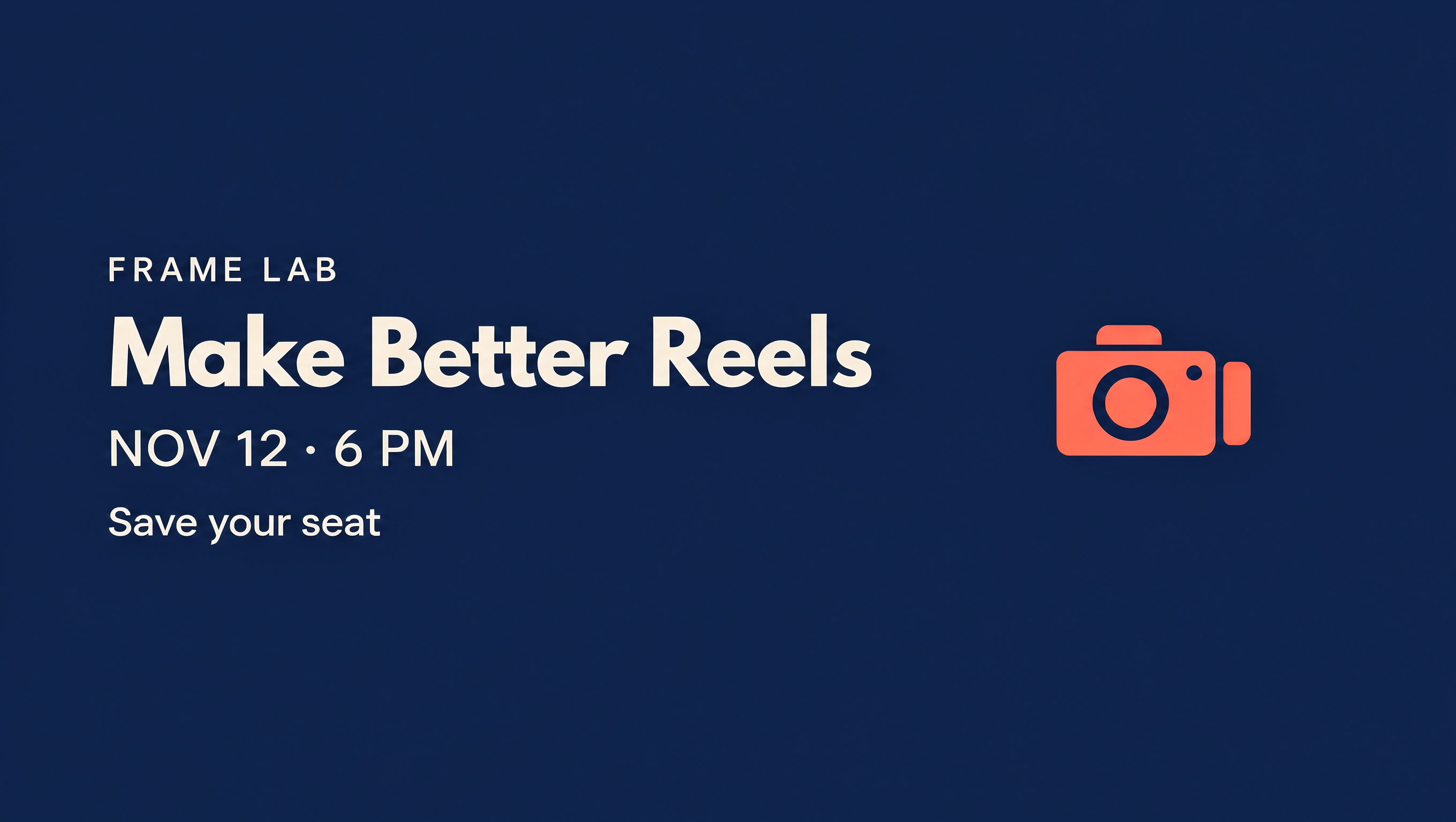
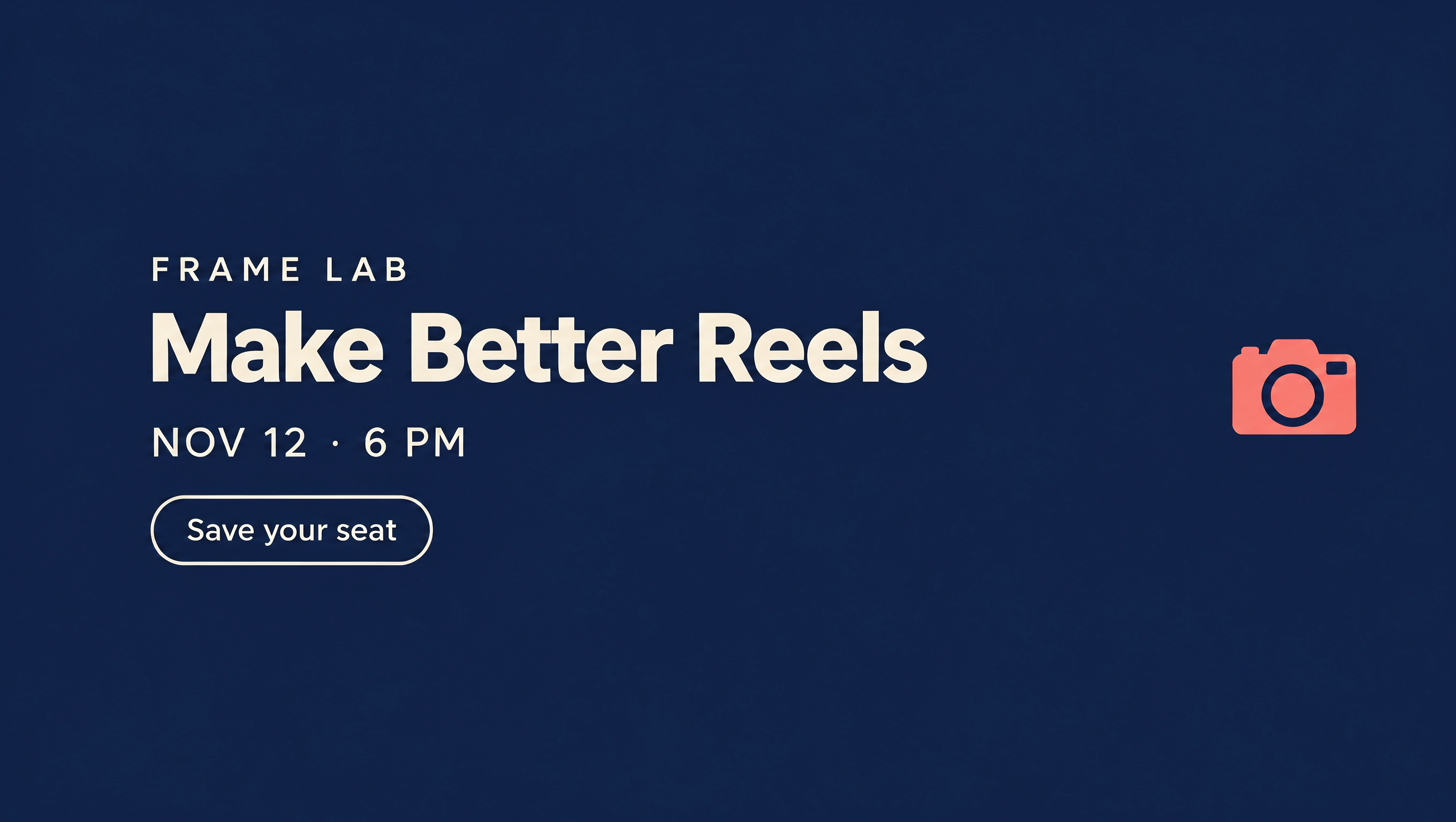
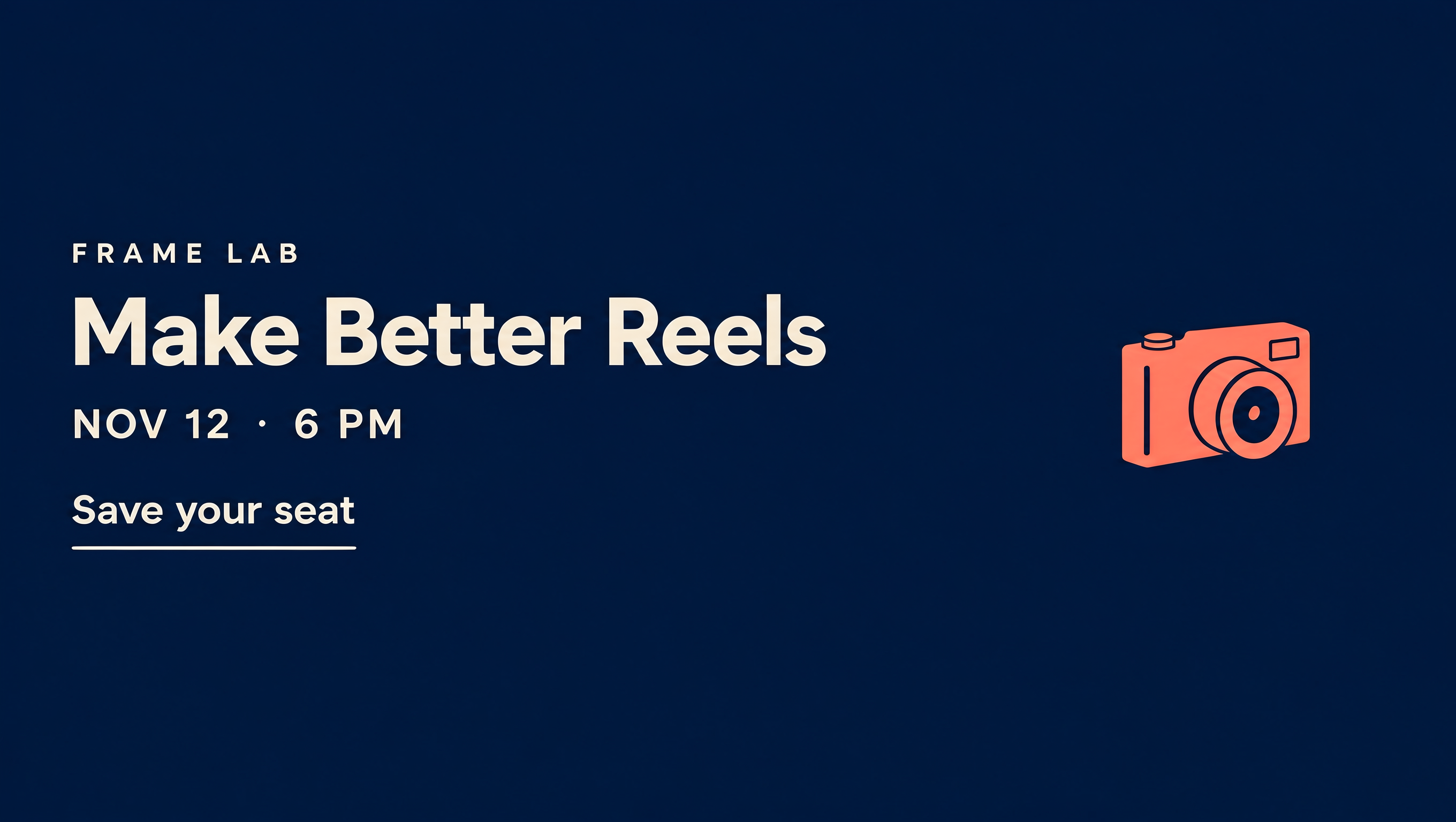
공식 정보는 2026년 11월 10일에 확인했습니다. 포스터 이미지는 10월 29일에 생성하고 편집했으며, 11월 9일에 원본 파일과 수정된 내보내기 파일을 가져왔습니다. 원래 프롬프트 하나로 네 가지 변형이 생성되었고, 육안 확인에서 모두 요청한 문구를 유지했습니다. 첫 번째 묶음은 NOV 12를 사용했습니다. 첫 번째 변형을 NOV 19로 바꾼 뒤 NOV 26으로 수정하는 두 방법의 공통 시작 이미지로 사용했습니다. 비교 대상은 이미지 한 장과 날짜 변경 작업 하나이며, 다양한 디자인의 정확도를 측정한 것은 아닙니다. 11월 9일 임시 복제 페이지를 사용해 영어 편집기 화면을 재현했습니다. 다운로드용 PNG에서 계정 메타데이터는 제거했지만 픽셀은 변경하지 않았습니다.
먼저 텍스트 상자 버전을 편집했으며, 이전에 Magic Layers로 변환한 결과를 사용했습니다. AI 프롬프트는 날짜를 한 줄로 유지하라고 명시했으므로 두 방법의 준비와 지침은 달랐습니다. 이러한 차이를 직접 살펴볼 수 있도록 원본 결과물을 보관했습니다.
업데이트 작업 시트는 이 가이드를 위해 작성한 편집 보조 자료이며 Canva 실험과는 별개입니다. 가상의 예시에는 우리가 알 수 없는 행사 정보를 직접 채우도록 남겨 두었습니다.
- Canva: Canva Craft 소개. 생성, Dream Lab 이용, Magic Layers의 별도 역할에 대한 공식 정보.
- Canva 도움말: 이미지를 편집 가능한 레이어로 변환하기. 공식 편집기 단계, 지원 파일, 분리의 한계.
- Canva 도움말: AI 사용량 이해하기. 공용 사용 한도와 요금제별 접근 권한.
- Canva: Canva Brush 소개. 디자인 편집과 출시 당시 이용 가능 범위에 대한 공식 설명.
- Kabo 테스트 기록, 정확한 프롬프트, 보관된 이미지 파일. Frame Lab 행사는 가상입니다.
첫 번째 묶음 전체: 원본 1, 원본 2, 원본 3, 원본 4. 네 이미지는 동일한 생성 요청에서 나왔습니다. 공통 시작 이미지인 NOV 19 이미지, AI로 편집한 NOV 26 이미지.