Canva Craftの画像内テキストを編集する方法
Canva Craft の画像内のテキストを変更するには、Dream Lab で編集を依頼するか、Magic Layers で画像を変換して、生成されたテキストオブジェクトを編集します。すでに文字カーソルが表示される場合は、そのオブジェクトを直接編集してください。ワークショップのポスターの日付が変わった場合は、まず具体的な修正を一つ行い、書き出した画像を元の画像と比較します。
テキストの変更方法を選ぶ
文字を選択したときに文字カーソルが表示されれば、そのテキストオブジェクトを直接編集できます。画像全体が選択されたままなら、以下の画像編集または変換の方法を選びます。Canva は Magic Layers を、Craft の画像を編集可能な要素に変換する別の方法として紹介しています。
| 現在の状況 | 試す方法 | 確認すること |
|---|---|---|
| 承認済みの Craft 画像を一か所修正したい | Dream Lab で具体的な変更を依頼する。 | すべての行を読み、デザインの残りの部分も比較する。 |
| 文字に直接入力して編集したい | Magic Layers で変換してから、テキストオブジェクトを編集する。 | 変換後のフォント、影、改行を確認する。 |
| 日付や価格がまた変わる予定 | その情報を通常のテキストボックスに置く。 | 空白の領域から始める。新しいテキストボックスを追加しても、画像に組み込まれた文字は消えない。 |
横にスクロールすると、すべての列を読めます。
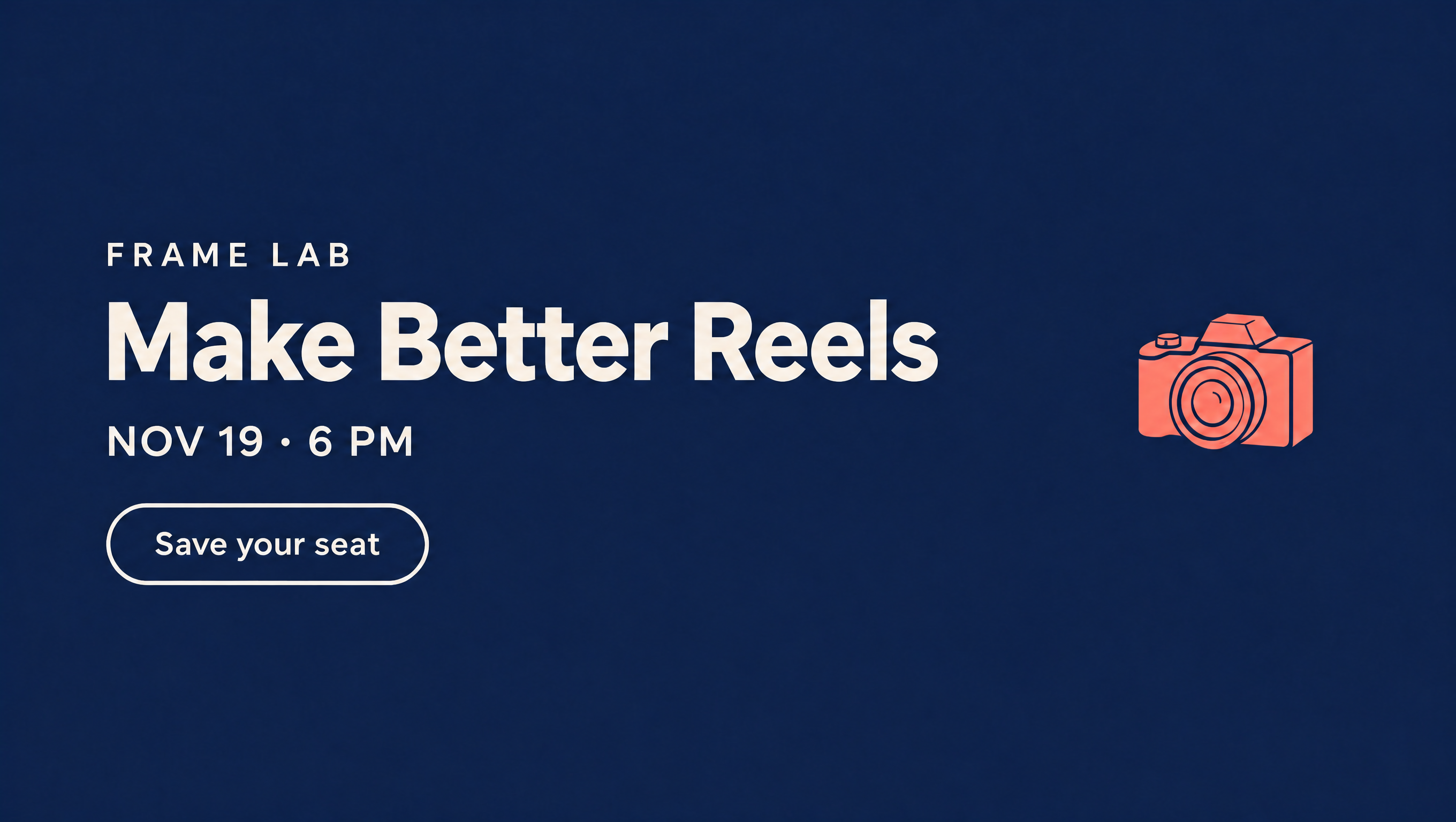
ワークショップを開催するとして、ポスターの承認後に日付が変わったとします。見た目を作り直さずに、新しい日付にする必要があります。架空の Frame Lab のポスターで、この修正を試しました。NOV 19 を NOV 26 に変更し、6 PM とデザインの残りの部分は維持する想定です。
テキストボックスの編集では、Magic Layers で変換済みのデザインを再利用しました。一枚の画像から始める場合は、この変換手順が加わります。どちらの方法についても、所要時間や使用クレジットは測定していません。元の画像と二つの編集結果を以下で比較してください。
自分のポスターには、更新ワークシートを使って変更内容を正確に記録し、最終ファイルを確認できます。
Dream Lab で一つの変更を依頼する
Dream Lab を開き、修正したい保存済み画像を選びます。11月9日に確認したところ、元の生成には Canva Craft-1 2K がアカウントに表示されていました。その後の編集画面にはモデル名が表示されませんでした。
- 修正したい保存済み画像を開きます。結果を比較できるように、その承認済みバージョンのコピーを残します。
- 画像の下にある変更依頼欄を使います。変更前と変更後のテキストを正確に示し、維持する内容を伝えます。
- 返された画像は、エディターで開く前に確認します。依頼した変更以外の情報も含め、すべての行を読みます。
これは NOV 19 のポスターに実際に使った依頼文です。自分の画像に応用する場合は、二つの日付を両方とも置き換えてください。
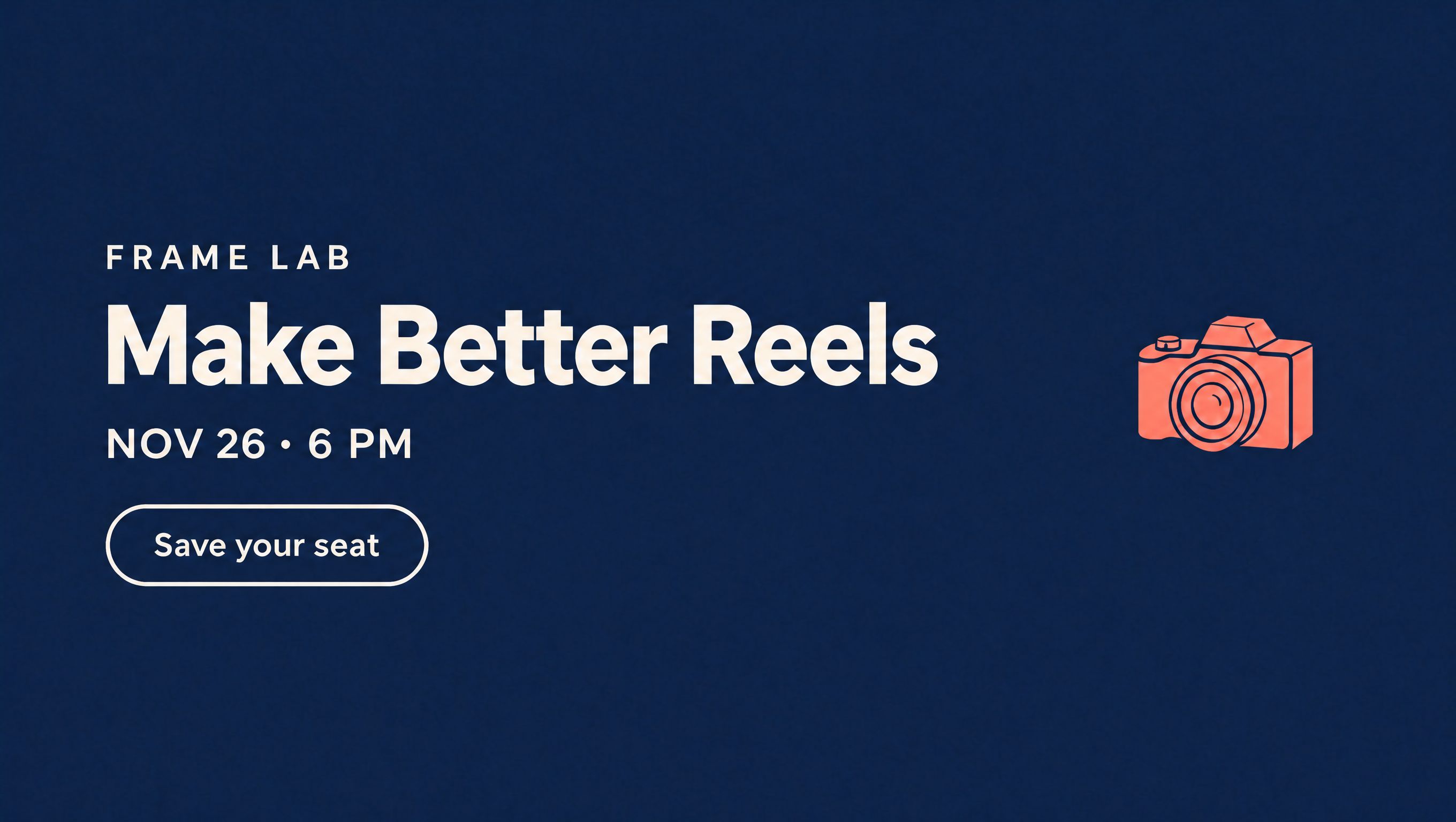
NOV 19 だけを NOV 26 に変更してください。6 PM、その他すべての文字、フォント、レイアウト、色、カメラのイラスト、画像サイズは完全にそのまま維持してください。日付と時刻は同じ一行に収めてください。文字を追加しないでください。
日付は正しく変更され、他の文字、カメラのイラスト、全体のレイアウトには明らかな変化が見られませんでした。これは一つの結果を目視で比較したもので、ピクセル単位の一致を確認したものではありません。他の細部も変わってしまった場合は、意図しない変更を含む画像で次の修正を続けず、保存済みバージョンに戻ってください。元の画像、AI の結果、レイヤー版の書き出しを並べて確認できます。
Magic Layers でテキストボックスを編集する
Magic Layers は、一枚の画像から編集可能な要素を作ります。Canva の手順は単一ページの PNG と JPG 画像を対象としており、分離の品質は画像によって異なります。元のアートワークに戻れるよう、コピーで作業します。変換後は、保存した画像とフォントや間隔を比較してから先に進みます。
- Canva のエディターで画像を開いて選択し、アカウントにその機能が表示される場合は「編集 → Magic Layers」を選びます。
- 変換を待ってから、日付をテキストオブジェクトとして選択します。文字カーソルやテキスト用の操作項目が表示されるはずです。画像全体が選択される場合は、まだ一枚の画像を操作しています。
- 必要な文言を置き換えます。新しい文言が折り返されることもあるため、綴りだけでなくテキストボックスも確認します。
- 折り返された場合は、位置を維持したまま、空いている領域に向けてボックスの幅を広げます。周囲のアートワークと照らして結果を確認します。
保存済み画像は、すでにレイヤーに分離されていました。日付の行全体を NOV 26 • 6 PM に置き換えると、PM が二行目に移りました。新しい日付は正しかったものの、その行は意図したレイアウトから外れていました。
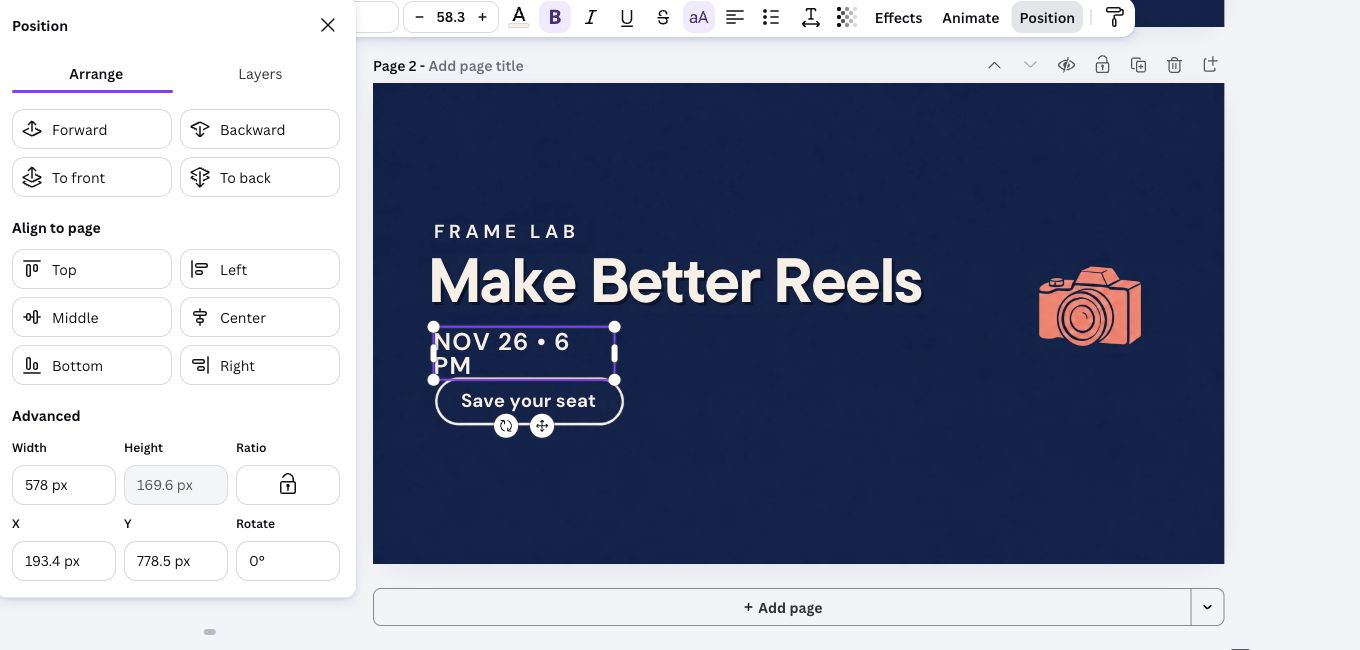
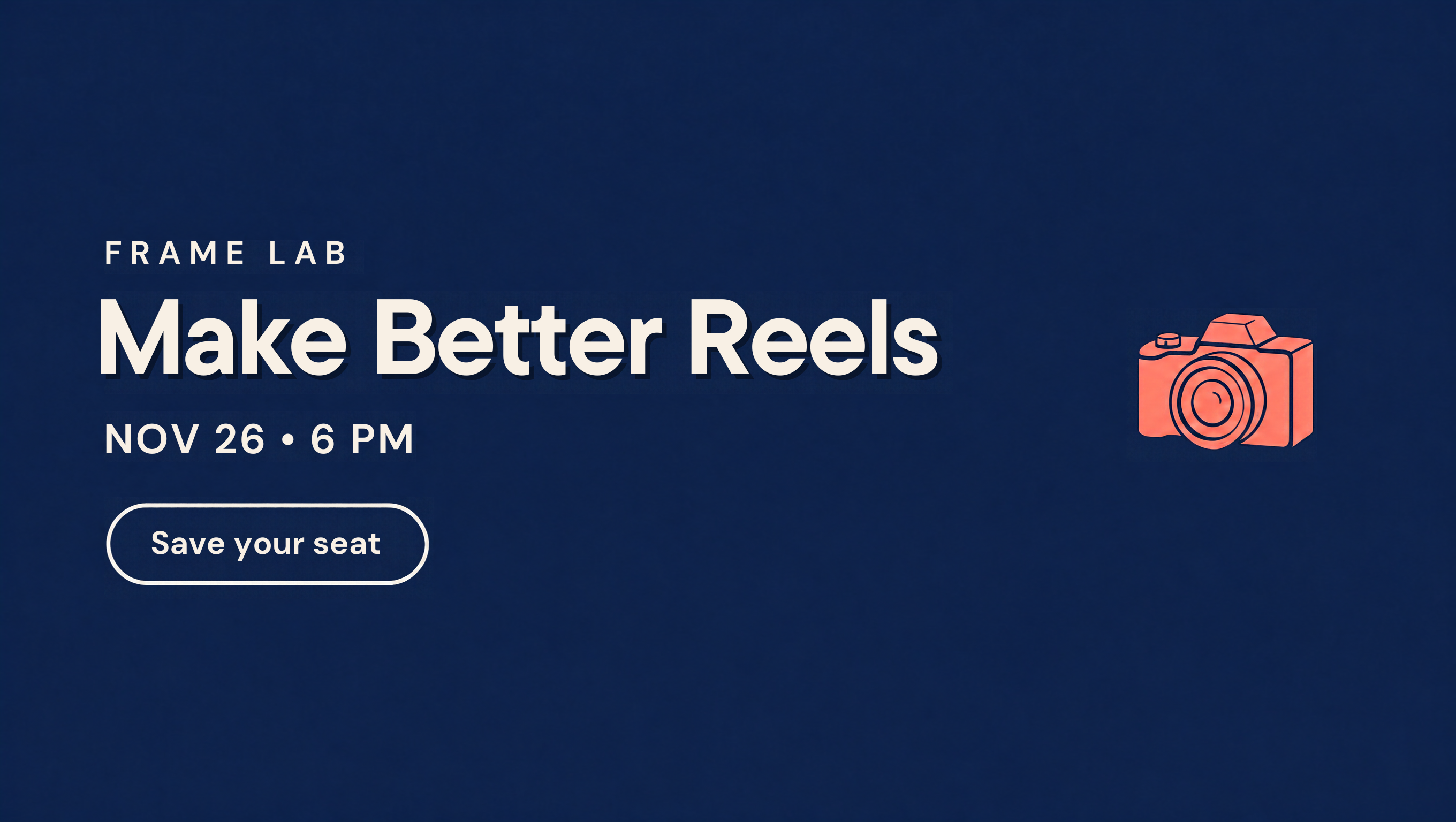
そのテキストボックスの幅を 578 ピクセルから 700 ピクセルに広げると、X または Y の位置を変えずに一行へ戻せました。これらの寸法は、この 2720 × 1536 のデザインのものです。自分のテキストには、フォントと配置に合う幅が必要です。日付の二桁だけを変更する再テストは行っていません。そのため、この折り返しは自分の編集結果を確認すべき理由であり、Magic Layers で必ず起こる問題ではありません。
レイヤー版のデザインでは、見出しのスタイルにも目に見える違いがあり、濃い影がより強くなっていました。その違いは日付を変更する前からありました。日付ボックスを広げると折り返しは直りましたが、元の見出しのスタイルは戻りませんでした。自分のバージョンを承認する前に、日付と見出しの両方を比較してください。
元の画像と二つの編集結果を比較する
画像を開くと、日付の行と見出しをフルサイズで確認できます。
テキストを編集できない、または見た目が変わった場合
画像全体しか選択できない。文字はまだ画像の一部です。画像編集を依頼するか、先に Magic Layers で変換してください。その選択肢が表示されない場合は、アカウントのツールと利用枠を確認します。
新しい文言が折り返される。空いている領域に向けてテキストボックスの幅を広げ、周囲のアートワークと照らして位置を確認します。
見出しの見た目が違う。フォントと影を保存済みの元画像と比較します。その見た目を保つことが重要なら、元の画像に戻り、具体的な画像編集を依頼してみてください。
変更が続く情報は通常のテキストボックスに置く
繰り返し開催するワークショップなら、日付が変わってもアートワークを使い続けられるかもしれません。生成時にイベント情報のための空白を残し、Canva の「テキスト」パネルで日付と予約案内を追加します。その Canva ファイルを、次のイベント用の作業版として保存してください。
古い日付の上に新しいテキストボックスを追加しても、画像に組み込まれた日付は消えません。本当に空白の領域を使うか、下のアートワークを差し替えるか、既存のテキストを分離してから作り直します。何かを削除した後は背景を比較し、修復箇所がポスターで最も目立つ部分にならないようにします。
これは作業手順の選択です。画像モデルにアートワークの可能性を探らせ、変更が続く業務上の情報は自分で制御できる形にしておきます。AI に任せるコンテンツ作業の選び方のガイドは、投稿の他の部分にも同じ判断を適用する助けになります。
投稿前に書き出したファイルを確認する
エディターできれいにプレビューできても、それは作業の一部にすぎません。完成した画像をダウンロードし、そのファイルを開いてください。見る人に届くのはそのバージョンです。11月9日に、修復後の手動編集版を 2720 × 1536 の PNG として取得し、NOV 26 • 6 PM が一行のままになっていることを確認しました。
- ダウンロードしたファイルの日付、時刻、行動を促す文言を読みます。
- 投稿予定のサイズと切り抜きで表示します。重要な文字がすべて読めることを確認します。
- 次の修正用に作業ファイルを残すため、編集可能な Canva デザインを、書き出した画像と一緒に保存します。
- 投稿文、音声での告知、リンク先の予約ページを、承認済みの新しい情報と照合します。ポスターを直しても、添える文章の日付が古いまま広まることがあります。
修復済み PNG をダウンロードして、書き出し結果を確認できます。
正しく編集できても、ファイルが用途に合わない場合があります。別途行ったChatGPT での商品 GIF テストでは、価格の修正によってキャンバスの寸法も変わりました。実務での習慣は同じです。ダウンロードしたファイルが、本当に必要な形式に合っているか確認してください。
次の修正にはワークシートを使う
承認済みの画像と、変更したい正確な文言から始めます。編集前にこのプレーンテキストのワークシートを埋め、ダウンロードしたファイルを開いた状態で確認項目を順に進めます。宣伝に使い回せる、統一したイベント情報も用意できます。
変更記録
アートワーク/作業ファイル名:[ファイルを記入]
変更前の正確な文言:[旧テキスト]
承認済みの新しい文言:[新テキスト]
維持する文字と詳細:[変更しないテキスト/デザイン]
方法:[AI への依頼/MAGIC LAYERS/既存のテキストボックス]

ダウンロードした画像を確認
[ ] 新しい文言が正しく、古い文言は消えている。
[ ] 他のテキスト、イラスト、スタイルが承認済みの元画像と一致している。
[ ] 投稿予定サイズで、意図しない折り返しや文字の見切れがない。
[ ] 編集可能な作業ファイルと最終書き出しの両方を保存した。

宣伝内容を更新
[ ] 投稿文と音声/画面内の日付が新しいポスターと一致している。
[ ] 予約ページまたはリンク先のイベント情報を確認した。
イベントの完全な日付、年、時刻、タイムゾーン:[四つすべてを記入]
承認済みのイベント名:[タイトル]
対象者と根拠のあるメリット:[事実を記入]
予約先と承認済み CTA:[リンク/CTA]

任意:編集にかかった手間を記録
画像への依頼/再試行:[回数]
変換、編集、確認、書き出し:[待ち時間を含む分数]
前/後に表示された AI 利用枠:[表示値、または表示なし]
ボタンを押した回数を、使用クレジット数に換算しないこと。
編集可能なテキストのワークシートをダウンロードできます。これはテキスト文書です。Canva のデザインは別に保存してください。
架空の記入例:NOV 19 → NOV 26 と記録し、6 PM、「Make Better Reels」、「Save your seat.」を維持します。編集後は、書き出し画像のこれらの情報を保存済みの元画像と比較します。告知に使う前に、実際の年とタイムゾーンを追加してください。
手間を比較したい場合は、変換、待機、確認、書き出しを所要時間に含めます。利用枠は、Canva に実際に表示されるものだけを記録します。依頼回数から使用クレジット数は分かりません。どちらの方法も、所要時間や利用枠の消費量は測定していません。
画像が正しくなったら、その承認済み情報を短い告知動画の制作指示にできます。Kabo の台本作成ワークフローは、対象者、メッセージ、それを裏づける事実から始まります。新しい日付、年、タイムゾーン、予約の CTA と、根拠を示せるワークショップのメリットを用意し、収録前に下書きをポスターと照合してください。
無料での利用と Brush の位置づけ
10月29日のテストでは、無料の Canva アカウントを使い、有料契約も体験版も有効にしていませんでした。11月9日には、体験版を開始せずに保存済みデザインを開き直し、PNG をダウンロードしました。このアカウントで今回の例を完了できたことは分かりますが、自分のアカウントで利用できるかは確認が必要です。
Canva のAI 利用に関する案内では、月単位の共通利用枠と、Free アカウントでの限定的な利用について説明しています。Magic Layers は Premium AI ツールです。消費量はツールと作業によって変わるため、ボタンを押した回数から使用クレジット数は分かりません。AI にさらに作業を依頼する前に、アカウントに表示された利用枠を確認してください。
Brush は、デザイン編集を目的とする Canva の別のモデルです。公開時の発表では、Pro 契約者向けに対応するデザイン編集と、今後の利用対象拡大の予定が説明されています。今回の画像編集画面には内部で使うモデルが表示されなかったため、日付変更の例から Brush の利用可否や性能は判断できません。
出典とテストファイル
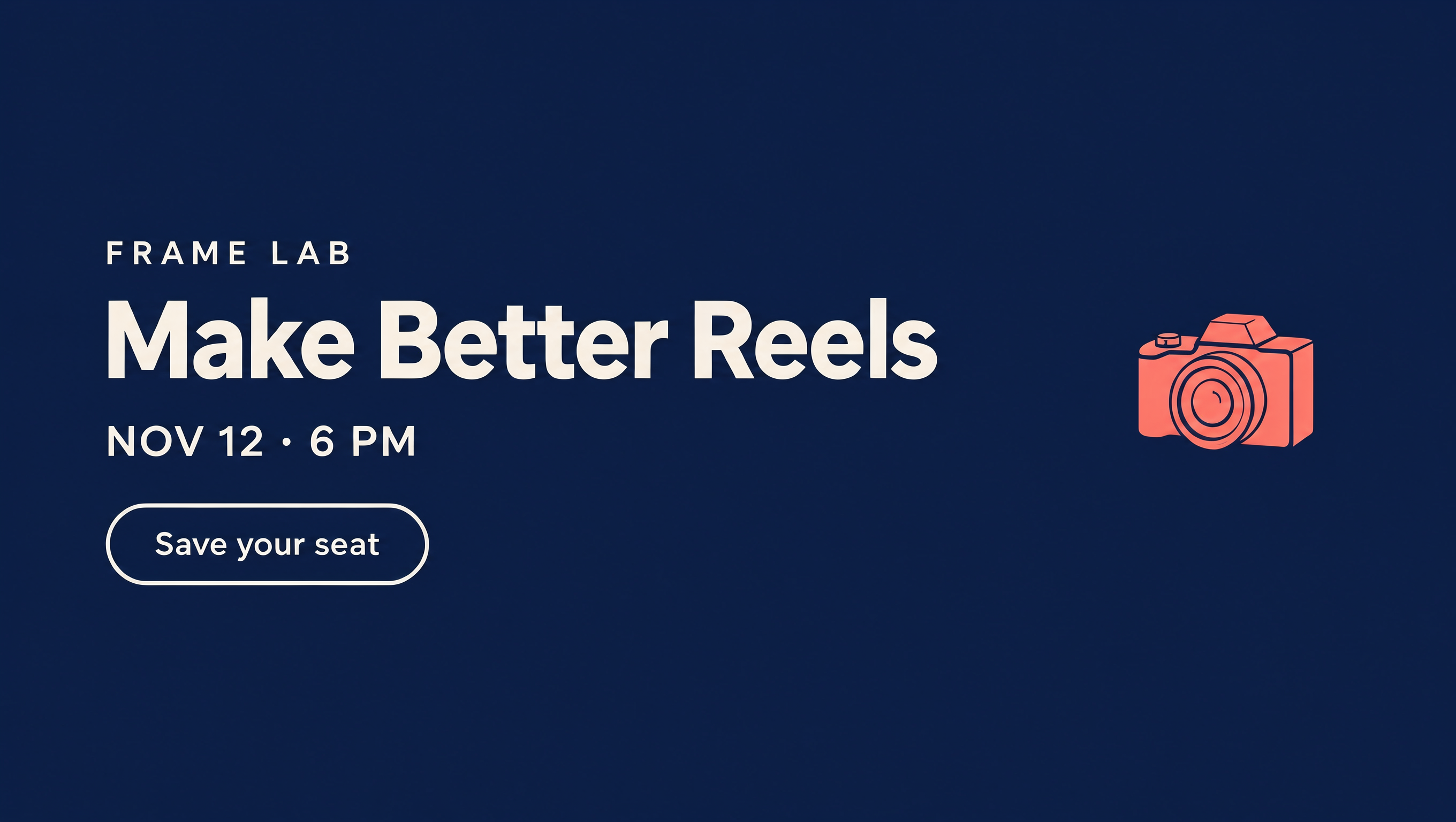
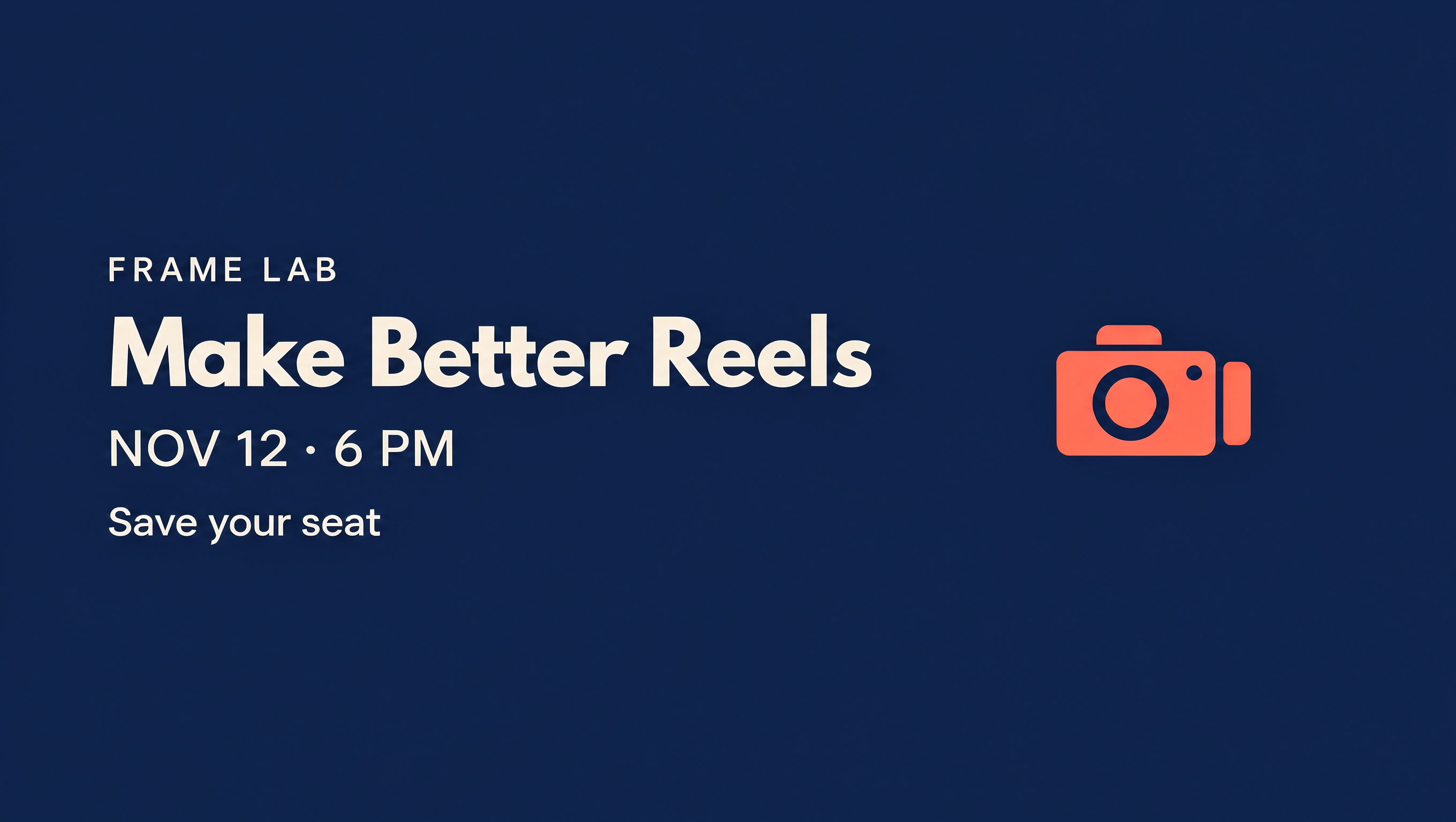
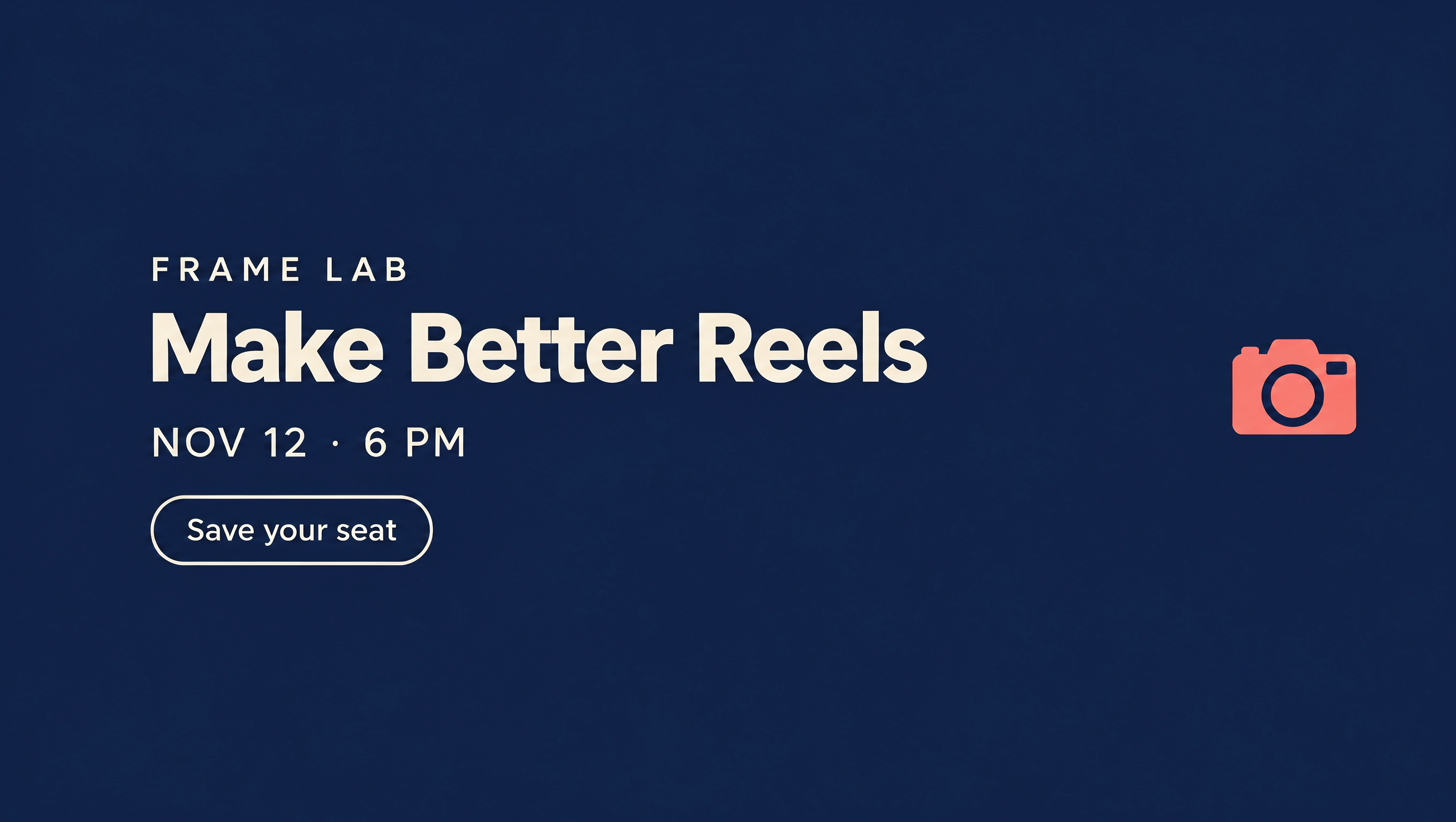
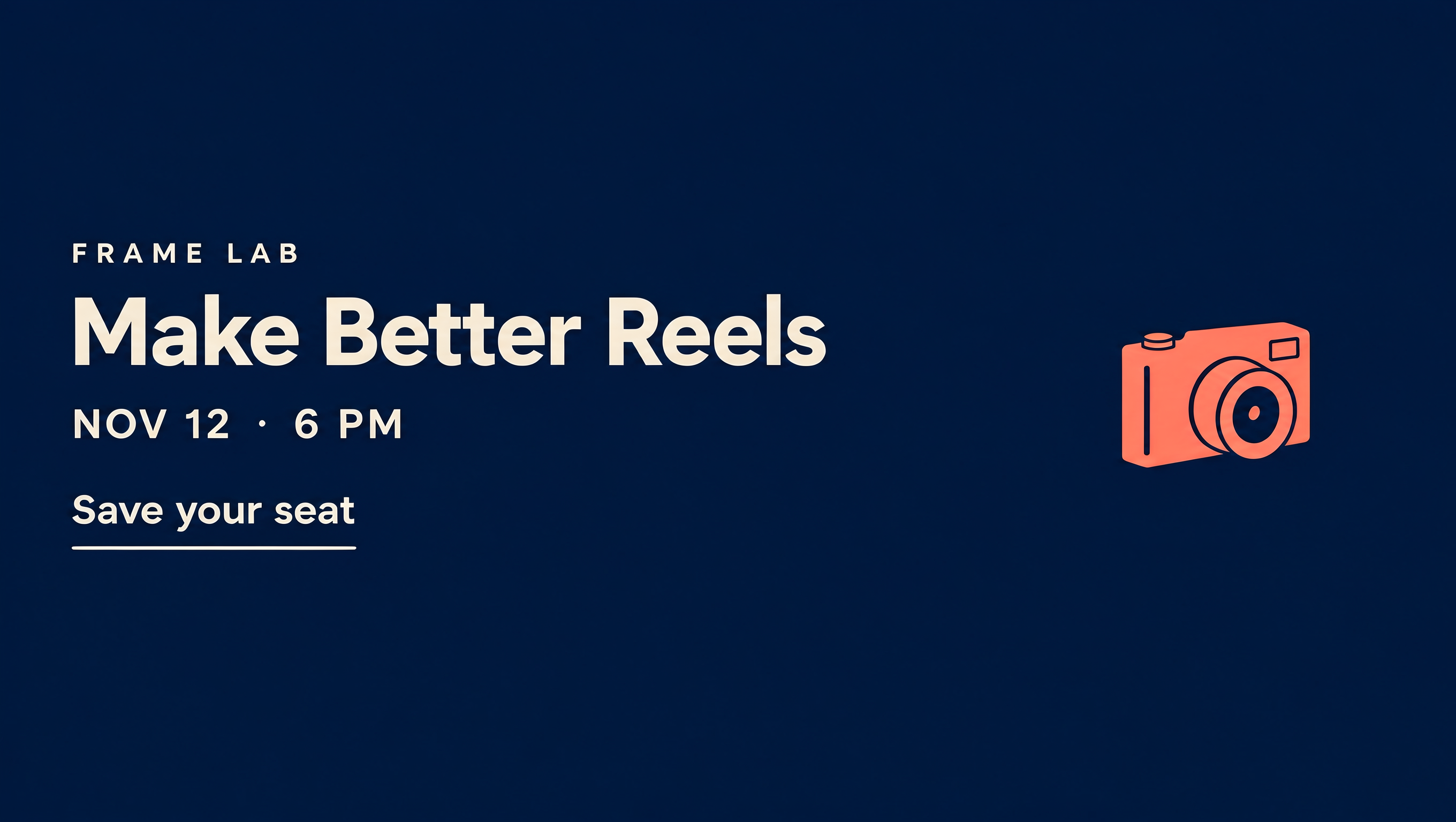
公式情報の確認日は2026年11月10日です。ポスター画像は10月29日に生成・編集し、11月9日に元ファイルと修復後の書き出しを取得しました。一つの元プロンプトから四つのバリエーションが生成され、目視確認ではすべて指定の文言を保持していました。最初の一組では NOV 12 を使用しました。最初のバリエーションを NOV 19 に変更してから、NOV 26 にする二つの編集で共通の出発点として使いました。比較対象は一枚の画像と一つの日付変更作業で、さまざまなデザインの精度を測定したものではありません。11月9日に一時的な複製ページを使って、英語版エディター画面を再現しました。ダウンロード用 PNG からアカウントのメタデータは削除していますが、ピクセルは変更していません。
先にテキストボックス版を編集し、以前に Magic Layers で変換したものを使いました。AI のプロンプトでは日付を一行に保つよう明示したため、二つの方法は準備と指示が異なります。その違いを自分で確認できるよう、元の出力を保存しています。
更新ワークシートは、このガイドのために作成した編集補助資料で、Canva の実験とは別のものです。架空の記入例には、こちらで分からないイベント情報を自分で補う欄があります。
- Canva:Canva Craft の紹介。生成、Dream Lab の利用、Magic Layers の独立した役割に関する公式情報。
- Canva ヘルプ:画像を編集可能なレイヤーに変換する。エディターの公式手順、対応ファイル、分離の制限。
- Canva ヘルプ:AI 利用状況を理解する。共通の利用枠とプランによる利用可否。
- Canva:Canva Brush の紹介。デザイン編集と公開時の利用対象に関する公式説明。
- Kabo のテスト記録、実際に使用したプロンプト、保存済み画像ファイル。Frame Lab のイベントは架空のものです。
最初の一組の全画像:元画像 1、元画像 2、元画像 3、元画像 4。この四枚は同じ生成依頼から作られました。共通の出発点となった NOV 19 の画像、AI で編集した NOV 26 の画像。