如何修改 Canva Craft 圖片中的文字
若要更改 Canva Craft 圖片中的文字,可以在 Dream Lab 提出修改要求,或用 Magic Layers 轉換圖片,再編輯產生的文字物件。如果已經看到文字游標,就直接編輯該物件。以日期變更的工作坊海報為例,先做一項明確的修改,再將匯出的圖片與原圖對照檢查。
選擇文字修改方式
選取文字後,如果出現文字游標,就可以直接編輯該文字物件。如果選取的仍是整張圖片,請選擇下方的圖片編輯或轉換方式。Canva 將 Magic Layers 介紹為一種獨立的轉換方式,可將 Craft 圖片變成可編輯元素。
| 你的情況 | 可以嘗試的方式 | 檢查事項 |
|---|---|---|
| 為已確認的 Craft 圖片做一項修改 | 在 Dream Lab 提出具體修改要求。 | 逐行閱讀,並對照設計的其餘部分。 |
| 想直接輸入並修改文字 | 用 Magic Layers 轉換,再編輯文字物件。 | 轉換後檢查字型、陰影與換行。 |
| 日期或價格還會再次變動 | 將這些資訊放在一般文字方塊中。 | 從空白區域開始。新增文字方塊不會移除已經融入圖片的文字。 |
橫向捲動以閱讀所有欄。
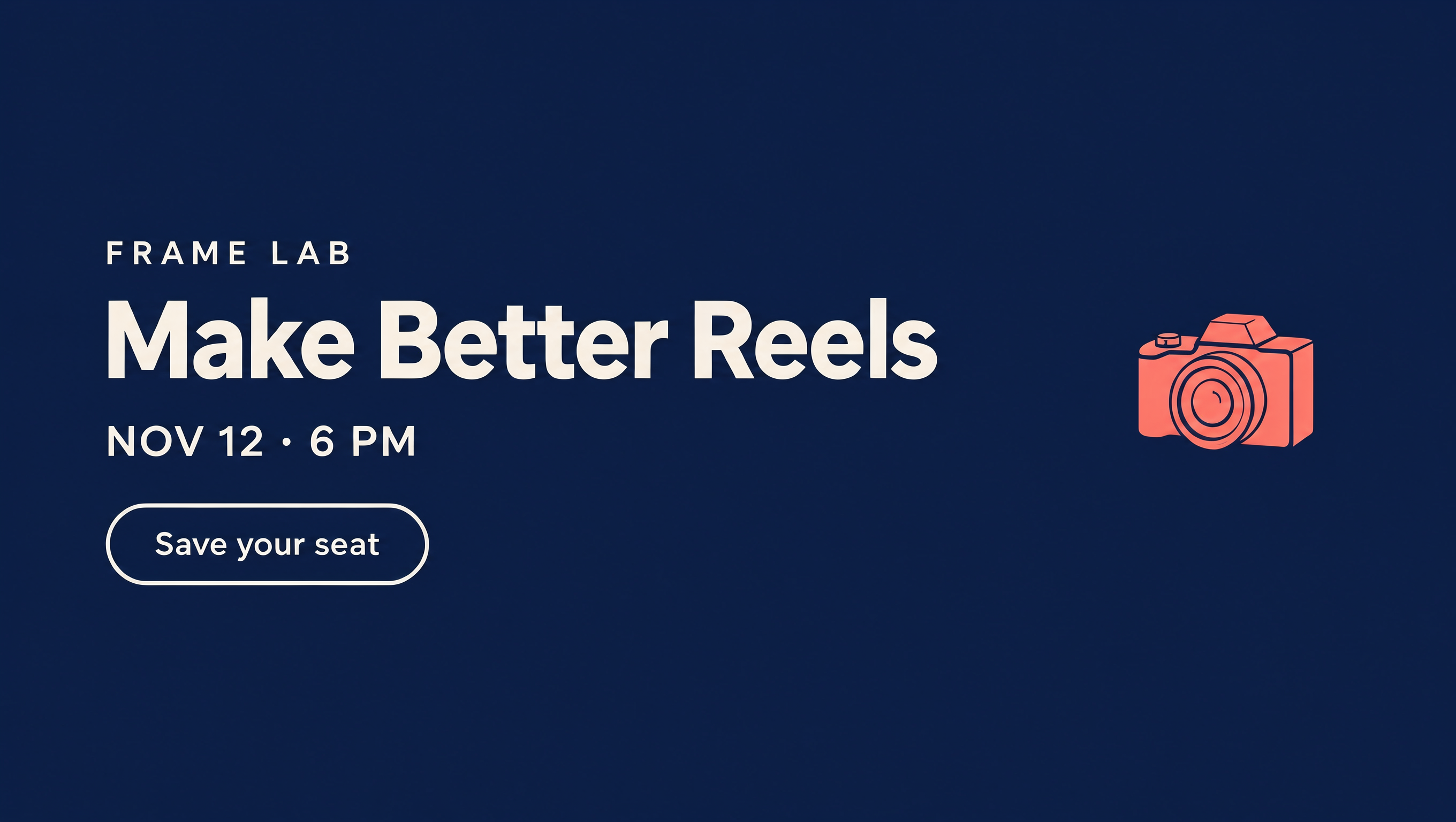
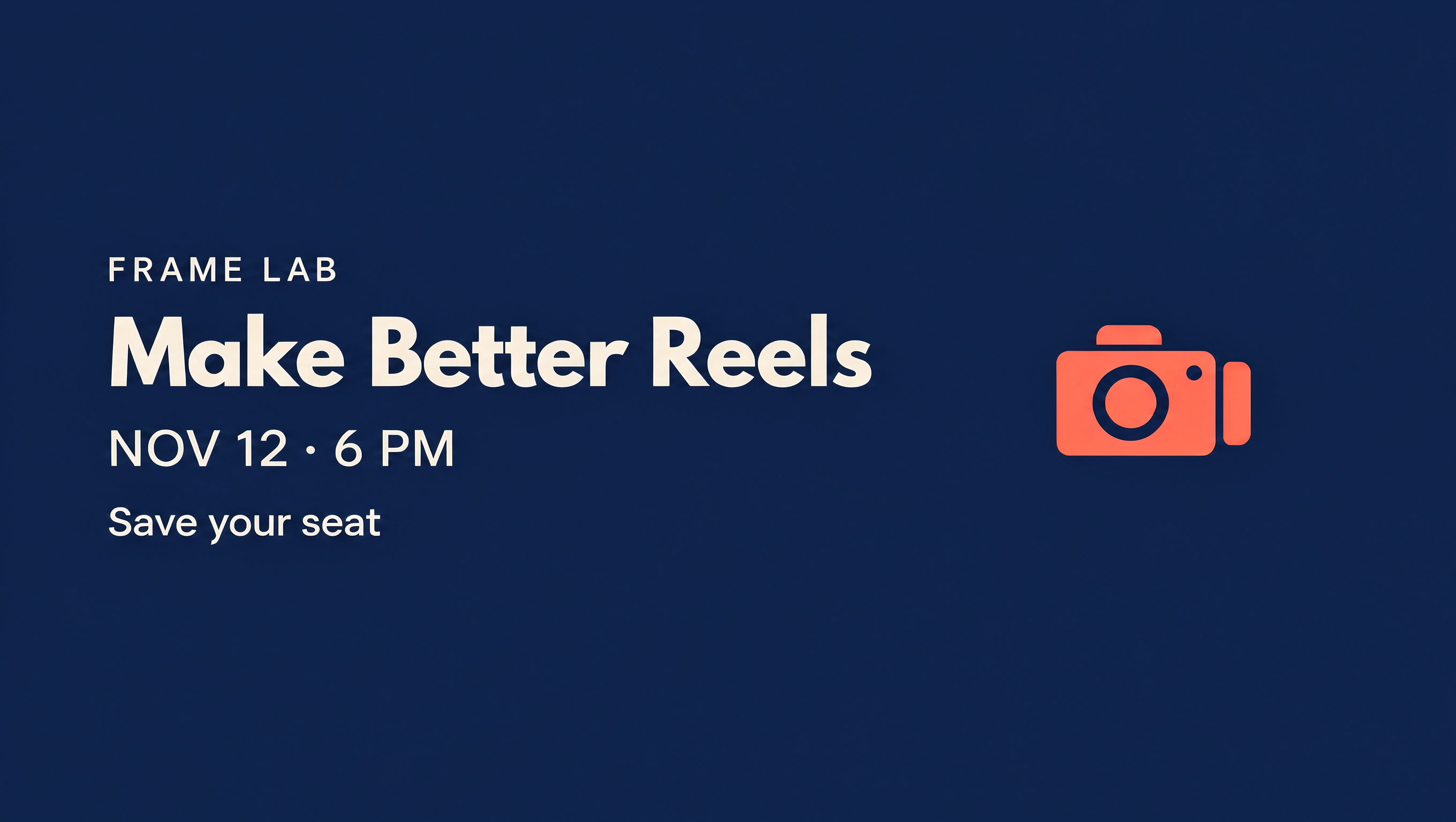
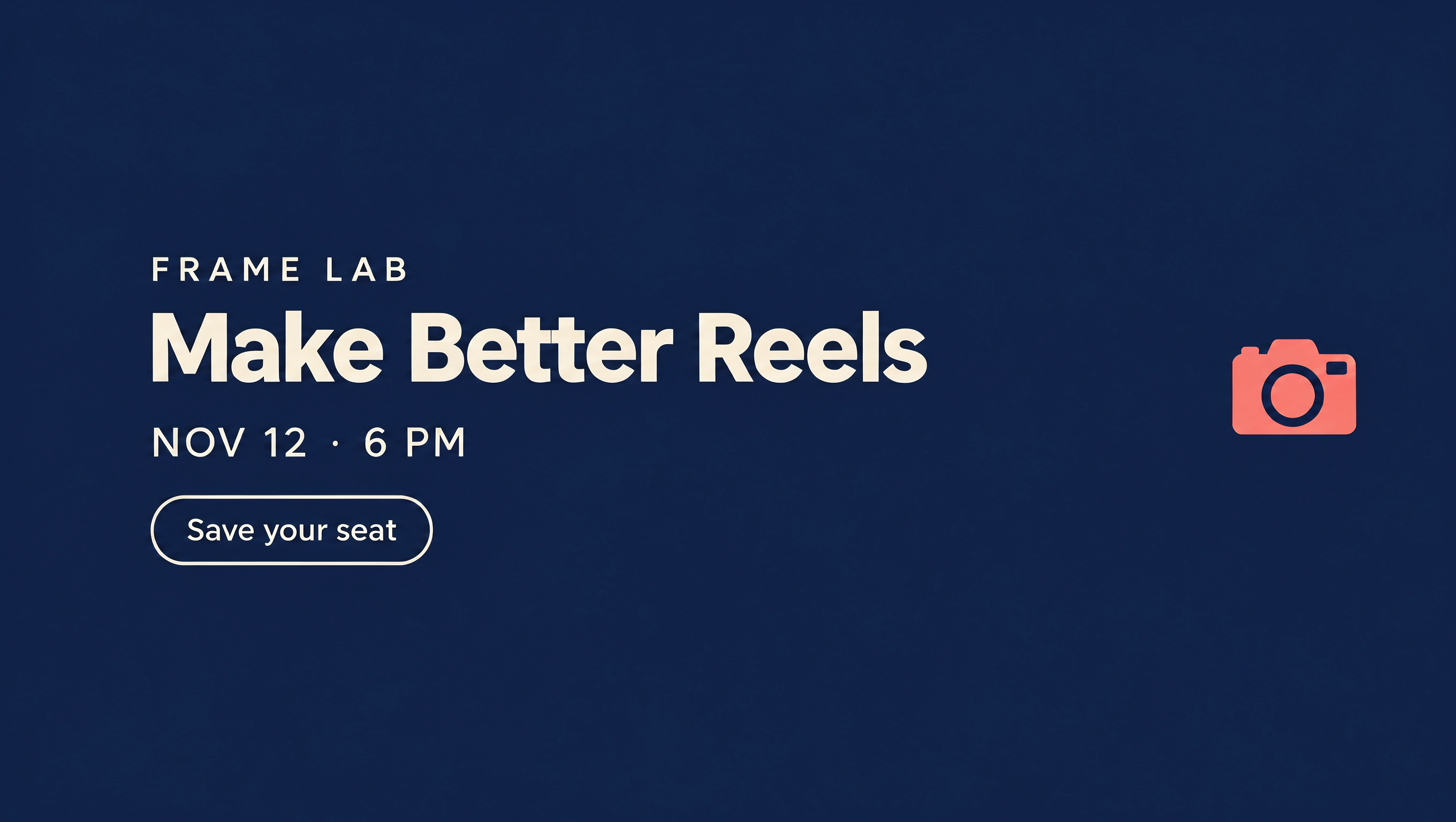
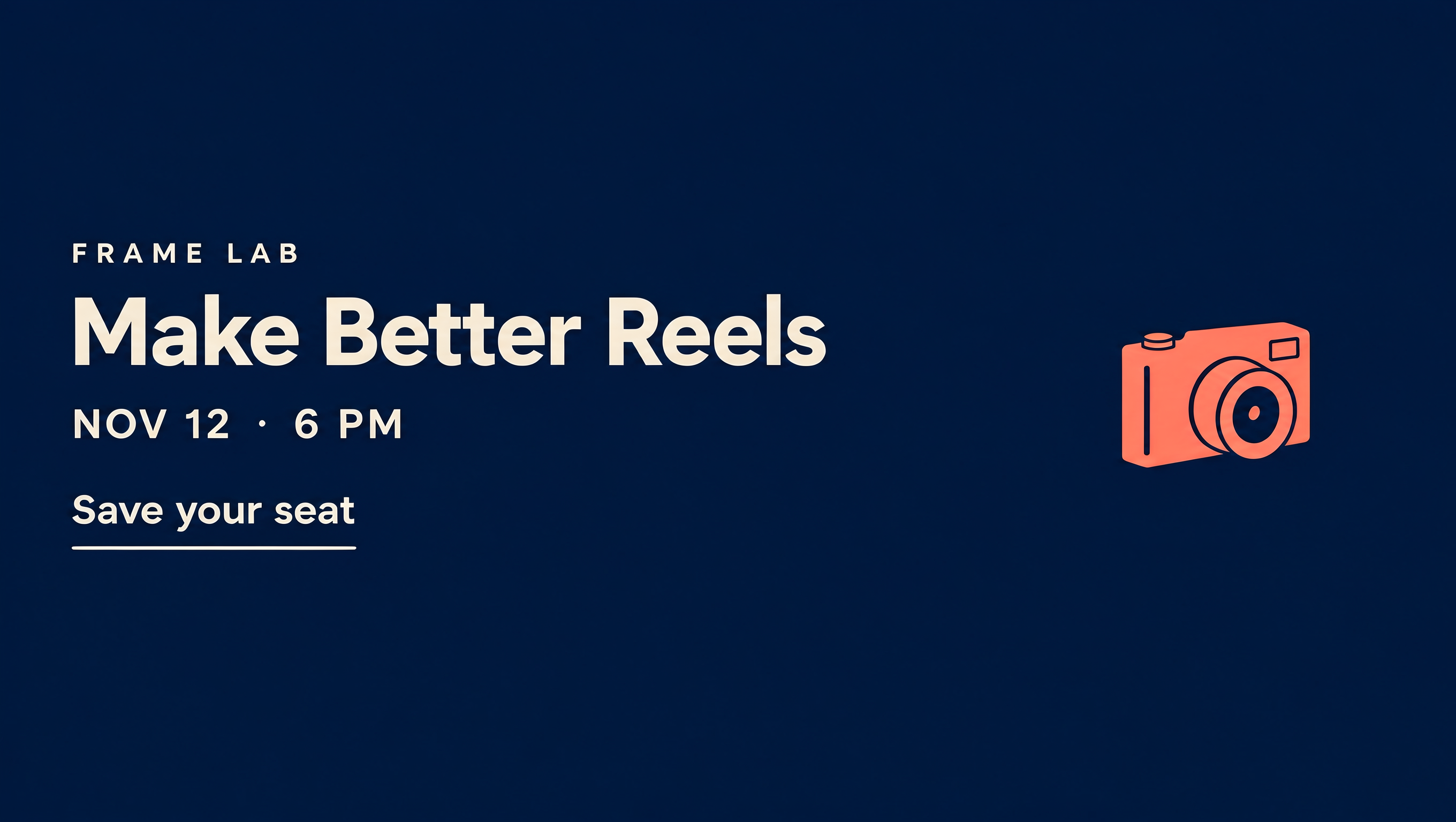
假設你要舉辦一場工作坊,海報確認後日期卻變了。你需要更新日期,同時保留海報的視覺效果。我們在虛構的 Frame Lab 海報上測試了這項修改:將 NOV 19 改為 NOV 26,並要求保留 6 PM 及其餘設計。
編輯文字方塊時,我們重複使用了已透過 Magic Layers 轉換的設計。如果從平面圖片開始,就需要額外完成轉換步驟。我們沒有測量兩種方式各自花費的時間或點數。請在下方對比原圖與兩種修改結果。
修改自己的海報時,可以使用更新工作表記錄具體變更,並檢查最終檔案。
在 Dream Lab 提出一項修改
開啟 Dream Lab,選擇已儲存、需要修改的圖片。11月9日,我們的帳戶顯示原始生成使用的是 Canva Craft-1 2K;後續編輯畫面沒有標明所用模型。
- 開啟已儲存、需要修改的圖片。保留一份已確認版本的副本,以便對照結果。
- 使用圖片下方的修改要求輸入框。明確寫出原文字與新文字,並說明哪些內容需要保留。
- 在編輯器中開啟傳回的圖片之前,先檢查圖片。逐行閱讀,包括本次修改範圍之外的資訊。
這是我們針對 NOV 19 海報使用的原始要求。如果改用於自己的圖片,請替換其中的兩個日期。
只將 NOV 19 改為 NOV 26。6 PM、其他所有文字、字型、版面配置、顏色、相機插畫和圖片尺寸都要保持完全不變。日期和時間保持在同一行。不要加入任何文字。
日期已正確更改,我們未發現其他文字、相機插畫或整體版面有明顯變化。這只是對一個結果的目視比較,並非逐像素一致性檢查。如果結果改動了其他細節,請回到已儲存版本,不要在不需要的改動上繼續修改。查看並排呈現的 AI 結果、原圖與圖層版匯出圖。
用 Magic Layers 編輯文字方塊
Magic Layers 可將平面圖片轉換為可編輯元素。Canva 的說明涵蓋單頁 PNG 和 JPG 圖片;分離品質取決於圖片本身。請在副本上操作,以便隨時回到原稿。轉換後,先對照已儲存圖片檢查字型和間距,再繼續編輯。
- 在 Canva 編輯器中開啟圖片,選取圖片,然後在帳戶提供該功能時選擇「編輯 → Magic Layers」。
- 等待轉換完成,再將日期選為文字物件。此時應出現文字游標或文字控制項;如果選取的是整張圖片,表示你仍在操作平面圖片。
- 替換需要修改的文字。除了檢查拼字,也要檢查文字方塊,因為新文字可能換行。
- 如果發生換行,在可用空間內加寬文字方塊,同時保持位置不變。對照周圍的圖像檢查結果。
我們儲存的圖片已分離為圖層。將整行日期替換為 NOV 26 • 6 PM 後,PM 被擠到了第二行。新日期是對的,但該行已不符合預期版面。
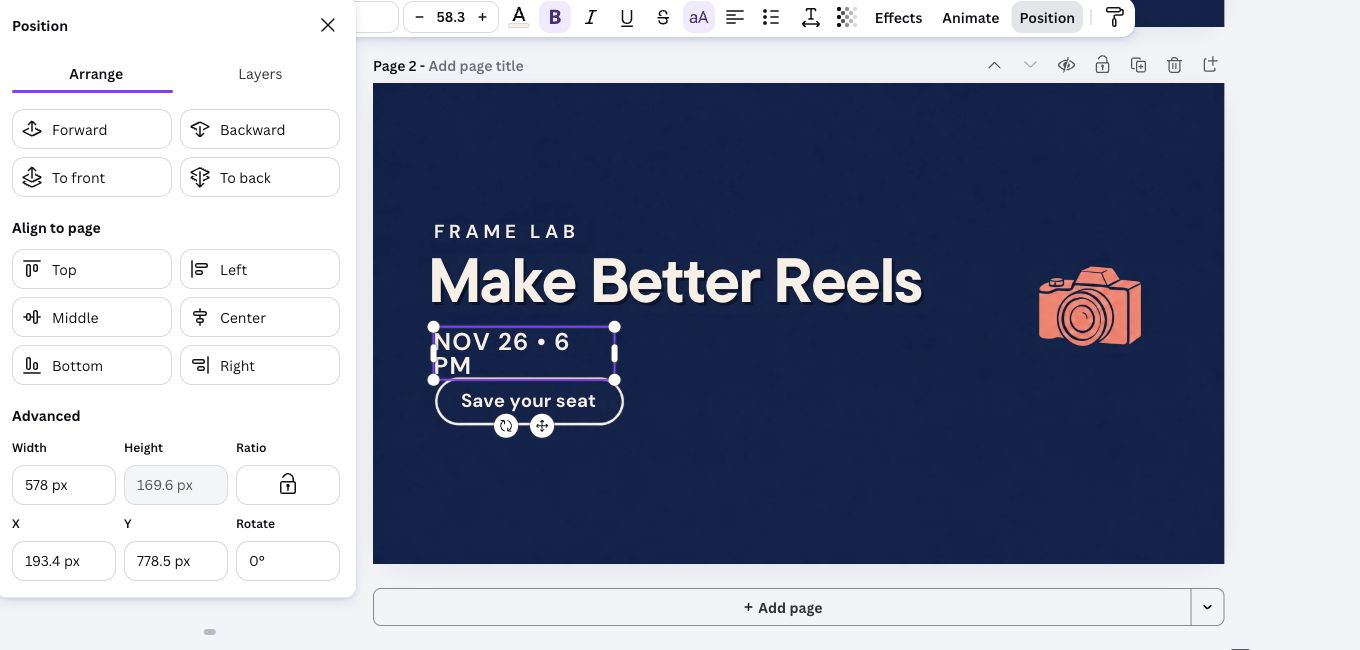
將文字方塊寬度從 578 像素增加到 700 像素後,日期恢復為單行,X 或 Y 位置均未改變。這些尺寸適用於這張 2720 × 1536 的設計;你的文字方塊需要依字型和擺放位置設定合適寬度。我們沒有透過僅修改日期的兩位數字來重複測試,因此,這次換行提醒你檢查自己的編輯結果,並不代表 Magic Layers 一定會出現這種問題。
圖層版設計的標題樣式也有明顯差異,包括更濃重的深色陰影。在我們修改日期之前,這種差異就已經存在。加寬日期文字方塊修復了換行,但沒有恢復原標題樣式。確認自己的版本前,請同時對比標題和日期。
對比原圖與兩種修改結果
開啟圖片,以完整尺寸檢查日期行和標題。
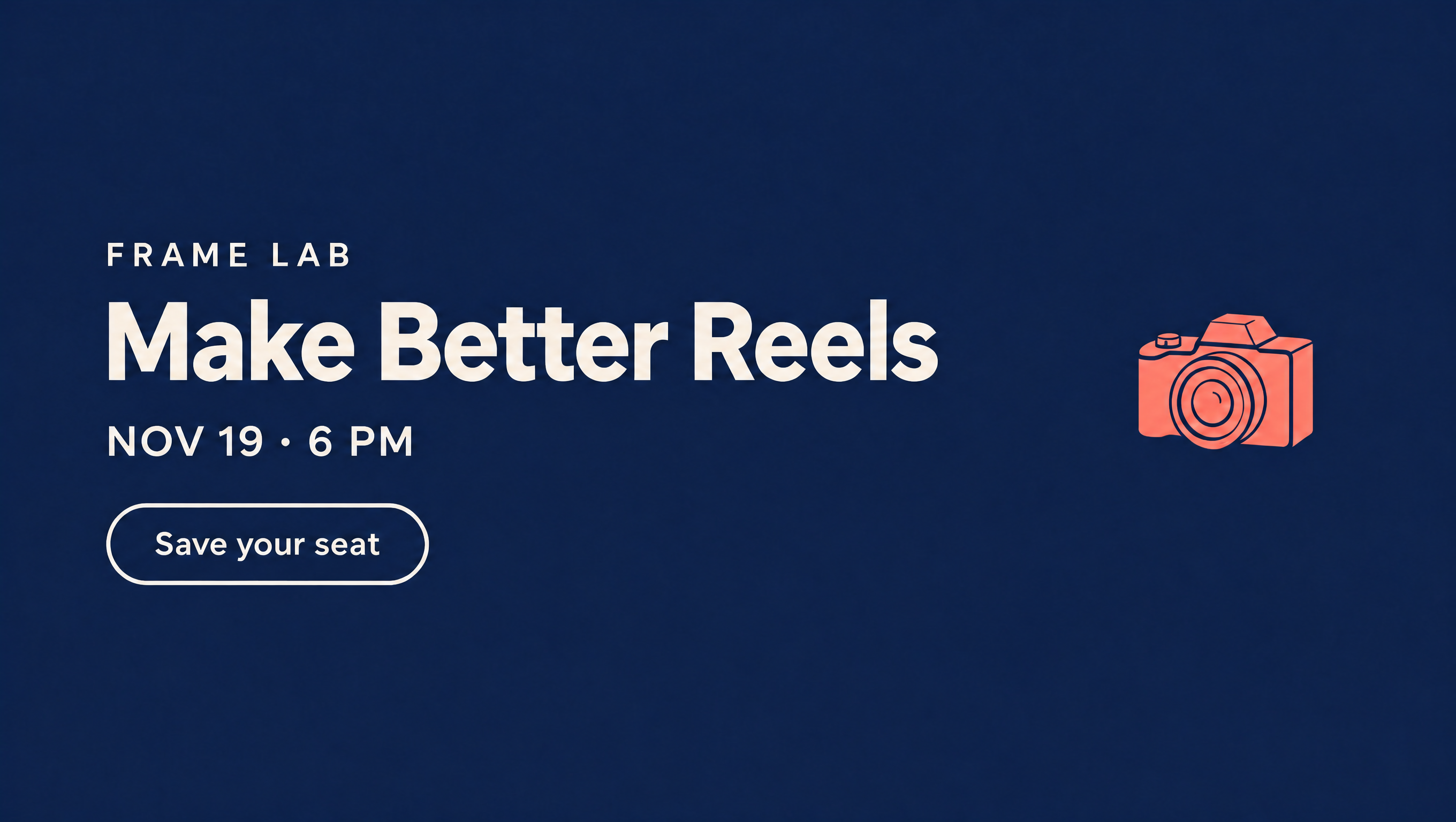
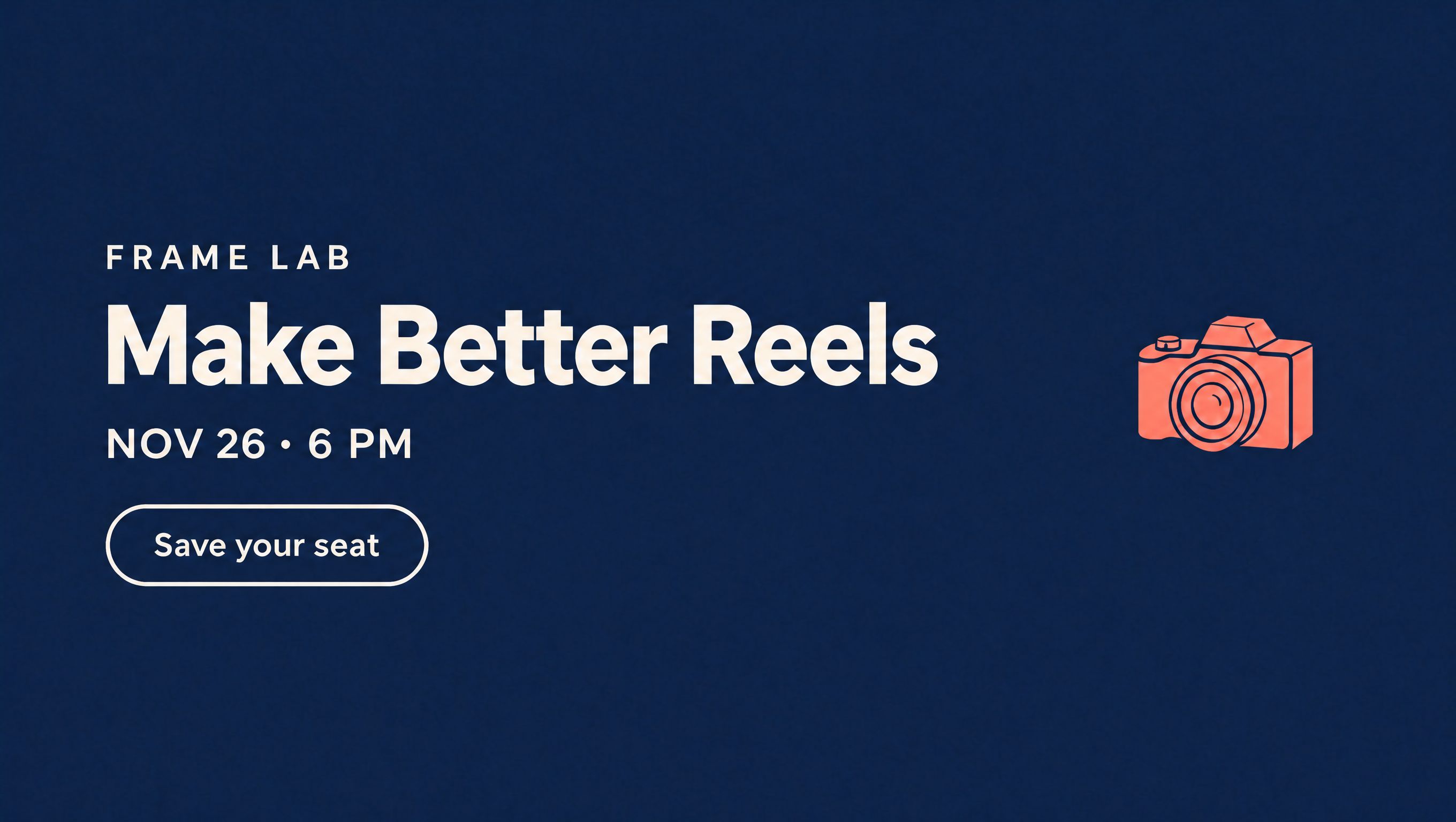
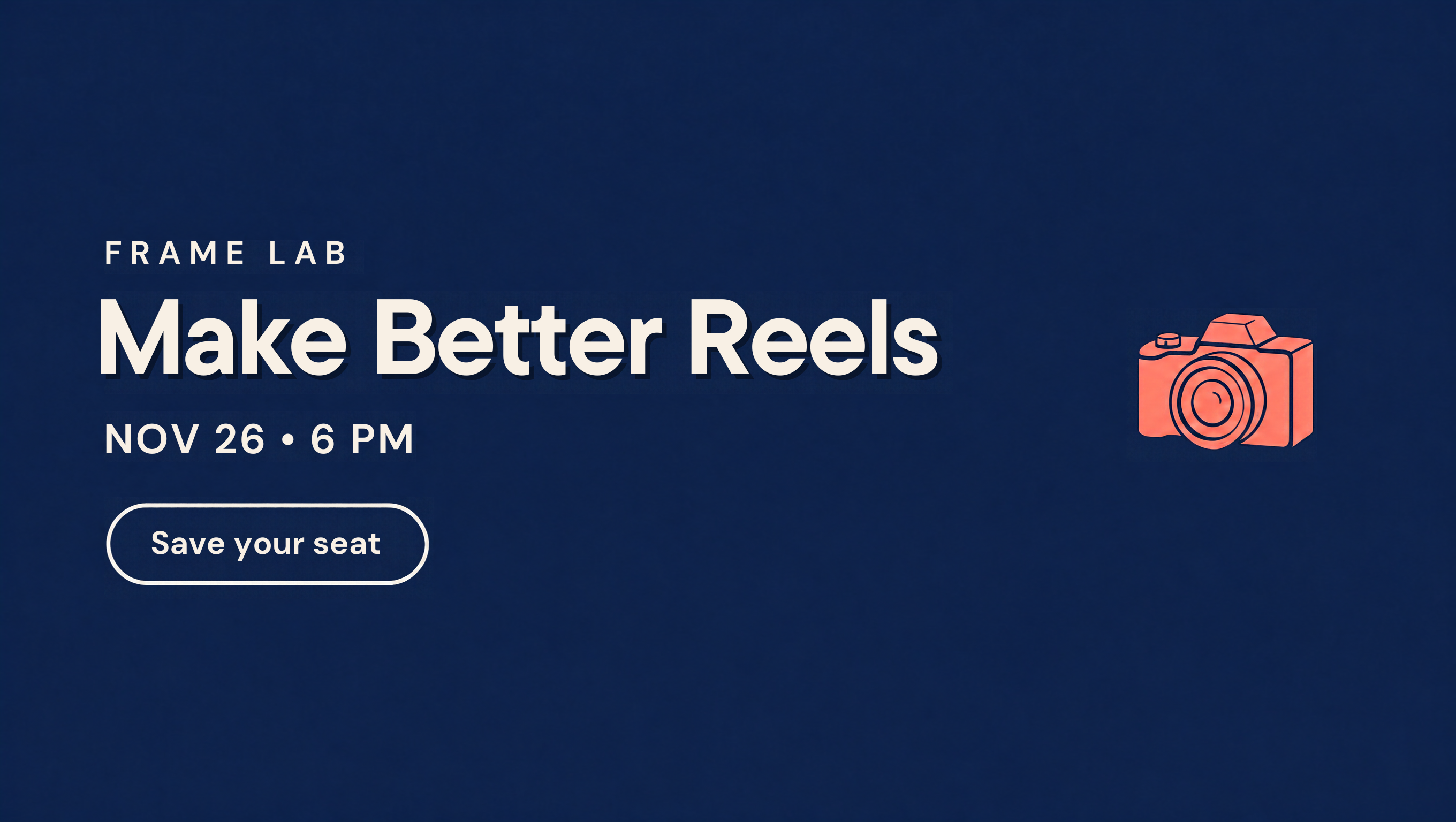
文字無法編輯或樣式改變時
只能選取整張圖片。文字仍是圖片的一部分。請嘗試提出圖片編輯要求,或先用 Magic Layers 轉換。如果找不到該選項,請檢查帳戶中的工具和額度。
新文字發生換行。在可用空間內加寬文字方塊,再對照周圍圖像檢查位置。
標題看起來不同。將字型和陰影與已儲存的原圖對照。如果必須保留原有視覺效果,請回到原圖,嘗試提出具體的圖片編輯要求。
將經常變動的資訊放在一般文字方塊中
如果工作坊會再次舉辦,日期改變後,原有畫面可能仍然適用。生成圖片時為活動資訊留出空白,再透過 Canva 的「文字」面板加入日期和預約資訊。將這份 Canva 檔案保留為工作版本,供下一場活動繼續使用。
在舊日期上方新增文字方塊,並不會移除已融入圖片的日期。請使用真正空白的區域、替換底層圖像,或先分離現有文字再重建。每次移除文字後都要檢查背景,避免修補痕跡成為海報上最顯眼的部分。
這是一種工作流程選擇:讓圖像模型探索畫面創意,再把經常變動的業務資訊保留為可控的形式。我們的如何選擇交給 AI 的內容任務指南,能幫助你將同樣的判斷用於貼文的其他部分。
發布前檢查匯出檔案
編輯器中整齊的預覽只是工作的一部分。下載完成的圖片並開啟檔案:受眾看到的是這個版本。11月9日,我們取回了修復後的手動編輯版,檔案為 2720 × 1536 的 PNG,並檢查 NOV 26 • 6 PM 仍在同一行。
- 閱讀下載檔案中的日期、時間和行動呼籲。
- 依預計發布的尺寸和裁切方式查看圖片。確認所有關鍵資訊依然清晰可讀。
- 將可編輯的 Canva 設計與匯出圖片一併儲存,為下一次修改保留工作檔案。
- 根據已確認的新資訊,核對貼文文案、口播公告和連結指向的預約頁面。即使海報已修正,隨附文案仍可能寫著舊日期。
下載修復後的 PNG,檢查匯出結果。
即使修改正確,產生的檔案仍可能不符合需求。在另一項ChatGPT 產品 GIF 測試中,價格修改也改變了畫布尺寸。實際操作習慣是一樣的:對照真正需要的格式檢查下載檔案。
用工作表準備下一次修改
從已確認的圖片和需要更改的準確文字開始。編輯前填寫這份純文字工作表,再開啟下載檔案,逐項完成檢查。它也能為宣傳提供一套可重複使用的統一活動資訊。
修改紀錄
圖稿/工作檔案名稱:[填寫檔案]
準確的原文字:[舊文字]
已確認的新文字:[新文字]
需要保留的文字與細節:[不變的文字/設計]
方式:[AI 修改要求/MAGIC LAYERS/現有文字方塊]

檢查下載圖片
[ ] 新文字正確,舊文字已移除。
[ ] 其他文字、插畫和樣式與已確認原稿一致。
[ ] 依預定發布尺寸查看,沒有不需要的換行或遭裁切的文字。
[ ] 已儲存可編輯工作檔案和最終匯出檔案。

更新宣傳內容
[ ] 貼文文案及口播/畫面中的日期與新海報一致。
[ ] 已檢查預約頁面或連結中的活動資訊。
完整活動日期、年份、時間和時區:[填寫全部四項]
已確認的活動標題:[標題]
受眾與有依據的效益:[填寫事實]
預約目標網址與已確認的行動呼籲:[連結/CTA]

選填:記錄編輯投入
圖片請求/重試次數:[次數]
轉換、編輯、檢查及匯出:[分鐘數,含等待時間]
操作前/後顯示的 AI 額度:[可見數值或未顯示]
不要將點擊按鈕的次數換算為已消耗點數。
下載可編輯的文字工作表。這是文字文件;請另外儲存 Canva 設計。
虛構範例:記錄 NOV 19 → NOV 26,並保留 6 PM、「Make Better Reels」和「Save your seat.」。修改後,將匯出圖中的這些資訊與已儲存原圖對照。用於公告前,請補上真實年份和時區。
如果想比較兩種方式的投入,請將轉換、等待、檢查和匯出都計入耗時。只記錄 Canva 實際顯示的額度。請求次數無法說明用了多少點數;我們沒有測量任何一種方式的耗時或額度消耗。
圖片確認無誤後,這些已確認的資訊就可以成為簡短活動預告影片的創作簡報。Kabo 的腳本寫作流程從受眾、訊息和支持事實開始。請提供新日期、年份、時區、預約行動呼籲,以及你能提供依據的工作坊效益;錄製前將草稿與海報核對。
免費存取權限與 Brush 的用途
10月29日的測試使用了免費 Canva 帳戶,沒有付費訂閱,也未啟用試用。11月9日,我們重新開啟已儲存設計並下載 PNG,沒有開始試用。這說明該帳戶能完成這個範例;你自己的帳戶權限仍需檢查。
Canva 的AI 用量指南說明了共用每月額度以及 Free 帳戶的有限存取權限。Magic Layers 是 Premium AI 工具。消耗量取決於工具和任務,因此計算我們的按鈕點擊次數無法得知用了多少點數。在請求更多 AI 任務前,請檢查帳戶顯示的額度。
Brush 是 Canva 的另一個模型,主要用於編輯設計。其發布公告介紹了針對 Pro 訂閱使用者支援的設計修改,並計畫擴大開放範圍。我們的圖片編輯畫面沒有顯示底層模型,因此這個日期修改範例無法證明 Brush 的存取權限或表現。
來源與測試檔案
官方資訊核查於2026年11月10日。海報圖片在10月29日生成並編輯;我們於11月9日取回原始檔案和修復後的匯出圖。一條原始提示詞產生了四個變體,目視檢查顯示都保留了所要求的文字。第一批使用的是 NOV 12。我們先將第一個變體改為 NOV 19,再把它作為兩種 NOV 26 修改方式的共同起始圖片。本次對比僅涵蓋一張圖片和一項日期修改任務,並未測量不同設計中的準確率。我們於11月9日用暫時複製的頁面重建了英文編輯器畫面。可下載 PNG 已移除帳戶中繼資料,像素未改動。
我們先編輯文字方塊版本,使用的是先前完成的 Magic Layers 轉換結果。AI 提示詞明確要求日期保持單行,因此兩種方式的準備工作和指令不同。我們保留了原始輸出,供你自行檢查這些差異。
更新工作表是專為本指南編寫的編輯輔助資料,獨立於 Canva 實驗。其中的虛構範例留出了我們沒有的活動資訊,供你補充。
- Canva:Canva Craft 簡介。關於生成、Dream Lab 存取權限以及 Magic Layers 獨立用途的官方資訊。
- Canva 說明:將圖片轉換為可編輯圖層。官方編輯器操作步驟、支援檔案與分離限制。
- Canva 說明:了解 AI 用量。共用額度與依方案提供的存取權限。
- Canva:Canva Brush 簡介。關於設計編輯與發布時開放範圍的官方說明。
- Kabo 測試紀錄、完整原始提示詞及保留的圖片檔案。Frame Lab 活動為虛構活動。
完整第一批結果:原圖 1、原圖 2、原圖 3、原圖 4。這四張圖片來自同一次生成請求。共同使用的 NOV 19 起始圖片;AI 修改後的 NOV 26 圖片。