Como editar texto em imagens do Canva Craft
Para alterar o texto em uma imagem do Canva Craft, solicite a edição no Dream Lab ou converta a imagem com Magic Layers e edite o objeto de texto resultante. Se um cursor de texto já aparecer, edite esse objeto diretamente. Se a data de um cartaz de workshop mudou, comece com uma correção específica e compare a imagem exportada com a original.
Escolha como alterar o texto
Se um cursor de texto aparecer ao selecionar as palavras, você pode editar esse objeto de texto diretamente. Se a imagem continuar selecionada, escolha uma edição de imagem ou conversão abaixo. O Canva descreve o Magic Layers como uma forma separada de transformar imagens do Craft em elementos editáveis.
| Sua situação | Experimente este caminho | O que conferir |
|---|---|---|
| Uma correção em uma imagem do Craft já aprovada | Solicite a alteração específica no Dream Lab. | Leia todas as linhas e compare o restante do design. |
| Você quer digitar diretamente nas palavras | Converta com Magic Layers e edite o objeto de texto. | Confira fontes, sombras e quebras de linha após a conversão. |
| Uma data ou um preço vai mudar novamente | Mantenha esses dados em caixas de texto comuns. | Comece com um espaço vazio. Uma nova caixa de texto não remove palavras incorporadas à imagem. |
Role na horizontal para ler todas as colunas.
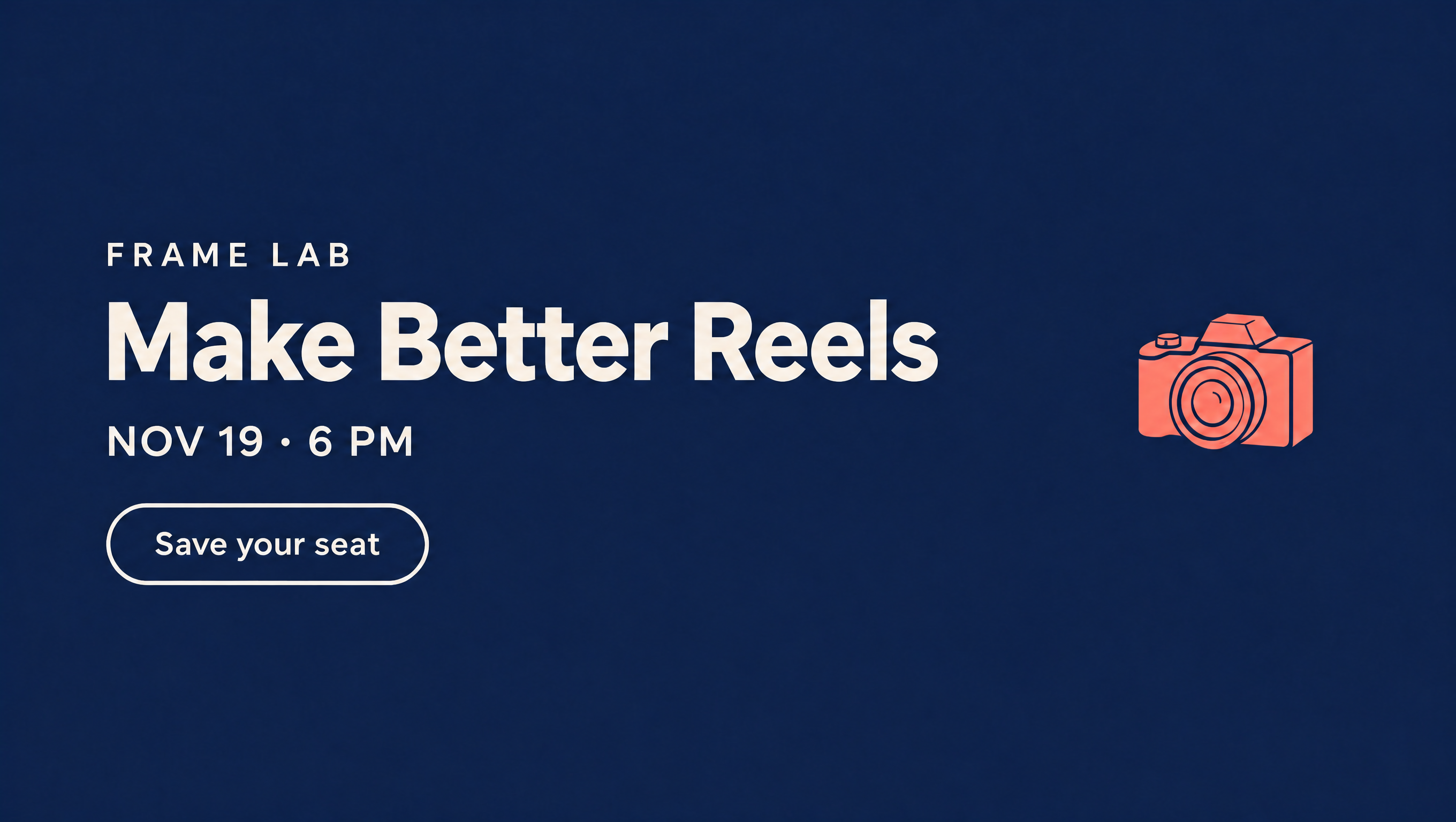
Imagine que você dá um workshop e a data muda depois de aprovar o cartaz. Você precisa da nova data sem refazer o visual. Testamos essa correção em um cartaz fictício do Frame Lab: NOV 19 virou NOV 26, enquanto 6 PM e o restante do design deveriam permanecer iguais.
Para a edição da caixa de texto, reutilizamos um design já convertido com Magic Layers. Começar com uma imagem plana acrescenta essa etapa de conversão. Não medimos o tempo nem os créditos usados em nenhum dos caminhos. Compare o original e as duas edições abaixo.
Para o seu cartaz, use a ficha de atualização para registrar a alteração exata e conferir o arquivo final.
Peça uma alteração no Dream Lab
Abra o Dream Lab e selecione a imagem salva que deseja revisar. Nossa conta mostrava Canva Craft-1 2K na geração original de 9 de novembro; a tela de edição posterior não identificava o modelo.
- Abra a imagem salva que deseja revisar. Guarde uma cópia dessa versão aprovada para comparar o resultado.
- Use o campo de solicitação de alterações abaixo da imagem. Informe exatamente o texto antigo e o novo e diga o que precisa permanecer.
- Revise a imagem retornada antes de abri-la no editor. Leia todas as linhas, inclusive os dados fora da alteração solicitada.
Esta é a solicitação exata que usamos no cartaz de NOV 19. Substitua as duas datas ao adaptá-la para sua imagem.
Altere apenas NOV 19 para NOV 26. Mantenha 6 PM, todas as outras palavras, a fonte, o layout, as cores, a ilustração da câmera e o tamanho da imagem exatamente iguais. Mantenha a data e o horário na mesma linha. Não adicione texto.
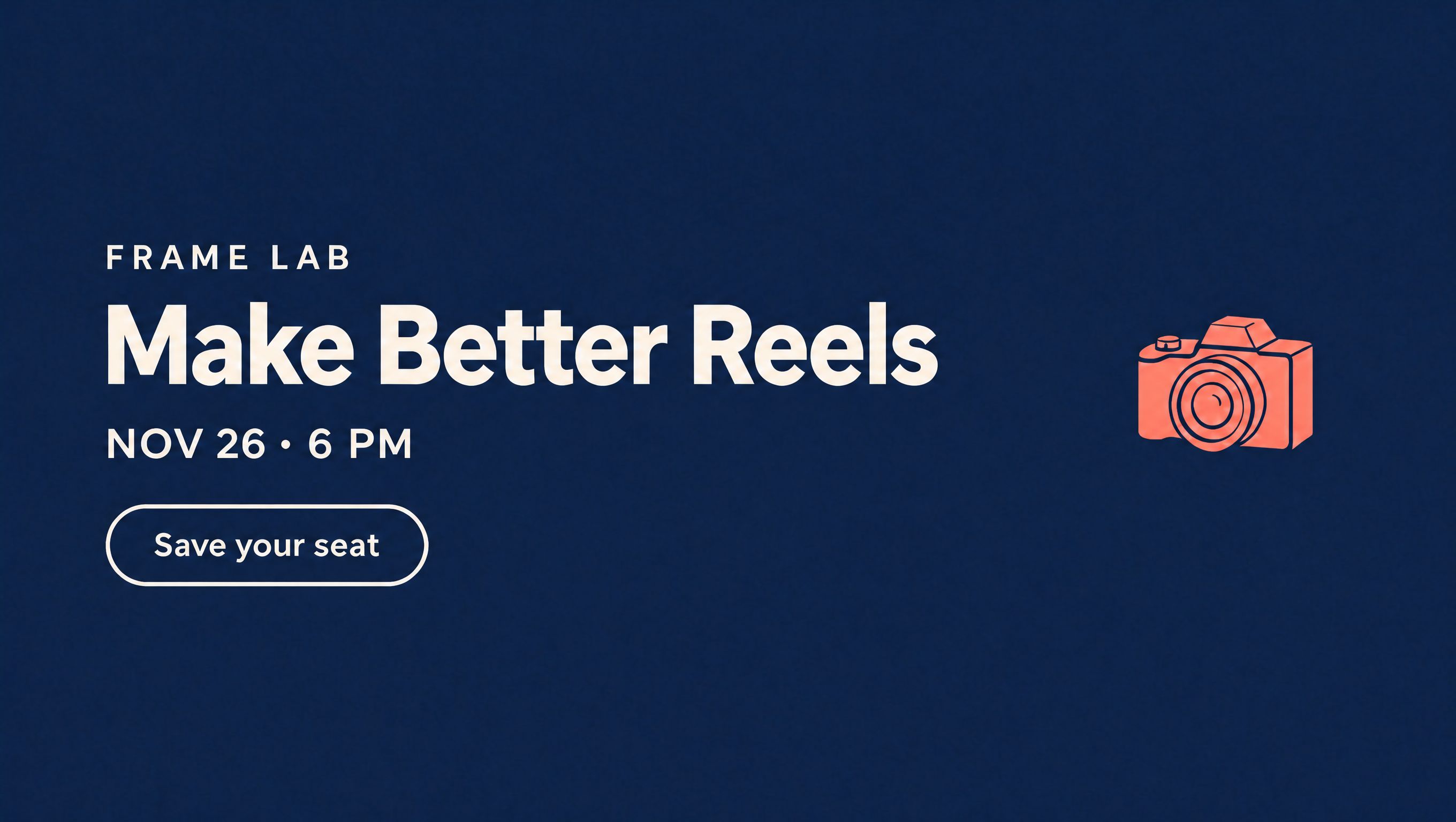
A data mudou corretamente e não vimos alterações evidentes nas outras palavras, na ilustração da câmera ou no layout geral. Foi uma comparação visual de um resultado, não uma correspondência pixel a pixel. Se o seu resultado mudar outro detalhe, volte à versão salva em vez de basear a próxima revisão em uma alteração indesejada. Veja o resultado da IA ao lado do original e da exportação em camadas.
Edite uma caixa de texto com Magic Layers
O Magic Layers cria elementos editáveis a partir de uma imagem plana. As instruções do Canva abrangem imagens PNG e JPG de uma página; a qualidade da separação depende da imagem. Trabalhe em uma cópia para poder voltar à arte original. Após a conversão, compare as fontes e o espaçamento com a imagem salva antes de continuar.
- Abra a imagem no editor do Canva, selecione-a e escolha Editar → Magic Layers quando a opção estiver disponível na sua conta.
- Espere a conversão e selecione a data como objeto de texto. Deve aparecer um cursor ou controles de texto; se a imagem inteira for selecionada, você ainda está trabalhando com a imagem plana.
- Substitua o texto necessário. Confira a caixa de texto e a ortografia, pois a nova linha pode quebrar.
- Se houver quebra de linha, alargue a caixa no espaço disponível sem mudar sua posição. Compare o resultado com a arte ao redor.
Nossa imagem salva já estava separada em camadas. Substituir toda a linha da data por NOV 26 • 6 PM deixou PM em uma segunda linha. A nova data estava certa, mas a linha já não correspondia ao layout pretendido.
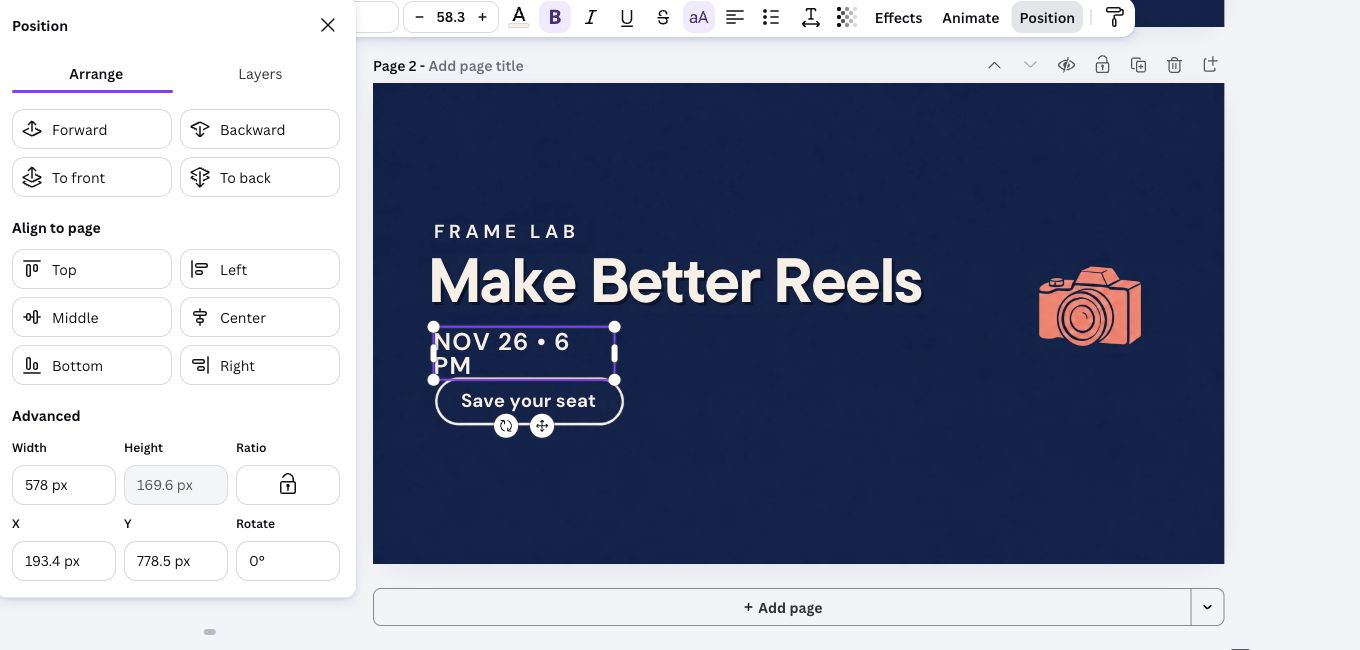
Aumentar a largura dessa caixa de texto de 578 para 700 pixels restaurou a linha única sem alterar sua posição X ou Y. Essas dimensões pertencem a este design de 2720 × 1536; seu texto precisa da largura adequada à fonte e à posição. Não repetimos o teste alterando apenas os dois dígitos da data; portanto, a quebra é um motivo para conferir sua edição, e não um problema inevitável do Magic Layers.
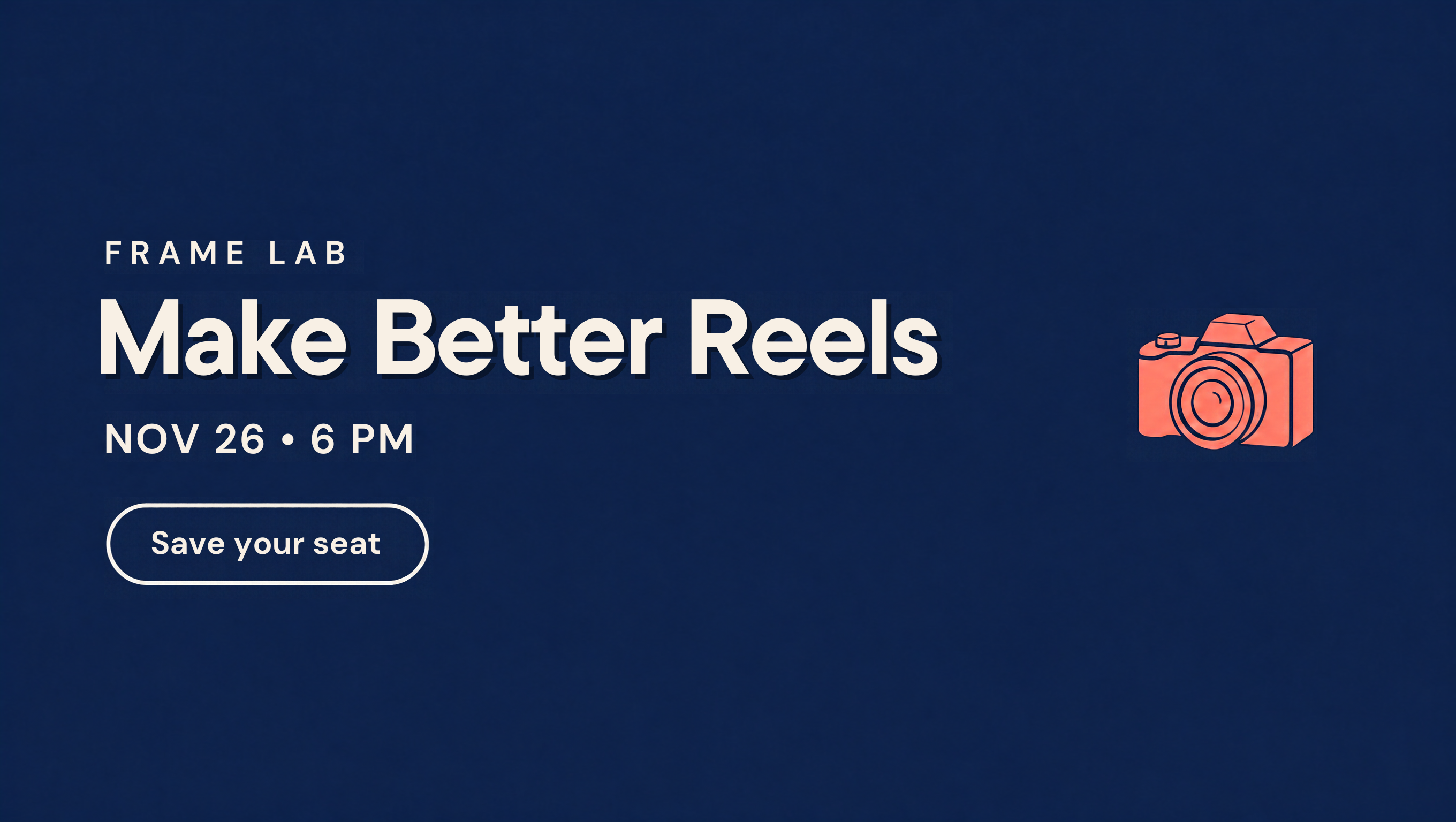
O design em camadas também tinha um estilo de título visivelmente diferente, incluindo uma sombra escura mais forte. Essa diferença já estava visível antes de alterarmos a data. Alargar a caixa da data corrigiu a quebra de linha; não restaurou o estilo original do título. Compare o título e a data antes de aprovar sua versão.
Compare o original e as duas edições
Abra uma imagem para inspecionar a linha da data e o título em tamanho real.
Se o texto não puder ser editado ou parecer diferente
Só a imagem inteira é selecionada. As palavras ainda fazem parte da imagem. Experimente uma solicitação de edição de imagem ou converta-a primeiro com Magic Layers. Se essa opção não aparecer, confira as ferramentas e a cota da sua conta.
A nova linha quebra. Alargue a caixa de texto no espaço disponível e confira sua posição em relação à arte ao redor.
O título parece diferente. Compare fontes e sombras com o original salvo. Se manter esse visual for importante, volte ao original e tente uma solicitação específica de edição de imagem.
Mantenha os dados que mudam em caixas de texto comuns
Se você repetir o workshop, a arte pode continuar útil depois que a data mudar. Deixe espaço para os dados do evento ao gerar a arte e depois adicione a data e a linha de reserva pelo painel Texto do Canva. Guarde esse arquivo do Canva como versão de trabalho para o próximo evento.
Adicionar uma nova caixa de texto sobre uma data antiga não remove a data incorporada à imagem. Use uma área realmente vazia, substitua a arte de fundo ou separe o texto existente antes de reconstruí-lo. Compare o fundo após qualquer remoção para que o reparo não vire a parte mais chamativa do cartaz.
Esta é uma escolha de fluxo de trabalho: deixe o modelo de imagem explorar a arte e mantenha os dados comerciais que mudam em um formato que você possa controlar. Nosso guia sobre como escolher quais tarefas de conteúdo delegar à IA ajuda a aplicar a mesma decisão ao restante de uma publicação.
Confira o arquivo exportado antes de publicar
Uma prévia organizada no editor é só parte do trabalho. Baixe a arte finalizada e abra esse arquivo: é a versão que seu público vai receber. Recuperamos a versão manual corrigida em 9 de novembro como PNG de 2720 × 1536 e conferimos que NOV 26 • 6 PM permanecia na mesma linha.
- Leia a data, o horário e a chamada para ação no arquivo baixado.
- Veja a imagem no tamanho e no recorte em que pretende publicá-la. Confirme que todas as palavras essenciais continuam legíveis.
- Guarde o design editável do Canva junto com a imagem exportada para ter um arquivo de trabalho na próxima correção.
- Compare a legenda, o anúncio falado e a página de reservas vinculada com os novos dados aprovados. Um cartaz corrigido ainda pode circular com uma data antiga no texto.
Baixe o PNG corrigido para inspecionar o resultado exportado.
Uma edição correta ainda pode produzir um arquivo inadequado. Em nosso teste separado de GIF de produto com ChatGPT, uma revisão de preço também alterou as dimensões da tela. O hábito prático é o mesmo: confira o arquivo baixado em relação ao formato de que você realmente precisa.
Use uma ficha para a próxima correção
Comece com a imagem aprovada e as palavras exatas que deseja alterar. Preencha esta ficha de texto simples antes de editar e depois siga suas verificações com o arquivo baixado aberto. Ela também oferece um conjunto único de dados do evento para reutilizar na divulgação.
REGISTRO DA ALTERAÇÃO
Nome da arte / arquivo de trabalho: [ADICIONE O ARQUIVO]
Texto antigo exato: [TEXTO ANTIGO]
Novo texto aprovado: [NOVO TEXTO]
Palavras e detalhes a preservar: [TEXTO / DESIGN SEM ALTERAÇÕES]
Caminho: [SOLICITAÇÃO À IA / MAGIC LAYERS / CAIXA DE TEXTO EXISTENTE]

CONFIRA A IMAGEM BAIXADA
[ ] O novo texto está correto; o texto antigo foi removido.
[ ] Os demais textos, a ilustração e o estilo correspondem ao original aprovado.
[ ] Não há quebras indesejadas nem palavras cortadas no tamanho de publicação pretendido.
[ ] O arquivo de trabalho editável e a exportação final estão salvos.

ATUALIZE A DIVULGAÇÃO
[ ] As datas na legenda e faladas/na tela correspondem ao novo cartaz.
[ ] A página de reservas ou os dados do evento vinculados foram conferidos.
Data completa do evento, ano, horário e fuso horário: [ADICIONE OS QUATRO]
Título aprovado do evento: [TÍTULO]
Público e benefício comprovável: [ADICIONE SEUS FATOS]
Destino de reserva e CTA aprovada: [LINK / CTA]

OPCIONAL: REGISTRE O TRABALHO DE EDIÇÃO
Solicitações de imagem / novas tentativas: [QUANTIDADE]
Conversão, edições, revisão e exportação: [MINUTOS, INCLUINDO A ESPERA]
Cota de IA exibida antes / depois: [VALORES VISÍVEIS OU NÃO EXIBIDOS]
Não transforme a contagem de cliques em botões em créditos consumidos.
Baixe a ficha de texto editável. É um documento de texto; guarde seu design do Canva separadamente.
Exemplo fictício: registre NOV 19 → NOV 26 e preserve 6 PM, “Make Better Reels” e “Save your seat.” Após editar, compare esses detalhes na exportação com o original salvo. Adicione o ano e o fuso horário reais antes de usá-los em um anúncio.
Se quiser comparar o esforço envolvido, inclua conversão, espera, revisão e exportação na medição de tempo. Anote apenas a cota que o Canva realmente mostra. Uma contagem de solicitações não revela quantos créditos foram usados; não medimos o tempo nem o uso de cota de nenhum dos caminhos.
Quando a arte estiver correta, esses dados aprovados podem se tornar o briefing de um vídeo curto de anúncio. O fluxo de criação de roteiros do Kabo começa pelo seu público, sua mensagem e os fatos que a sustentam. Traga a nova data, o ano, o fuso horário e a CTA de reserva, além do benefício do workshop que você pode comprovar; confira o rascunho com o cartaz antes de gravar.
Acesso gratuito e onde o Brush se encaixa
O teste de 29 de outubro usou uma conta gratuita do Canva, sem assinatura paga ou período de teste ativado. Em 9 de novembro, reabrimos o design salvo e baixamos seu PNG sem iniciar um período de teste. Isso mostra que essa conta conseguiu concluir este exemplo; o acesso na sua conta ainda precisa ser conferido.
As orientações de uso de IA do Canva descrevem uma cota mensal compartilhada e acesso limitado para contas Free. Magic Layers é uma ferramenta de IA Premium. O consumo depende da ferramenta e da tarefa, então contar nossos cliques não mostraria quantos créditos foram gastos. Confira a cota exibida na sua conta antes de solicitar mais trabalho de IA.
Brush é outro modelo do Canva, voltado à edição de designs. Seu anúncio de lançamento descreve as edições de design compatíveis para assinantes Pro, com ampliação de acesso planejada. Nossa tela de edição de imagem não mostrava o modelo subjacente; portanto, o exemplo de alteração de data não comprova acesso nem desempenho do Brush.
Fontes e arquivos de teste
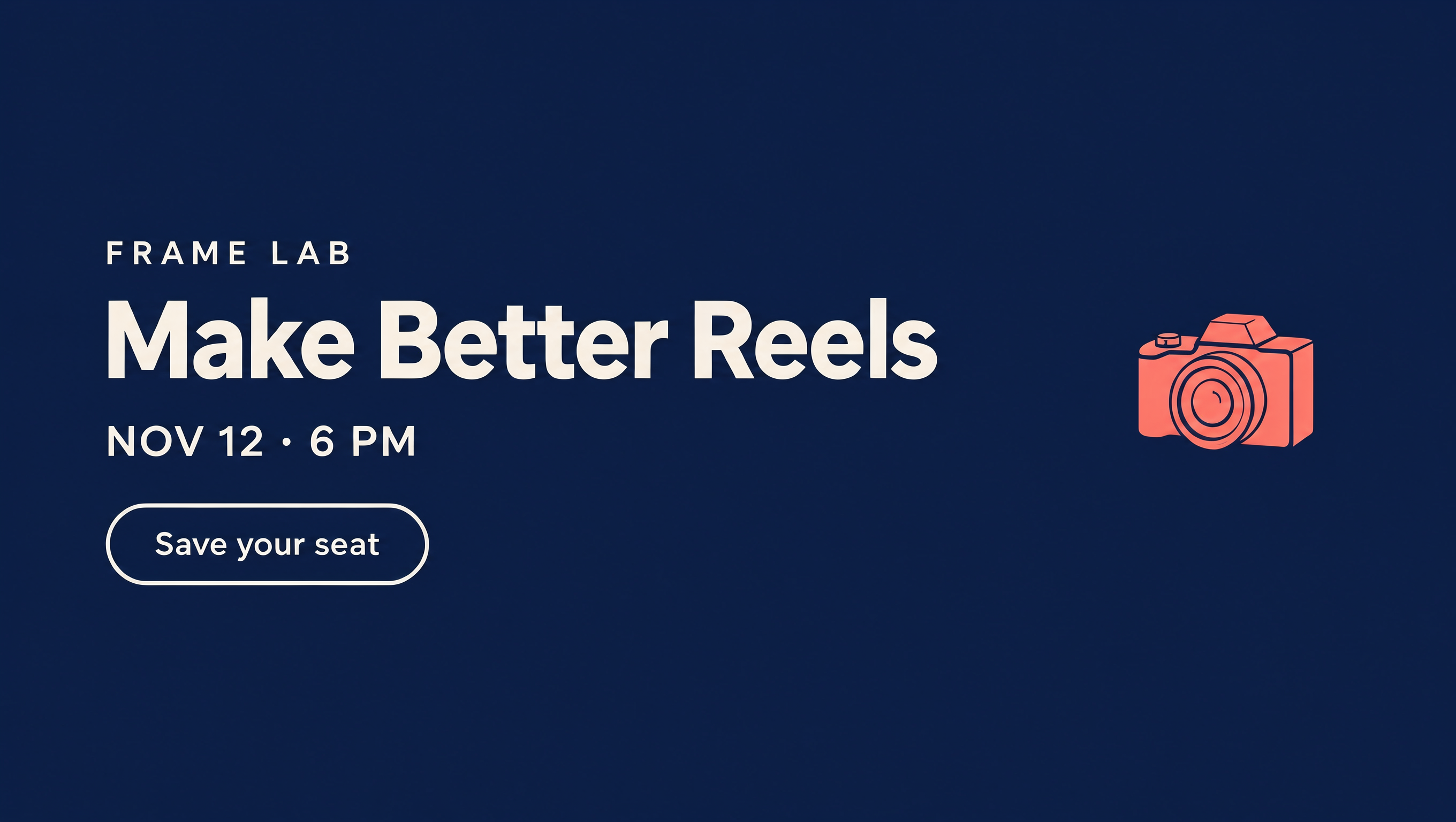
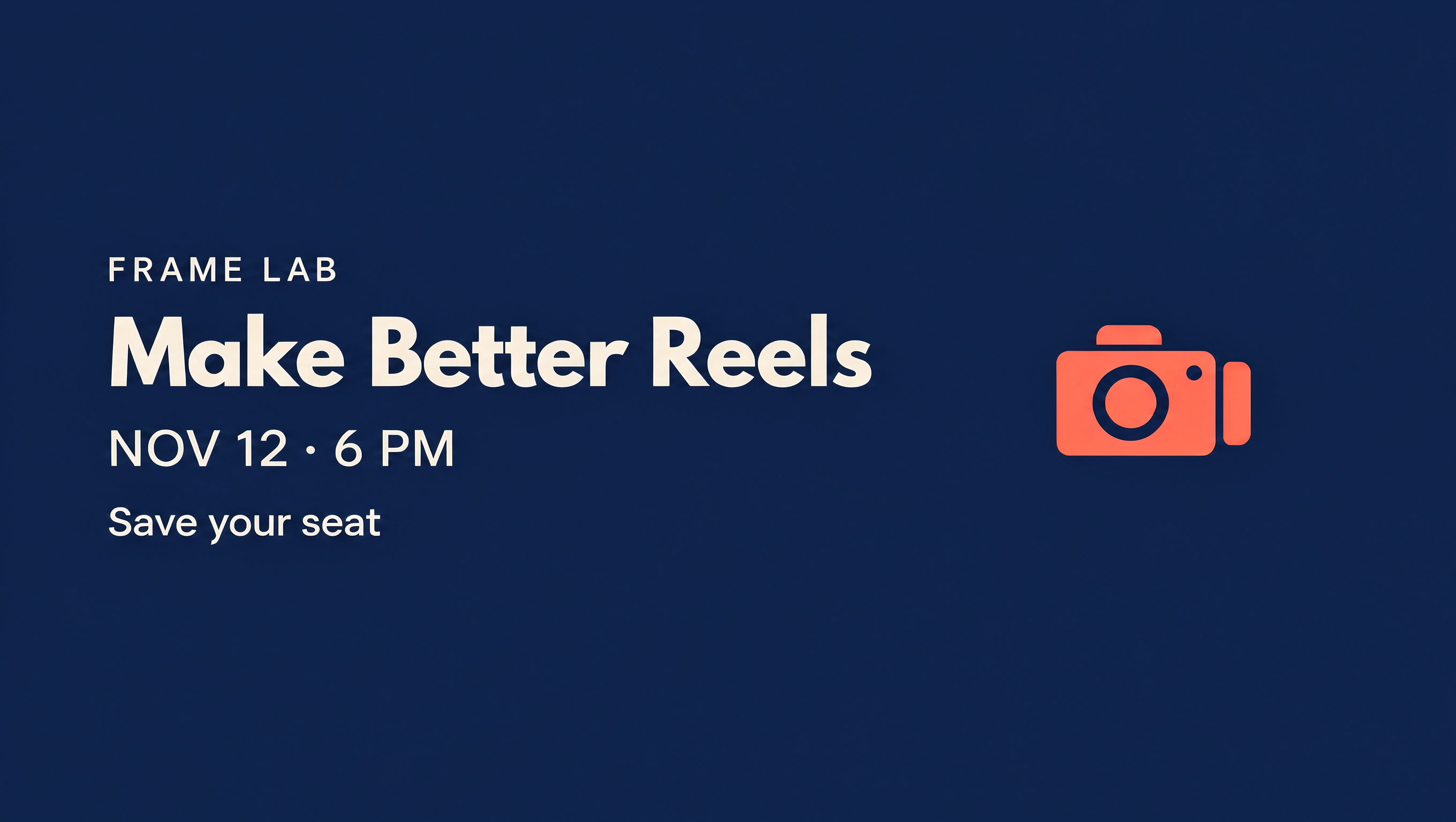
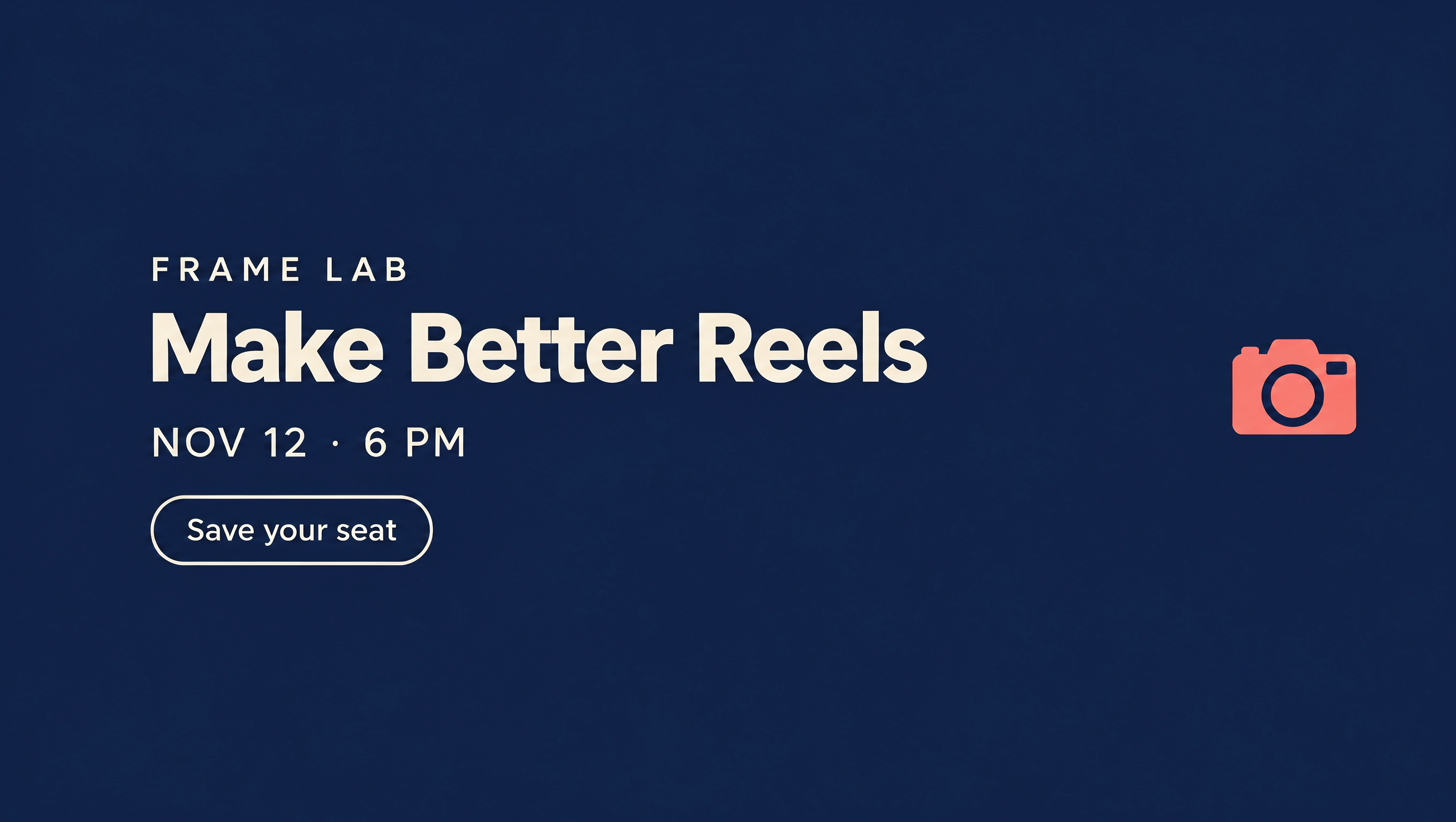
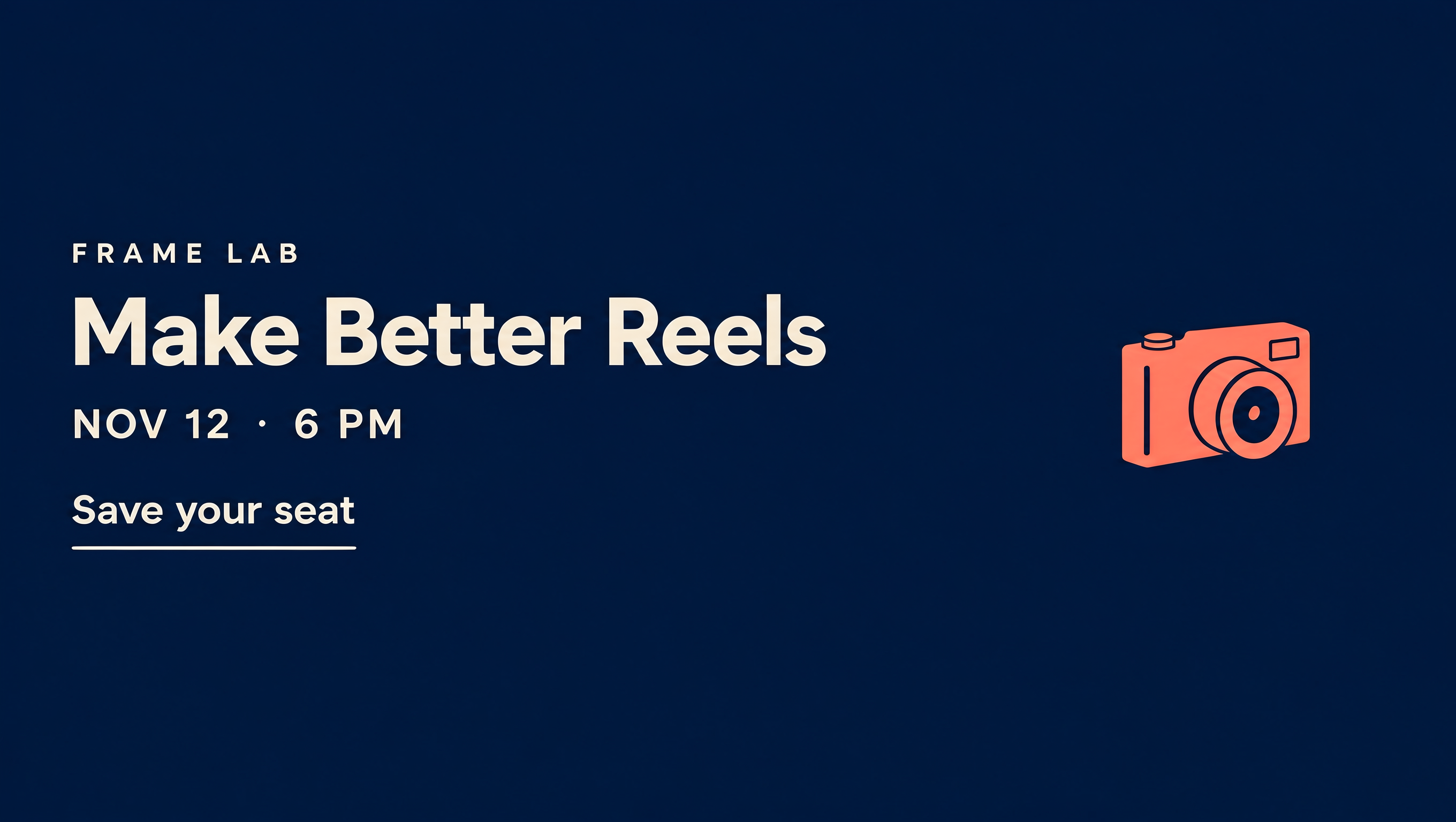
Informações oficiais verificadas em 10 de novembro de 2026. As imagens do cartaz foram geradas e editadas em 29 de outubro; recuperamos seus arquivos originais e a exportação corrigida em 9 de novembro. Uma instrução original produziu quatro variações, todas mantendo o texto solicitado em nossa conferência visual. O primeiro lote usou NOV 12. Alteramos a primeira variação para NOV 19 antes de usá-la como imagem inicial compartilhada nas duas edições para NOV 26. A comparação cobre uma imagem e uma tarefa de alteração de data, sem medir a precisão em diferentes designs. Recriamos a visualização do editor em inglês em 9 de novembro usando uma página duplicada temporária. Os metadados da conta foram removidos do PNG disponível para download; seus pixels não foram alterados.
Editamos primeiro a versão com caixa de texto, usando uma conversão anterior do Magic Layers. A instrução à IA pedia explicitamente que a data ficasse na mesma linha, então os dois caminhos tiveram preparação e instruções diferentes. Guardamos os resultados originais para você inspecionar essas diferenças.
A ficha de atualização é um apoio editorial escrito para este guia, separado do experimento com Canva. Seu exemplo fictício deixa os dados do evento que não temos para você preencher.
- Canva: Apresentando o Canva Craft. Informações oficiais sobre geração, acesso ao Dream Lab e o papel separado do Magic Layers.
- Ajuda do Canva: Transforme imagens em camadas editáveis. Etapas oficiais no editor, arquivos compatíveis e limites de separação.
- Ajuda do Canva: Entenda seu uso de IA. Cotas compartilhadas e acesso conforme o plano.
- Canva: Apresentando o Canva Brush. Descrição oficial da edição de designs e da disponibilidade no lançamento.
- Registro de teste do Kabo, instruções exatas e arquivos de imagem preservados. O evento do Frame Lab é fictício.
Primeiro lote completo: original 1, original 2, original 3, original 4. As quatro imagens vieram da mesma solicitação de geração. Imagem inicial compartilhada de NOV 19; imagem de NOV 26 editada com IA.