Cómo editar texto en imágenes de Canva Craft
Para cambiar el texto de una imagen de Canva Craft, solicita la edición en Dream Lab o convierte la imagen con Magic Layers y edita el objeto de texto resultante. Si ya aparece un cursor de texto, edita ese objeto directamente. Si ha cambiado la fecha de un cartel de taller, empieza por una corrección concreta y después compara la imagen exportada con la original.
Elige cómo quieres cambiar el texto
Si aparece un cursor de texto al seleccionar las palabras, puedes editar ese objeto de texto directamente. Si sigue seleccionada la imagen, elige una edición de imagen o una conversión de las siguientes. Canva presenta Magic Layers como una vía independiente para convertir imágenes de Craft en elementos editables.
| Tu situación | Prueba esta vía | Qué revisar |
|---|---|---|
| Una corrección en una imagen de Craft aprobada | Solicita el cambio concreto en Dream Lab. | Lee todas las líneas y compara el resto del diseño. |
| Quieres escribir directamente en las palabras | Convierte con Magic Layers y edita el objeto de texto. | Revisa las fuentes, las sombras y los saltos de línea tras la conversión. |
| Una fecha o un precio volverá a cambiar | Mantén esos datos en cuadros de texto normales. | Empieza con un espacio vacío. Un cuadro de texto nuevo no eliminará las palabras incrustadas en la imagen. |
Desplázate horizontalmente para leer todas las columnas.
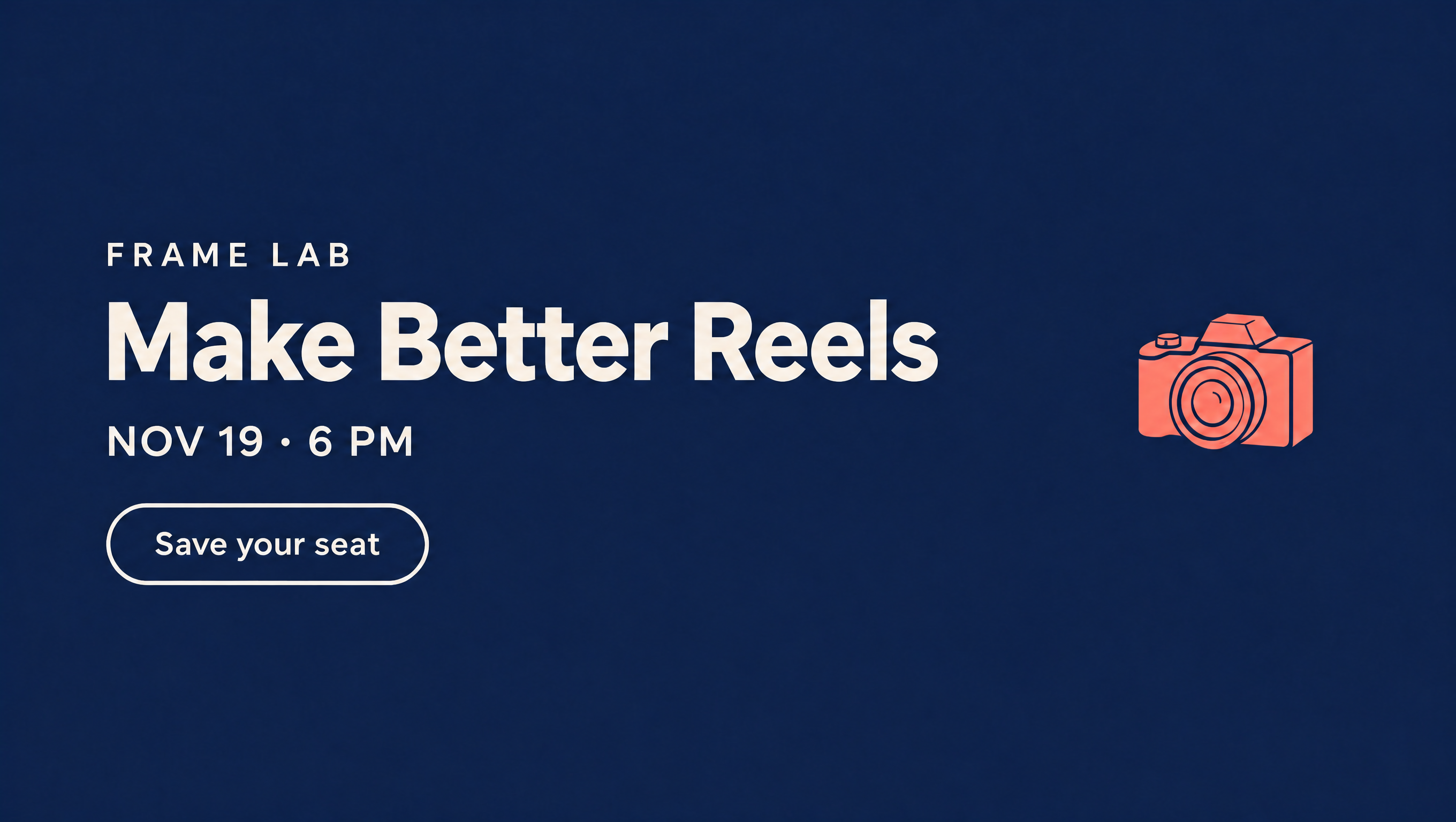
Imagina que impartes un taller y la fecha cambia después de aprobar el cartel. Necesitas la nueva fecha sin rehacer su aspecto. Probamos esa corrección en un cartel ficticio de Frame Lab: NOV 19 pasó a NOV 26, mientras que 6 PM y el resto del diseño debían mantenerse.
Para la edición del cuadro de texto reutilizamos un diseño ya convertido con Magic Layers. Partir de una imagen plana añade ese paso de conversión. No medimos el tiempo ni los créditos que consumió ninguna de las dos vías. Compara el original y ambas ediciones a continuación.
Para tu propio cartel, usa la hoja de actualización para registrar el cambio exacto y revisar el archivo final.
Solicita un solo cambio en Dream Lab
Abre Dream Lab y selecciona la imagen guardada que quieras modificar. Nuestra cuenta mostraba Canva Craft-1 2K para la generación original del 9 de noviembre; la pantalla de edición posterior no identificaba su modelo.
- Abre la imagen guardada que quieras modificar. Conserva una copia de esa versión aprobada para poder comparar el resultado.
- Usa el cuadro de solicitud de cambios situado debajo de la imagen. Indica exactamente el texto anterior y el nuevo, y explica qué debe conservarse.
- Revisa la imagen devuelta antes de abrirla en el editor. Lee todas las líneas, incluidos los datos ajenos al cambio solicitado.
Esta es la solicitud exacta que usamos para el cartel de NOV 19. Sustituye ambas fechas si la adaptas a tu imagen.
Cambia únicamente NOV 19 por NOV 26. Mantén 6 PM, todas las demás palabras, la fuente, la distribución, los colores, la ilustración de la cámara y el tamaño de la imagen exactamente iguales. Mantén la fecha y la hora en una sola línea. No añadas texto.
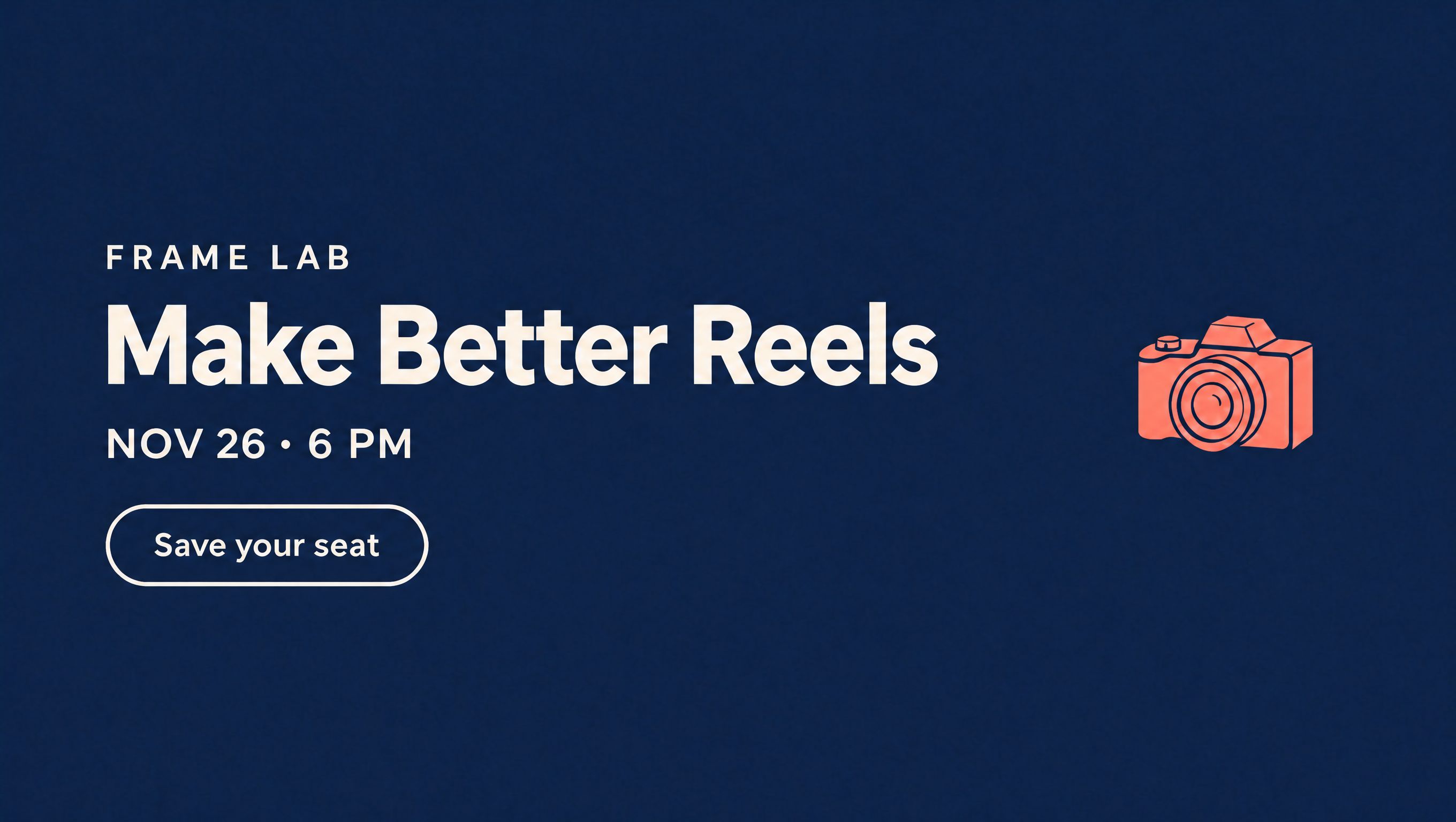
La fecha cambió correctamente y no observamos cambios evidentes en las otras palabras, la ilustración de la cámara ni la distribución general. Fue una comparación visual de un resultado, no una coincidencia píxel a píxel. Si tu resultado cambia otro detalle, vuelve a la versión guardada en lugar de basar la siguiente revisión en un cambio no deseado. Mira el resultado de IA junto al original y la exportación por capas.
Edita un cuadro de texto con Magic Layers
Magic Layers crea elementos editables a partir de una imagen plana. Las instrucciones de Canva contemplan imágenes PNG y JPG de una sola página; la calidad de la separación depende de la imagen. Trabaja sobre una copia para poder volver al diseño original. Tras la conversión, compara las fuentes y el espaciado con la imagen guardada antes de continuar.
- Abre la imagen en el editor de Canva, selecciónala y elige Editar → Magic Layers cuando tu cuenta ofrezca esa opción.
- Espera a que termine la conversión y selecciona la fecha como objeto de texto. Debería aparecer un cursor o controles de texto; si se selecciona toda la imagen, sigues trabajando con la imagen plana.
- Sustituye el texto necesario. Revisa tanto el cuadro de texto como la ortografía, porque la nueva línea podría dividirse.
- Si se divide, amplía el cuadro hacia el espacio disponible sin cambiar su posición. Compara el resultado con los elementos gráficos que lo rodean.
Nuestra imagen guardada ya estaba separada en capas. Al sustituir toda la línea de fecha por NOV 26 • 6 PM, PM quedó en una segunda línea. La nueva fecha era correcta, pero la línea ya no coincidía con la distribución prevista.
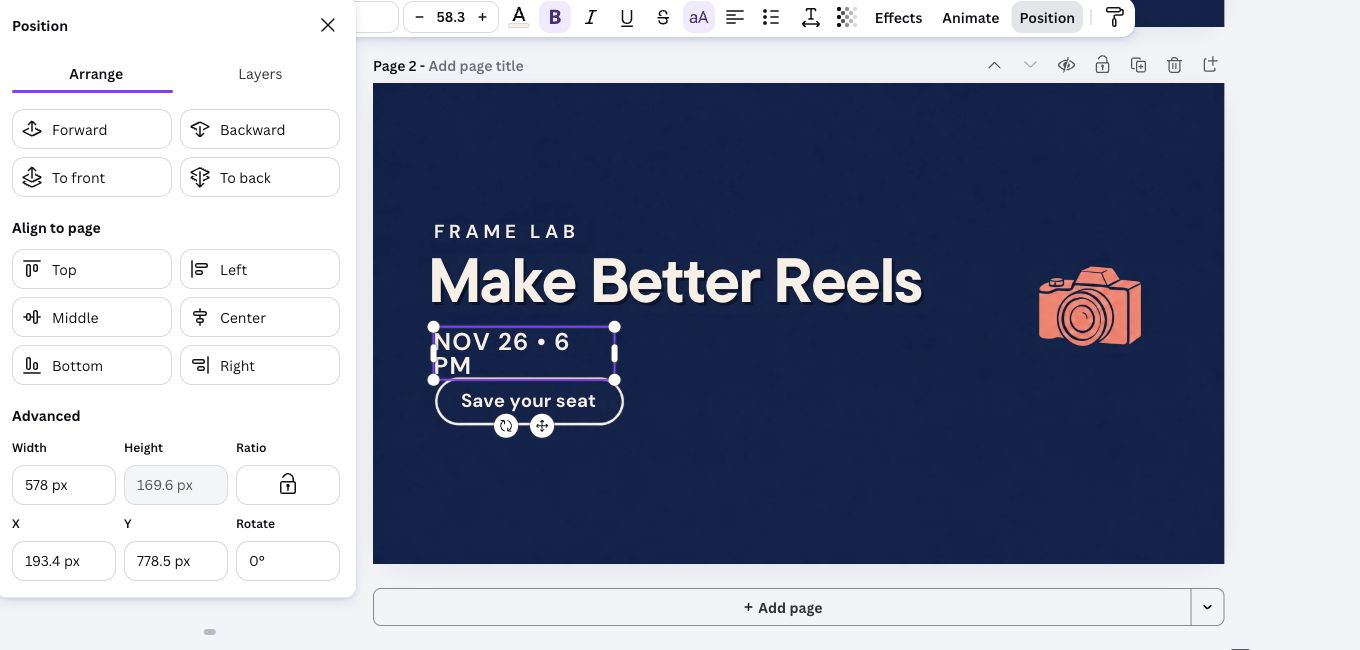
Aumentar el ancho de ese cuadro de texto de 578 a 700 píxeles recuperó la línea única sin cambiar su posición X o Y. Esas dimensiones corresponden a este diseño de 2720 × 1536; tu texto necesita el ancho que se ajuste a su fuente y ubicación. No repetimos la prueba cambiando solo los dos dígitos de la fecha, por lo que este salto de línea es un motivo para revisar tu edición, no un problema inevitable de Magic Layers.
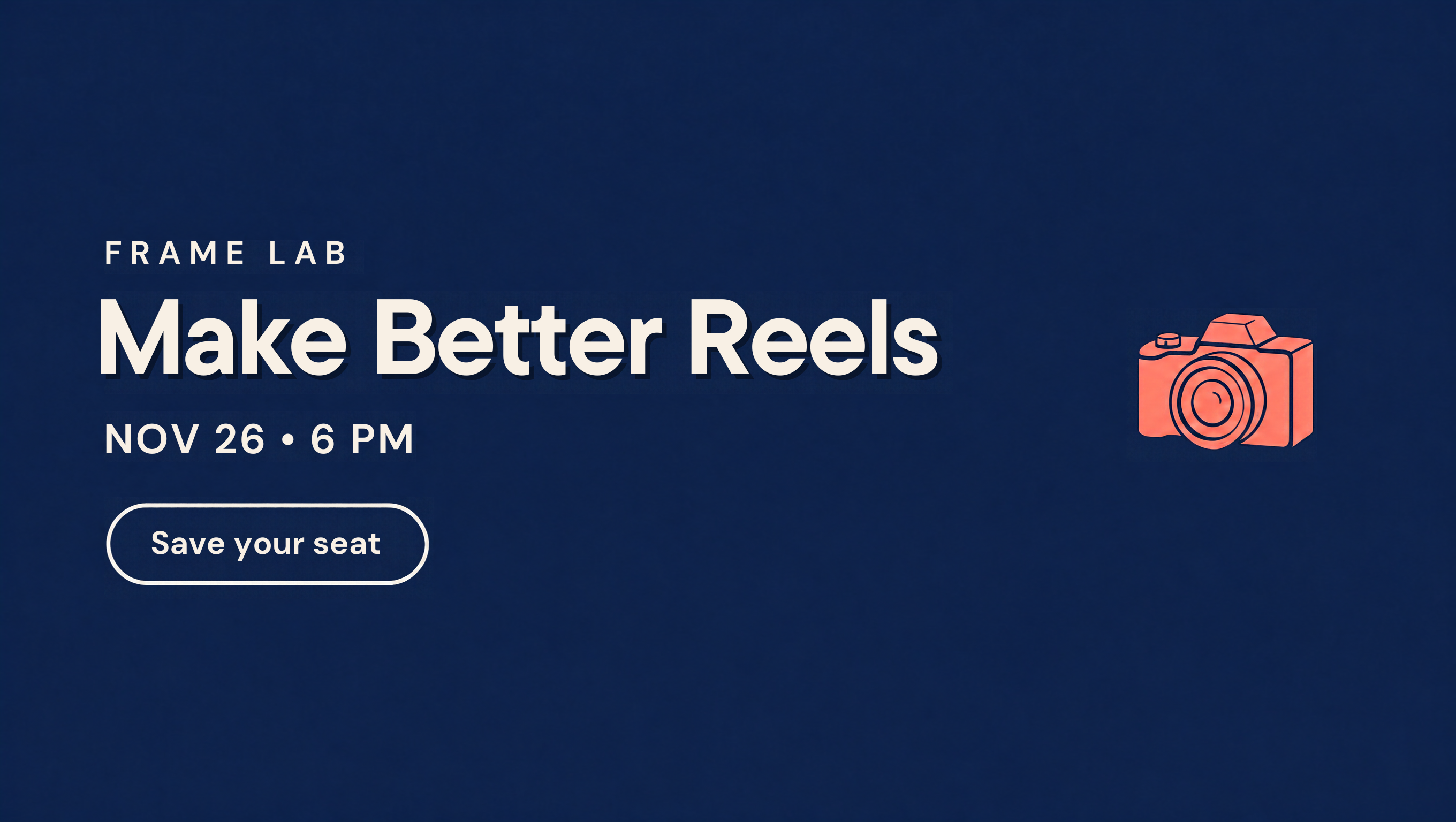
El diseño por capas también tenía un estilo de titular visiblemente diferente, con una sombra oscura más intensa. Esa diferencia ya se veía antes de cambiar la fecha. Ampliar el cuadro de fecha corrigió el salto de línea; no recuperó el estilo original del titular. Compara tanto el titular como la fecha antes de aprobar tu versión.
Compara el original y ambas ediciones
Abre una imagen para examinar su línea de fecha y su titular a tamaño completo.
Si el texto no se puede editar o se ve diferente
Solo se selecciona la imagen completa. Las palabras siguen formando parte de la imagen. Prueba una solicitud de edición de imagen o conviértela primero con Magic Layers. Si falta esa opción, revisa las herramientas y la cuota de tu cuenta.
La nueva línea se divide. Amplía el cuadro de texto hacia el espacio disponible y comprueba su posición con respecto a los elementos gráficos que lo rodean.
El titular se ve diferente. Compara las fuentes y las sombras con el original guardado. Si es importante conservar ese aspecto, vuelve al original y prueba una solicitud específica de edición de imagen.
Mantén los datos que cambian en cuadros de texto normales
Si repites un taller, el diseño puede seguir siendo útil después de que cambie la fecha. Deja espacio para los datos del evento al generar la imagen y añade después la fecha y la línea de reserva mediante el panel Texto de Canva. Conserva ese archivo de Canva como versión de trabajo para el siguiente evento.
Añadir un cuadro de texto nuevo sobre una fecha anterior no elimina la fecha incrustada en la imagen. Usa una zona realmente vacía, sustituye la imagen de fondo o separa el texto existente antes de reconstruirlo. Compara el fondo después de cualquier eliminación para que el retoque no se convierta en la parte más llamativa del cartel.
Es una elección de flujo de trabajo: deja que el modelo de imagen explore el diseño y conserva los datos comerciales que cambian en un formato que puedas controlar. Nuestra guía para elegir qué tareas de contenido delegar en la IA ayuda a aplicar la misma decisión al resto de una publicación.
Revisa el archivo exportado antes de publicarlo
Una vista previa ordenada en el editor es solo parte del trabajo. Descarga la imagen terminada y abre ese archivo: es la versión que recibirá tu público. Recuperamos la versión manual corregida el 9 de noviembre como PNG de 2720 × 1536 y comprobamos que NOV 26 • 6 PM seguía en una sola línea.
- Lee la fecha, la hora y la llamada a la acción en el archivo descargado.
- Míralo con el tamaño y el recorte con los que piensas publicarlo. Confirma que todas las palabras esenciales sigan siendo legibles.
- Conserva el diseño editable de Canva junto con la imagen exportada para tener un archivo de trabajo en la próxima corrección.
- Contrasta el texto de la publicación, el anuncio hablado y la página de reservas enlazada con los nuevos datos aprobados. Un cartel corregido puede seguir acompañado de una fecha antigua en el texto.
Descarga el PNG corregido para examinar el resultado exportado.
Una edición correcta puede producir un archivo inadecuado. En nuestra prueba independiente de un GIF de producto con ChatGPT, una modificación de precio también cambió las dimensiones del lienzo. El hábito práctico es el mismo: compara la descarga con el formato que realmente necesitas.
Usa una hoja de trabajo para la próxima corrección
Empieza con la imagen aprobada y las palabras exactas que quieras cambiar. Completa esta hoja de texto sin formato antes de editar y después recorre sus comprobaciones con el archivo descargado abierto. También te proporciona un conjunto único de datos del evento para reutilizar en la promoción.
REGISTRO DEL CAMBIO
Nombre del diseño / archivo de trabajo: [AÑADE EL ARCHIVO]
Texto anterior exacto: [TEXTO ANTERIOR]
Nuevo texto aprobado: [TEXTO NUEVO]
Palabras y detalles que conservar: [TEXTO / DISEÑO SIN CAMBIOS]
Vía: [SOLICITUD A IA / MAGIC LAYERS / CUADRO DE TEXTO EXISTENTE]

REVISA LA IMAGEN DESCARGADA
[ ] El nuevo texto es correcto y el anterior ha desaparecido.
[ ] El resto del texto, la ilustración y el estilo coinciden con el original aprobado.
[ ] No hay saltos de línea no deseados ni palabras cortadas al tamaño de publicación previsto.
[ ] Están guardados tanto el archivo de trabajo editable como la exportación final.

ACTUALIZA LA PROMOCIÓN
[ ] Las fechas del texto de publicación y las habladas/en pantalla coinciden con el nuevo cartel.
[ ] Se ha revisado la página de reservas o los datos del evento enlazados.
Fecha completa del evento, año, hora y zona horaria: [AÑADE LOS CUATRO]
Título aprobado del evento: [TÍTULO]
Público y beneficio respaldado: [AÑADE TUS DATOS]
Destino de reserva y llamada a la acción aprobada: [ENLACE / CTA]

OPCIONAL: REGISTRA EL TRABAJO DE EDICIÓN
Solicitudes de imagen / reintentos: [CANTIDAD]
Conversión, ediciones, revisión y exportación: [MINUTOS, INCLUIDA LA ESPERA]
Cuota de IA mostrada antes / después: [VALORES VISIBLES O NO MOSTRADOS]
No conviertas el número de pulsaciones de botones en créditos consumidos.
Descarga la hoja de texto editable. Es un documento de texto; conserva tu diseño de Canva por separado.
Ejemplo ficticio: registra NOV 19 → NOV 26 y conserva 6 PM, “Make Better Reels” y “Save your seat.” Después de editar, compara esos detalles de la exportación con el original guardado. Añade el año y la zona horaria reales antes de usarlos en un anuncio.
Si quieres comparar el esfuerzo necesario, incluye la conversión, la espera, la revisión y la exportación en el tiempo medido. Anota solo la cuota que Canva realmente muestra. El número de solicitudes no indica cuántos créditos se usaron; no medimos el tiempo ni el consumo de cuota de ninguna de las dos vías.
Una vez que la imagen sea correcta, esos datos aprobados pueden servir como base para un breve vídeo de anuncio. El flujo de escritura de guiones de Kabo empieza por tu público, tu mensaje y los hechos que lo respaldan. Incluye la nueva fecha, el año, la zona horaria y la llamada a la acción para reservar, además del beneficio del taller que puedas justificar; contrasta el borrador con el cartel antes de grabar.
Acceso gratuito y qué papel tiene Brush
La prueba del 29 de octubre usó una cuenta gratuita de Canva, sin suscripción de pago ni prueba activada. El 9 de noviembre volvimos a abrir el diseño guardado y descargamos su PNG sin iniciar una prueba. Eso demuestra que esta cuenta pudo completar este ejemplo; aún debes comprobar el acceso en tu cuenta.
La guía de uso de IA de Canva describe una cuota mensual compartida y un acceso limitado para las cuentas Free. Magic Layers es una herramienta de IA Premium. La cantidad consumida depende de la herramienta y de la tarea, por lo que contar nuestras pulsaciones de botones no revelaría cuántos créditos se gastaron. Revisa la cuota que muestra tu cuenta antes de solicitar más trabajo de IA.
Brush es otro modelo de Canva, orientado a editar diseños. Su anuncio de lanzamiento describe las ediciones de diseño admitidas para suscriptores Pro, con planes de ampliar el acceso. Nuestra pantalla de edición de imagen no mostraba el modelo subyacente, por lo que el ejemplo de cambio de fecha no permite determinar el acceso ni el rendimiento de Brush.
Fuentes y archivos de prueba
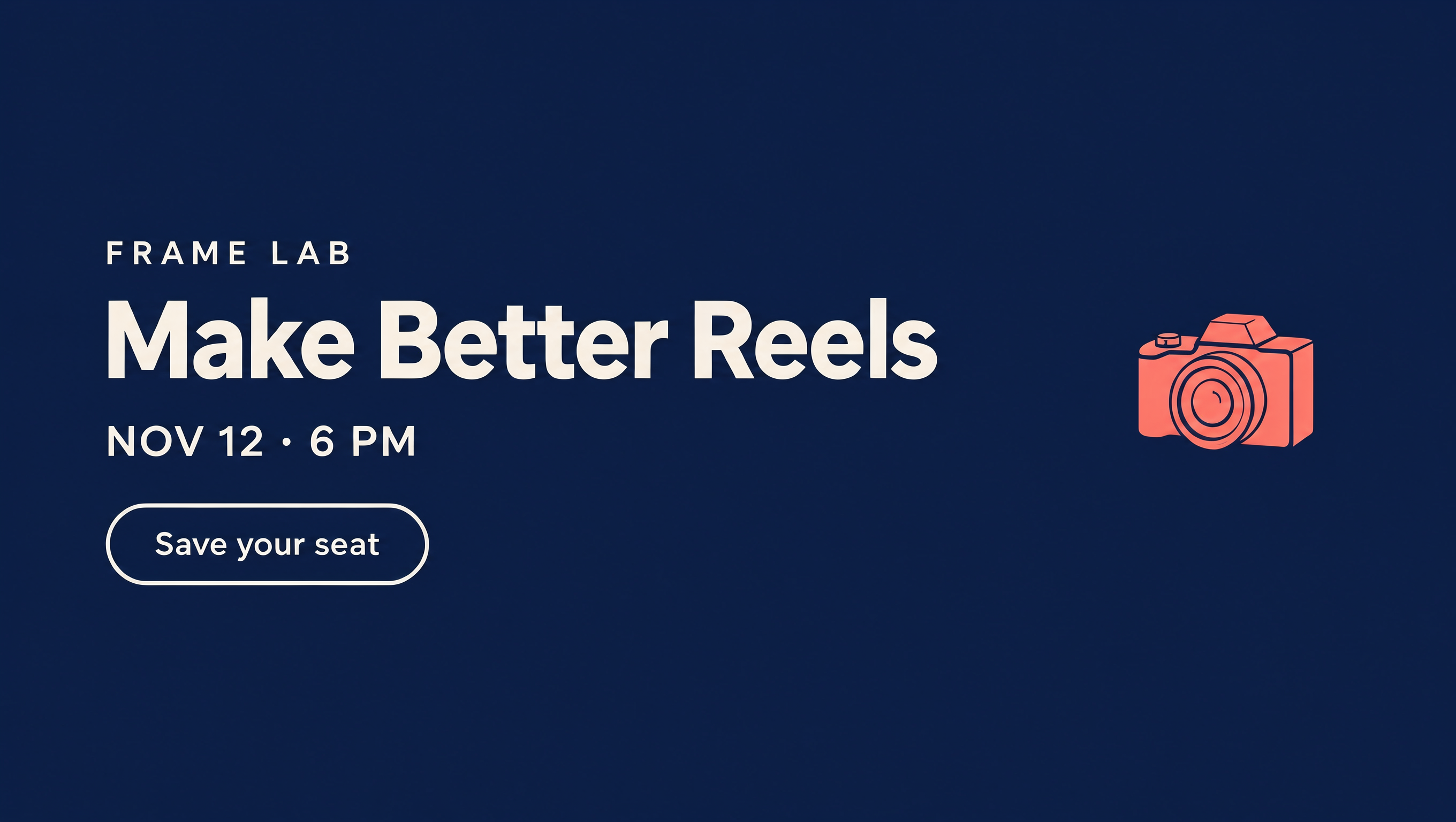
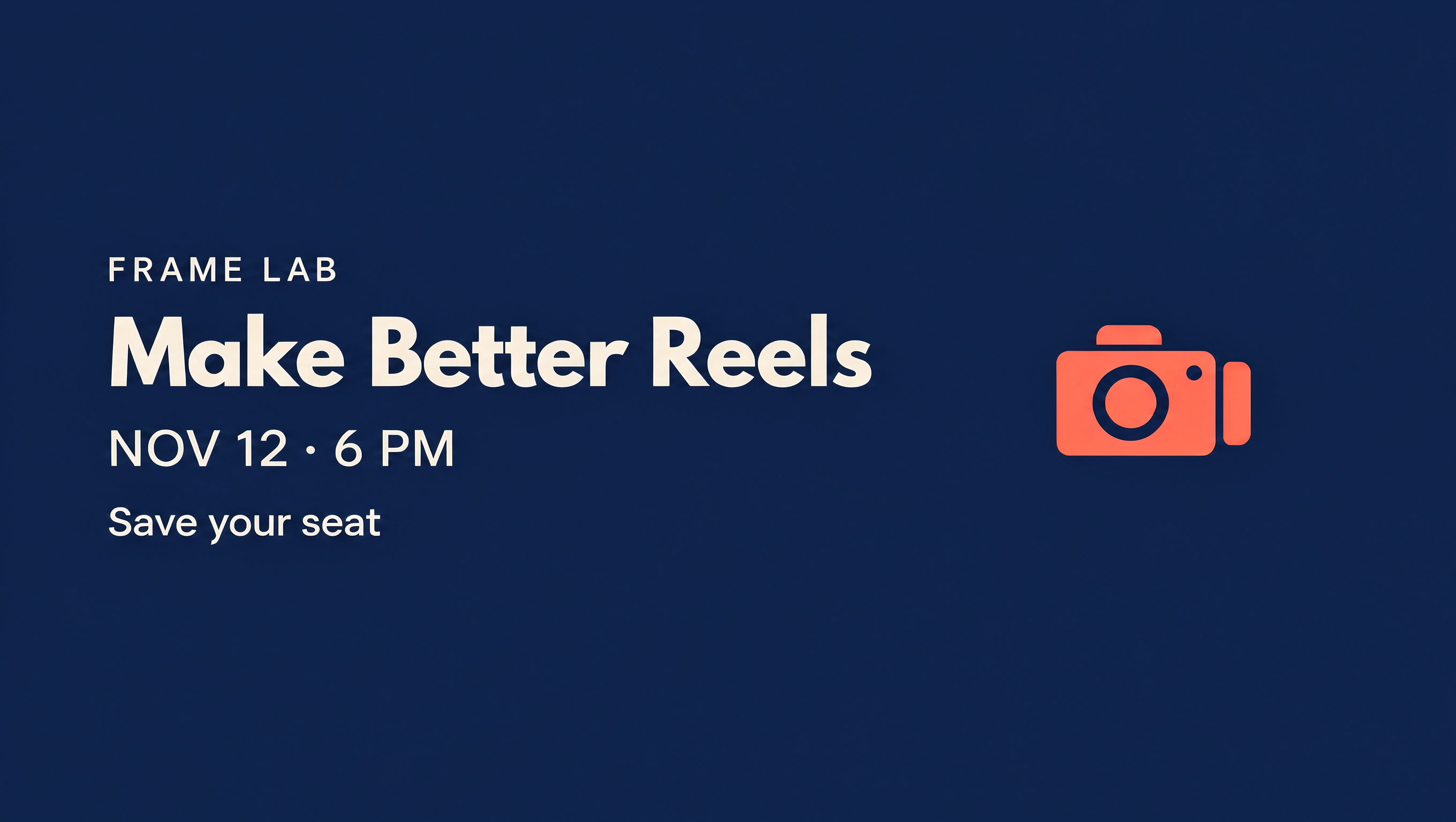
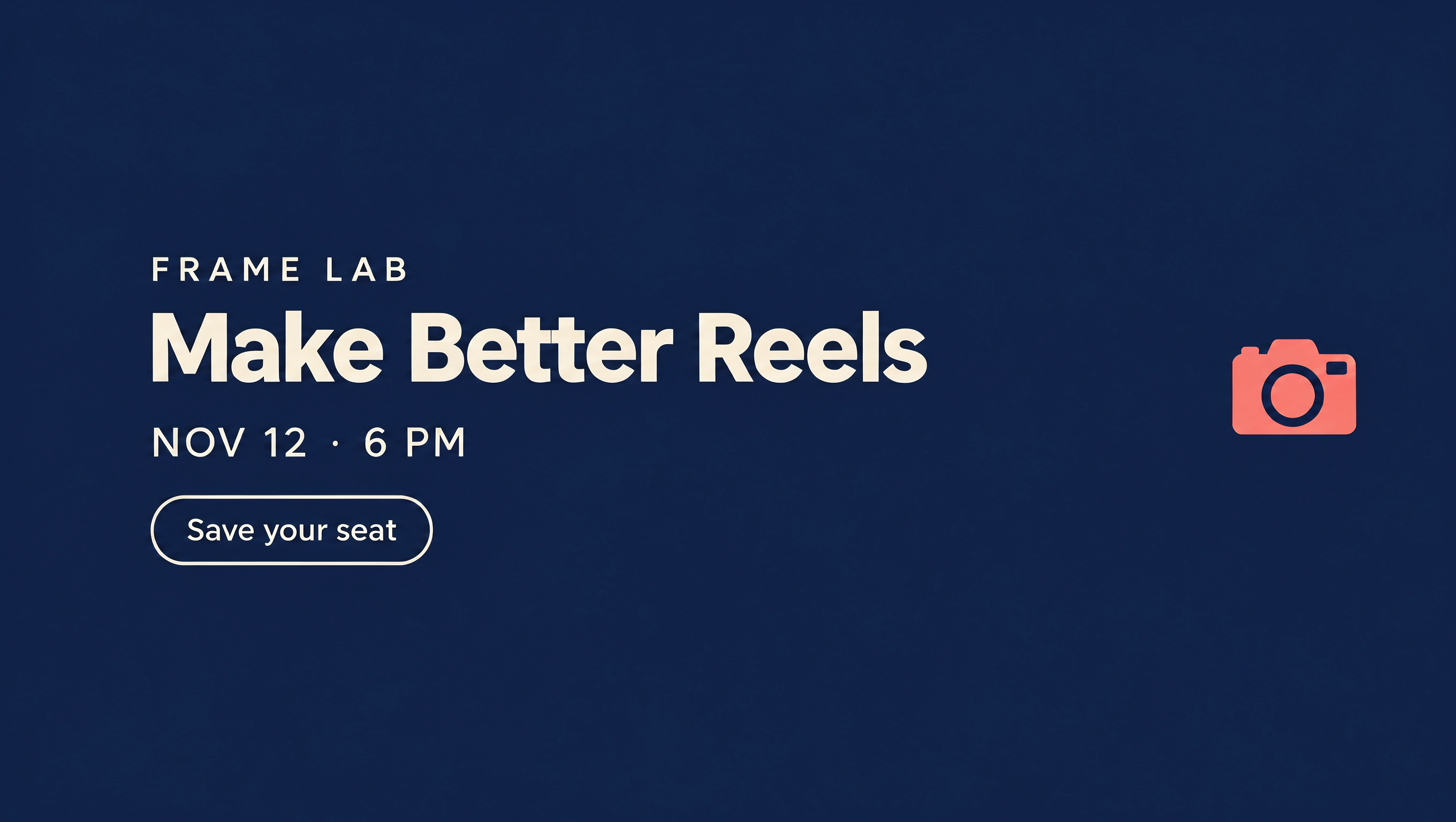
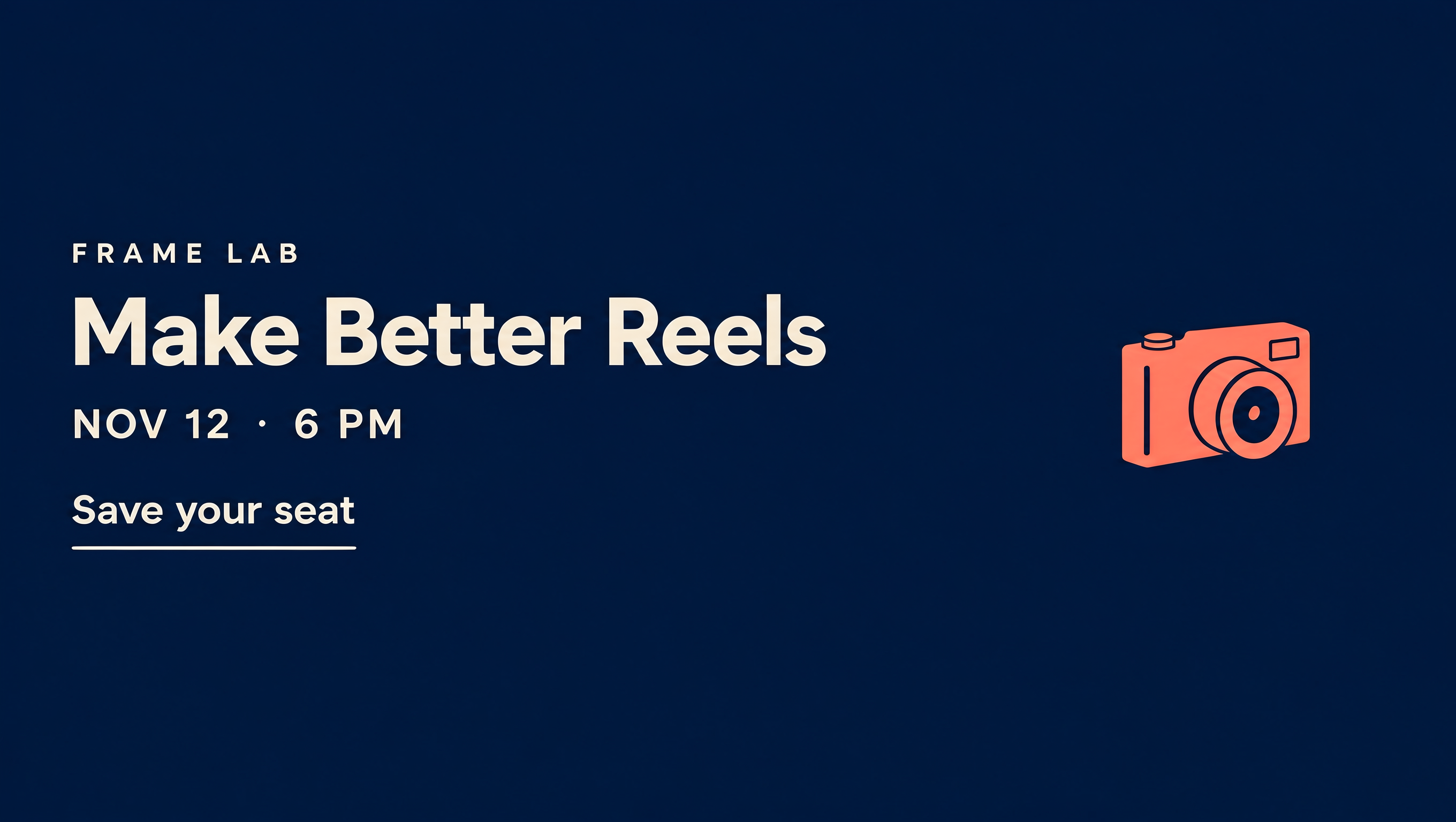
Información oficial comprobada el 10 de noviembre de 2026. Las imágenes del cartel se generaron y editaron el 29 de octubre; recuperamos sus archivos originales y la exportación corregida el 9 de noviembre. Una instrucción original produjo cuatro variaciones, todas con el texto solicitado según nuestra revisión visual. El primer lote usó NOV 12. Cambiamos la primera variación a NOV 19 antes de usarla como imagen de partida común para ambas ediciones a NOV 26. La comparación abarca una imagen y una tarea de cambio de fecha, sin medir la precisión en distintos diseños. Recreamos la vista del editor en inglés el 9 de noviembre mediante una página duplicada temporal. El PNG descargable no contiene metadatos de la cuenta; sus píxeles no han cambiado.
Editamos primero la versión con cuadro de texto, usando una conversión anterior de Magic Layers. La instrucción para la IA pedía expresamente mantener la fecha en una línea, por lo que las dos vías tuvieron distinta preparación e instrucciones. Conservamos los resultados originales para que puedas examinar esas diferencias.
La hoja de actualización es una ayuda editorial creada para esta guía, independiente del experimento con Canva. Su ejemplo ficticio deja los datos del evento que no tenemos para que tú los completes.
- Canva: Presentamos Canva Craft. Información oficial sobre generación, acceso a Dream Lab y el papel independiente de Magic Layers.
- Ayuda de Canva: Convierte imágenes en capas editables. Pasos oficiales en el editor, archivos admitidos y límites de separación.
- Ayuda de Canva: Entender tu uso de IA. Cuotas compartidas y acceso según el plan.
- Canva: Presentamos Canva Brush. Descripción oficial de la edición de diseños y la disponibilidad en el lanzamiento.
- Registro de prueba de Kabo, instrucciones exactas y archivos de imagen conservados. El evento de Frame Lab es ficticio.
Primer lote completo: original 1, original 2, original 3, original 4. Estas cuatro imágenes proceden de la misma solicitud de generación. Imagen de partida común de NOV 19; imagen de NOV 26 editada con IA.